Tiếng Việt
Cách nhấp chuột phải trên Mac
 Ứng dụng này hoàn toàn miễn phí. Bạn không cần tạo tài khoản. Không có gói đăng ký, không có tải xuống rắc rối, và không có gì bị khóa. Tối ưu cho Apple silicon.
Để nhấp chuột phải trên Mac, chạm trackpad bằng hai ngón, hoặc giữ Control rồi nhấp. Magic Mouse nhấp chuột phải ở phía phải của nó khi đã bật Secondary click (Bấm chuột phụ), còn bất kỳ chuột hai nút nào cũng nhấp chuột phải bằng nút phải. Apple gọi đó là secondary click.
Các bước
- Trên trackpad, nhấp hoặc chạm bằng hai ngón.
- Trên bất kỳ Mac nào, giữ Control rồi nhấp.
- Với Magic Mouse, mở Cài đặt hệ thống, Chuột và đặt Secondary click thành Click Right Side.
- Với trackpad, mở Cài đặt hệ thống, Bàn di chuột, Point & Click và đặt Secondary click.
- Với chuột hai nút, nhấn nút phải.
Nhấp chuột phải trên từng thiết bị
- Trackpad. Nhấp hoặc chạm bằng hai ngón. Cài đặt hệ thống, Bàn di chuột, Point & Click, Secondary click có thể đổi nó thành một góc dưới.
- Magic Mouse. Trong Cài đặt hệ thống, Chuột, đặt Secondary click thành Click Right Side, hoặc Click Left Side nếu bạn thuận tay trái.
- Chuột khác. Nút phải hoạt động mà không cần cài đặt.
- Bàn phím. Giữ Control rồi nhấp. Cách này luôn hoạt động, bất kể cài đặt nói gì.
Control và nhấp luôn hoạt động, nên hãy dùng nó để vào cài đặt khi mọi cách khác đều không được.
Nếu nhấp chuột phải không làm gì
Hãy đi theo thang này, bước nhỏ nhất trước:
- Thử Control và nhấp. Nếu menu hiện ra, Mac vẫn ổn và cài đặt đang tắt.
- Bật Secondary click. Nó nằm trong Cài đặt hệ thống, Chuột với Magic Mouse, và trong Bàn di chuột, Point & Click với trackpad.
- Nhấc các ngón còn lại ra. Magic Mouse chỉ đọc nhấp chuột phải khi không có ngón nào đặt trên phía trái của nó.
- Kiểm tra nút. Bài kiểm tra nhấp chuột phải cho thấy chuột có gửi nhấp chuột phải hay không.
Nhấp chuột phải từ một nút khác
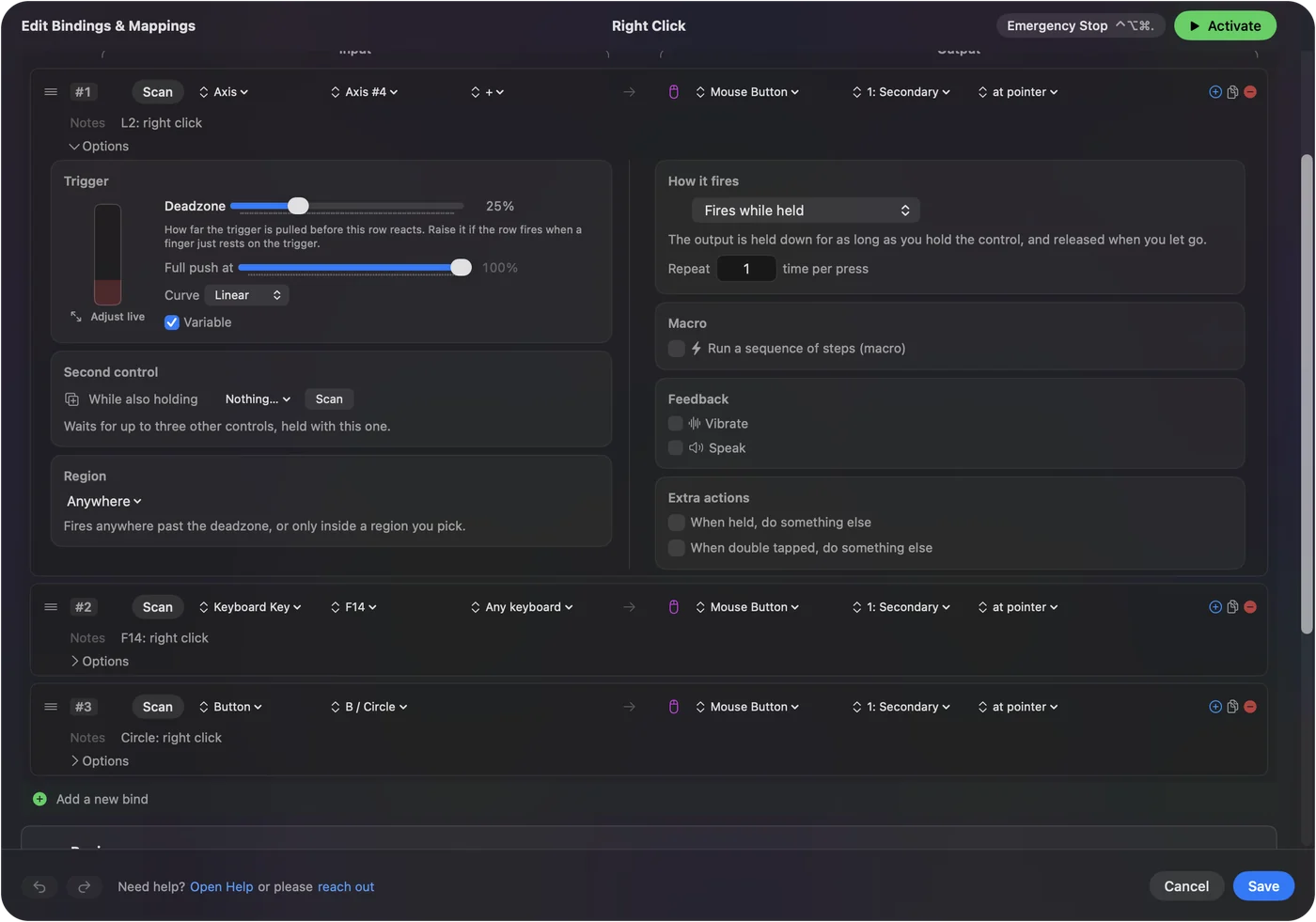
Nếu việc chạm hai ngón khó với đôi tay bạn, một điều khiển khác có thể gửi nhấp chuột phải. InputConfig, miễn phí trên Mac App Store, có thể đặt nó lên một phím, một nút bên của chuột hoặc một nút tay cầm, giữ hoặc nhấn một lần. Trang về đặt nhấp chuột phải, hoặc nhấp chuột phải tự động, lên một nút điều khiển khác có hướng dẫn thiết lập.

Tóm tắt
- Trackpad. Hai ngón.
- Magic Mouse. Phía phải, sau khi Secondary click được bật.
- Ở đâu cũng được. Control và nhấp.
Câu hỏi
Làm sao nhấp chuột phải trên MacBook?
Nhấp hoặc chạm trackpad bằng hai ngón, hoặc giữ Control rồi nhấp.
Vì sao tôi không nhấp chuột phải được trên Mac?
Có thể Secondary click đang tắt. Bật nó trong Cài đặt hệ thống, Chuột hoặc Bàn di chuột. Trong lúc đó, Control và nhấp vẫn hoạt động.
Làm sao nhấp chuột phải với Apple Magic Mouse?
Trong Cài đặt hệ thống, Chuột, đặt Secondary click thành Click Right Side, rồi nhấp phía phải với các ngón còn lại nhấc lên.
Thêm bằng tiếng Việt
Hướng dẫn chi tiết, bằng tiếng Anh
Người viết. Ryleigh Newman phát triển InputConfig và mỗi ngày điều khiển chiếc Mac của mình bằng tay cầm, vì đôi tay cử động không tốt. Trang này được dịch từ tiếng Anh. InputConfig hiển thị bằng tiếng Việt khi máy Mac được đặt sang tiếng Việt. Một số trang của trang web chỉ có bằng tiếng Anh.
Trang này bằng ngôn ngữ khác: English, Dansk, Suomi, Bahasa Indonesia, Norsk, Svenska, Українська, 繁體中文, 简体中文
Miễn phí. macOS 14 trở lên. Không cần tài khoản, không dữ liệu nào rời khỏi máy Mac. Mã nguồn mở trên GitHub.