Tiếng Việt
Cách giữ con trỏ chuột trong game trên Mac, và ẩn nó
 Ứng dụng này hoàn toàn miễn phí. Bạn không cần tạo tài khoản. Không có gói đăng ký, không có tải xuống rắc rối, và không có gì bị khóa. Tối ưu cho Apple silicon.
Khi một cần tay cầm di chuyển chuột trong game, con trỏ có thể chạm mép màn hình và camera ngừng xoay, hoặc con trỏ hiện trên game. Một preset trong InputConfig có ba công tắc cho việc đó: Confine cursor, Auto-recenter và Hide cursor. Các preset game từ Smart Preset Maker (Trình tạo cài đặt sẵn thông minh) sẽ bật Confine cursor cho bạn và để hai công tắc kia tắt, vì hầu hết game tự khóa và ẩn chuột.
Tôi làm ra InputConfig, một ứng dụng Mac miễn phí cho phép bạn chơi game bàn phím và chuột bằng tay cầm.
Các bước
- Mở preset của game trong InputConfig và bấm Edit (Chỉnh sửa).
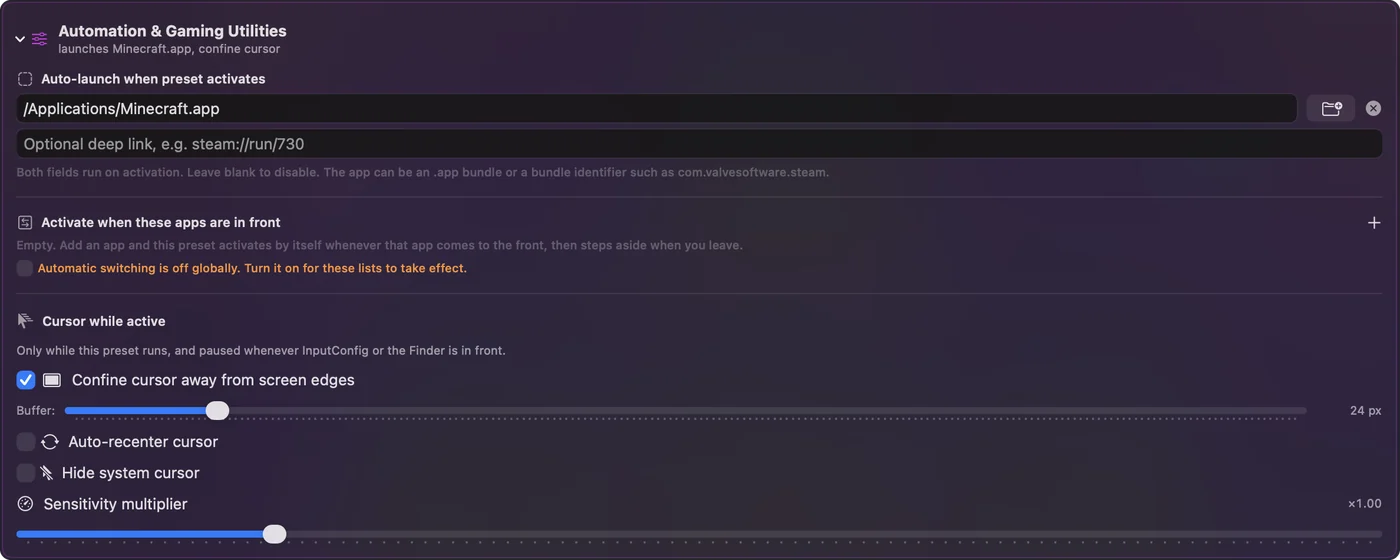
- Mở rộng Automation & Gaming Utilities (Tiện ích tự động hóa và chơi game).
- Bật Confine cursor away from screen edges (Giữ con trỏ cách xa mép màn hình).
- Chỉ bật Hide system cursor (Ẩn con trỏ hệ thống) nếu game hiện con trỏ, và Auto-recenter cursor chỉ nếu camera vẫn ngừng xoay.
- Bấm Save và khởi động game.
Bật ba công tắc
- Bạn: Bấm Edit trên preset và mở rộng Automation & Gaming Utilities ở cuối trình chỉnh sửa. Bật các công tắc bạn cần.
- InputConfig: Bảo vệ con trỏ trong khi preset đang chạy.
- Kiểm tra: Trong game, giữ cần nhìn sang một bên. Camera vẫn xoay và không có con trỏ nào hiện ra.

- Confine cursor. Giữ con trỏ cách mép màn hình một khoảng đã đặt, để cần không bao giờ đẩy nó ra khỏi game toàn màn hình.
- Auto-recenter. Đưa con trỏ về giữa theo khoảng thời gian, cho một game hiếm hoi đi theo con trỏ và dừng xoay ở mép màn hình. Các game khóa chuột, như hầu hết game, không cần nó, và nó kéo con trỏ ra khỏi menu của game.
- Hide cursor. Ẩn con trỏ khi preset đang chạy. Game tự ẩn nó khi bạn chơi và hiện nó trong menu, nên preset game để tắt công tắc này.
Giới hạn là công tắc hầu hết game kiểu nhìn bằng chuột cần, vì game tự ẩn con trỏ khi bạn chơi.
Giữ chúng khỏi các ứng dụng khác
Bạn không muốn một con trỏ bị ẩn và bị giới hạn trên màn hình nền. Liệt kê game trong Activate (Kích hoạt) khi các ứng dụng này ở phía trước, và ba công tắc chỉ hoạt động khi game ở phía trước. Nếu không có danh sách, chúng tạm dừng khi InputConfig hoặc Finder ở phía trước.
Nếu con trỏ vẫn thoát ra
Hãy đi theo thang này, bước nhỏ nhất trước:
- Kiểm tra preset đang chạy. Các công tắc không làm gì cho đến khi bạn bấm Activate.
- Kiểm tra ứng dụng nào ở phía trước. Nếu có danh sách ứng dụng, chúng chỉ hoạt động trong các ứng dụng đó.
- Bật Auto-recenter, nếu bắt buộc. Game hiếm hoi đi theo con trỏ sẽ dừng xoay ở mép màn hình nếu thiếu nó.
- Dùng toàn màn hình. Game ở cửa sổ để con trỏ có thêm chỗ trôi đi.
Những gì nó không làm được
Các công tắc này quản lý con trỏ của Mac. Chúng không đổi con trỏ riêng của game được vẽ bên trong game. Chúng áp dụng khi preset đang chạy, và tắt ngay khi nó dừng hoặc khi nút dừng khẩn cấp được kích hoạt. Khi khởi động một preset như vậy bằng tay, trước hết nó báo điều đó và liệt kê mọi cách để dừng, và bấm Don't show this again để bỏ qua bước đó cho preset.
Tóm tắt
- Camera dừng ở mép. Confine cursor, và Auto-recenter chỉ khi cần.
- Con trỏ đè lên game. Hide cursor, cho game không tự ẩn nó.
- Chỉ trong game. Thêm game vào danh sách ứng dụng.
Câu hỏi
Vì sao camera ngừng xoay khi tôi dùng tay cầm làm chuột?
Con trỏ đã chạm mép màn hình, nên game không nhận thêm chuyển động. Bật Confine cursor trong phần Automation (Tự động hóa) của preset trong InputConfig, và Auto-recenter cursor chỉ cho game hiếm hoi đi theo con trỏ.
Làm sao ẩn con trỏ chuột trong game trên Mac?
Hầu hết game tự ẩn con trỏ khi bạn chơi. Nếu một game không làm vậy, hãy bật Hide system cursor trong phần Automation của preset. Liệt kê game trong Activate khi các ứng dụng này ở phía trước để con trỏ chỉ bị ẩn ở đó.
Tôi có phải thiết lập việc này cho mọi game không?
Các preset game do Smart Preset Maker tạo sẽ tự bật giới hạn con trỏ cho bạn và để tắt hai công tắc kia, vì game tự khóa và ẩn chuột, và cần con trỏ trong menu của nó. Với một preset bạn tự xây dựng, hãy bật chúng.
Thêm bằng tiếng Việt
Hướng dẫn chi tiết, bằng tiếng Anh
Người viết. Ryleigh Newman phát triển InputConfig và mỗi ngày điều khiển chiếc Mac của mình bằng tay cầm, vì đôi tay cử động không tốt. Trang này được dịch từ tiếng Anh. InputConfig hiển thị bằng tiếng Việt khi máy Mac được đặt sang tiếng Việt. Một số trang của trang web chỉ có bằng tiếng Anh.
Trang này bằng ngôn ngữ khác: English, Español, Bahasa Indonesia, 한국어, Русский, 繁體中文
Miễn phí. macOS 14 trở lên. Không cần tài khoản, không dữ liệu nào rời khỏi máy Mac. Mã nguồn mở trên GitHub.