Tiếng Việt
Có BetterJoy cho Mac không?
 Ứng dụng này hoàn toàn miễn phí. Bạn không cần tạo tài khoản. Không có gói đăng ký, không có tải xuống rắc rối, và không có gì bị khóa. Tối ưu cho Apple silicon.
Không, và trên Mac bạn phần lớn không cần nó. BetterJoy cho phép Switch Pro Controller, Joy-Con và tay cầm SNES của Switch hoạt động với trình giả lập và như một tay cầm XInput chung, và các bước cài đặt của nó dành cho Windows: cài driver, rồi chạy một tệp .exe. macOS 13 trở lên đọc Joy-Con và Switch Pro Controller qua Bluetooth mà không cần driver, nên trò chơi và trình giả lập có hỗ trợ tay cầm thấy chúng trực tiếp.
Tôi làm InputConfig, một ứng dụng Mac miễn phí làm phần macOS bỏ sót: ánh xạ các tay cầm đó sang phím và chuột cho những trò chơi bỏ qua chúng.
Các bước
- Giữ nút Sync trên Joy-Con hoặc Pro Controller cho đến khi đèn của nó chuyển động.
- Mở Cài đặt hệ thống, Bluetooth, rồi bấm Kết nối.
- Mở Cài đặt hệ thống, Bộ điều khiển trò chơi, và nhấn một nút để kiểm tra nó đang hoạt động.
- Trong trình giả lập, gán các nút trong màn hình điều khiển của chính nó.
- Với trò chơi bỏ qua tay cầm, nhấn Scan (Quét) trên một hàng trong InputConfig rồi nhấn một nút.
Biết macOS đã làm gì
- Ghép nối. Joy-Con kết nối từng cái một qua Bluetooth, mỗi cái là một tay cầm riêng, và macOS 13 trở lên cũng có thể ghép chúng thành một cặp. Pro Controller ghép nối theo cách tương tự.
- Trò chơi. Trò chơi Mac có hỗ trợ tay cầm thấy chúng như mọi tay cầm khác.
- Trình giả lập. Trình giả lập đọc tay cầm sẽ gán chúng trong màn hình điều khiển của riêng nó.
Kết nối Joy-Con và kết nối Switch Pro Controller có các bước. Công việc BetterJoy làm trên Windows đã được tích hợp trong macOS 13 trở lên.
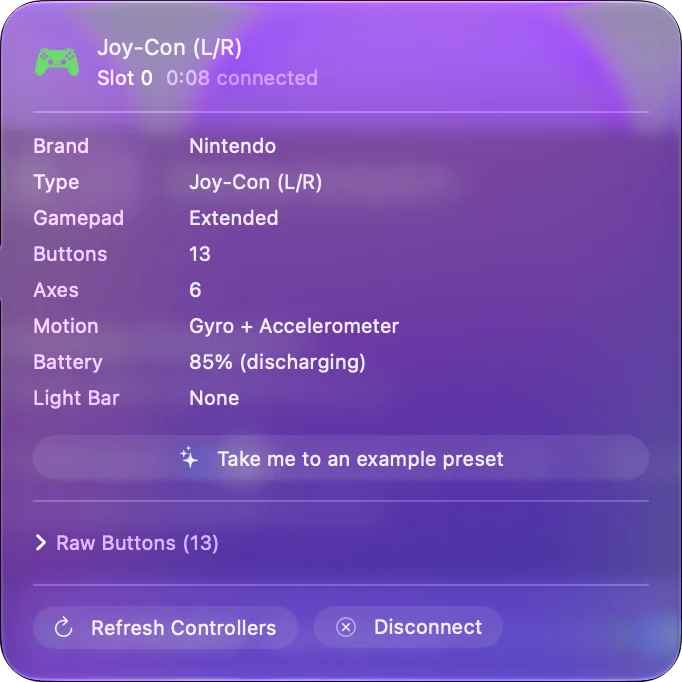
Khớp phần còn lại của BetterJoy trên Mac
| Trong BetterJoy | Trên Mac |
|---|---|
| Dùng tay cầm trong trình giả lập | macOS liệt kê nó như tay cầm trò chơi, và trình giả lập đọc nó |
| Hoạt động như tay cầm XInput chung | Không cần cho trò chơi Mac, vì chúng đọc tay cầm trực tiếp. InputConfig không trình bày tay cầm nào |
| Gán SL, SR và Capture thành phím | InputConfig gán mọi nút nó nhận, kể cả các nút ray của Joy-Con, thành phím, cú nhấp hoặc phím tắt |
| Con quay làm chuột | Hàng Motion của InputConfig đọc con quay và gia tốc kế của Joy-Con khi macOS báo về |
Nút và cần đến được Mac, còn cảm biến chuyển động của Joy-Con cũng đến khi macOS báo về.
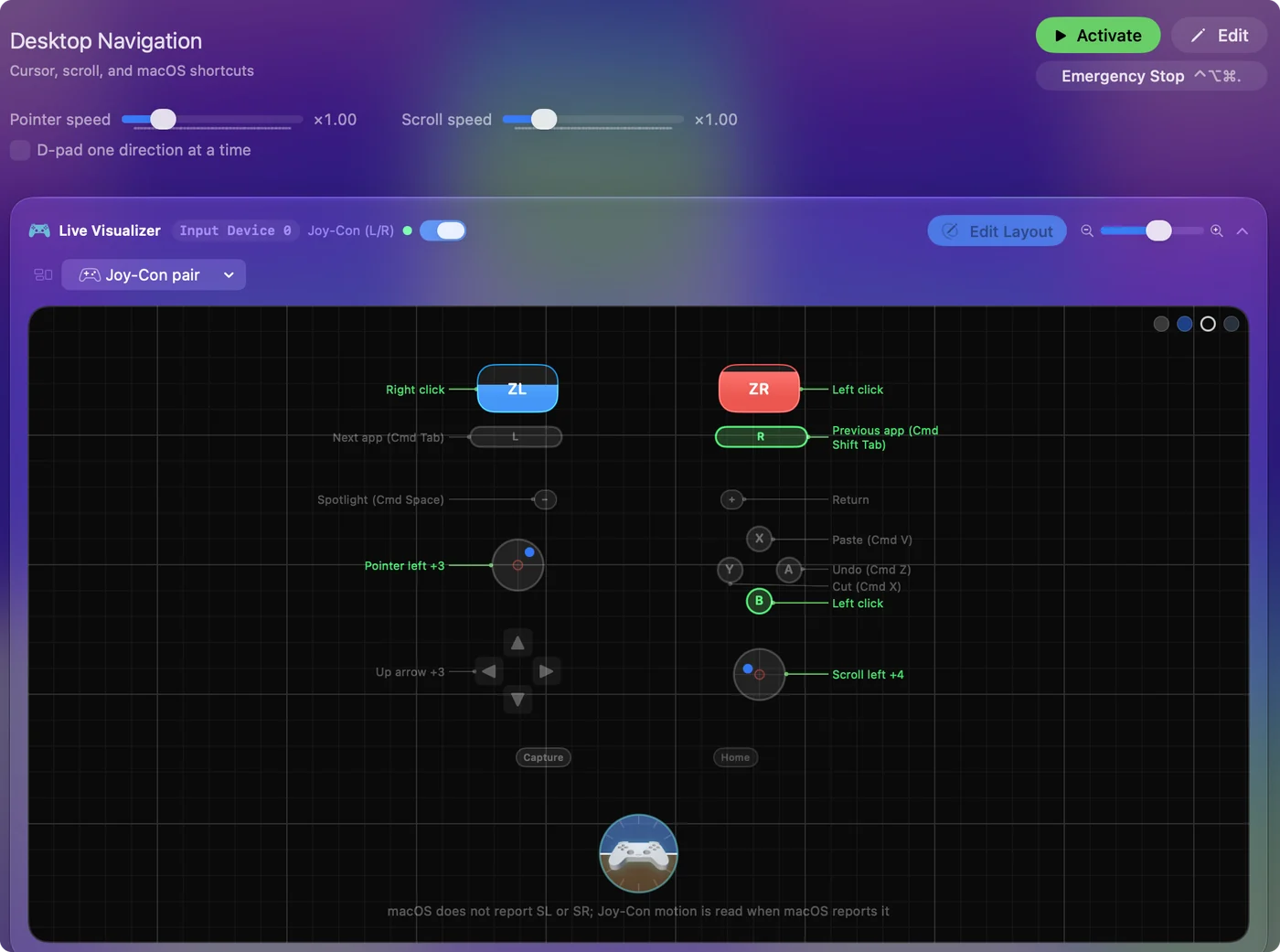
Ánh xạ cho trò chơi bỏ qua tay cầm
- Bạn: Thêm một hàng vào preset, nhấn Scan rồi nhấn một nút trên Joy-Con hoặc Pro Controller. Chọn phím hoặc cú nhấp mà trò chơi cần.
- InputConfig: Gắn hàng với nút đó, và biến một cần thành WASD hoặc con trỏ.
- Kiểm tra: Kích hoạt preset rồi nhấn nút trong trò chơi.
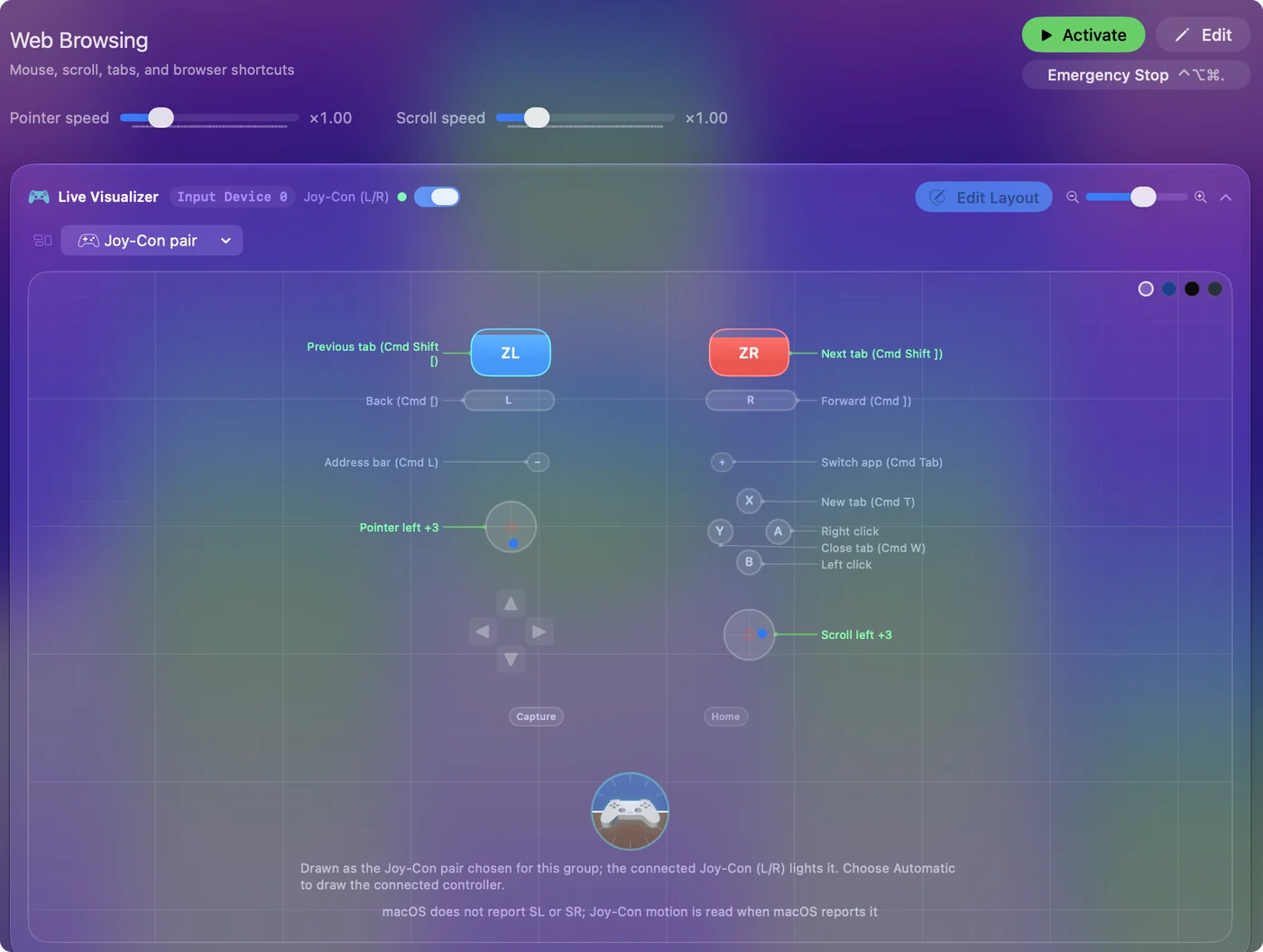
Một Joy-Con cầm ngang hoạt động như một gamepad nhỏ hoặc một chuột một tay. Joy-Con trên Mac trình bày cả hai. Ở nơi một trò chơi chỉ nhận bàn phím, tay cầm có thể gõ các phím cho nó.
Biết Joy-Con Toolkit là gì
Joy-Con Toolkit là một dự án mã nguồn mở tách biệt với BetterJoy. Trang GitHub của nó, mà tôi đọc ngày 27 tháng 10 năm 2026, liệt kê các điều kiện tiên quyết của Windows, Visual C++ 2017 redistributable và, trên Windows cũ hơn, .NET Framework 4.7.1, và tôi không tìm thấy bản dựng cho Mac. Tôi chưa dùng nó, nên hãy xem trang của dự án để biết nó làm gì. Trên Mac, các bước ghép nối ở trên là thứ nên dùng. Cả BetterJoy lẫn Joy-Con Toolkit đều không có bản Mac mà tôi tìm được.
Mac không làm được gì ở đây
- XInput. InputConfig gửi đầu vào bàn phím và chuột và không tạo tay cầm Xbox ảo.
- Camera hồng ngoại và NFC. macOS không chuyển tiếp chúng. Chuyển động của Joy-Con chỉ đến InputConfig khi macOS báo về.
- Cáp. Switch Pro Controller không gửi gì mà Mac đọc được qua cáp USB, nên hãy dùng Bluetooth.
Trên Mac, các tay cầm này là gamepad Bluetooth có nút và cần, và như vậy đã đủ cho hầu hết các dùng.
Tóm tắt
- BetterJoy. Nó là chương trình Windows.
- Trên Mac. Ghép nối qua Bluetooth trên macOS 13 trở lên, và trò chơi cùng trình giả lập sẽ thấy tay cầm.
- Thêm. InputConfig ánh xạ nó sang phím và chuột.
Ghép nối tay cầm trước, vì trên Mac, việc ghép nối làm công việc BetterJoy làm trên Windows.
Câu hỏi
Có BetterJoy cho Mac không?
Không. Cài đặt của BetterJoy dành cho Windows. Mac không cần nó cho công việc chính, vì macOS 13 trở lên đọc Joy-Con và Switch Pro Controller qua Bluetooth mà không cần driver.
Có Joy-Con Toolkit cho Mac không?
Tôi không tìm thấy. Trang GitHub của Joy-Con Toolkit liệt kê các điều kiện tiên quyết của Windows. Trên Mac, hãy ghép nối Joy-Con qua Bluetooth trong Cài đặt hệ thống trên macOS 13 trở lên.
Làm sao dùng Joy-Con với trình giả lập trên Mac?
Ghép nối từng Joy-Con trong Cài đặt hệ thống, Bluetooth, trên macOS 13 trở lên. Một trình giả lập đọc tay cầm sau đó liệt kê chúng trong màn hình điều khiển của riêng nó.
Tôi có thể dùng con quay của Joy-Con làm chuột trên Mac không?
Khi macOS báo về con quay và gia tốc kế của Joy-Con, các hàng Motion (Chuyển động) của InputConfig sẽ đọc chúng, và Motion Cursor hoặc Gyro Aim di chuyển con trỏ theo độ nghiêng. Cần cũng có thể di chuyển con trỏ.
Mac có thể làm tay cầm Switch hoạt động như tay cầm Xbox không?
Không với InputConfig, vì nó gửi đầu vào bàn phím và chuột và không tạo tay cầm ảo. Trò chơi Mac có hỗ trợ tay cầm đọc tay cầm Switch trực tiếp, nên chúng không cần điều đó.
Thêm bằng tiếng Việt
Hướng dẫn chi tiết, bằng tiếng Anh
Người viết. Ryleigh Newman phát triển InputConfig và mỗi ngày điều khiển chiếc Mac của mình bằng tay cầm, vì đôi tay cử động không tốt. Trang này được dịch từ tiếng Anh. InputConfig hiển thị bằng tiếng Việt khi máy Mac được đặt sang tiếng Việt. Một số trang của trang web chỉ có bằng tiếng Anh.
Trang này bằng ngôn ngữ khác: English, Español, Русский
Miễn phí. macOS 14 trở lên. Không cần tài khoản, không dữ liệu nào rời khỏi máy Mac. Mã nguồn mở trên GitHub.