Türkçe
Mac’e kablolu kumanda nasıl bağlanır
 Bu uygulama tamamen ücretsiz. Hesap oluşturmanız gerekmez. Abonelik yok, zahmetli indirme yok ve hiçbir şey kilitli değil. Apple silicon için optimize edildi.
Çoğu kumanda Mac’te USB kabloyla sürücü olmadan çalışır: veri taşıyan bir kablo tak, Mac sorarsa aksesuara izin ver ve kumanda Sistem Ayarları, Oyun Kumandaları içinde görünür. Bu sayfanın var olma nedeni istisnalar:
- Xbox kumandaları. Yalnızca macOS 15 Sequoia’dan itibaren kablolu.
- Orijinal Nintendo kumandaları. Bluetooth kumandaları.
- Switch 2 kumandaları. macOS bunları okumaz, bu yüzden bir uygulama gerekir, kabloyla ya da Bluetooth üzerinden.
- Genel USB gamepad’ler, arcade çubukları ve joystick’ler. Sorunsuz bağlanırlar ama çoğu oyun onları görmez.
Adımlar
- Kumandayı veri kablosuyla Mac’e tak.
- Mac aksesuarı bağlamak isteyip istemediğini sorarsa Allow düğmesine tıkla.
- Sistem Ayarları, Oyun Kumandaları bölümünü aç ve bir düğmeye bas.
- Yalnızca System Information (Sistem Bilgileri), USB içinde görünüyorsa InputConfig ile eşle.
Hangi kumandaların kabloyla çalıştığını kontrol et
| Kumanda | USB üzerinden | Notlar |
|---|---|---|
| PS5 DualSense, DualSense Edge | Evet, USB-C | PS5 eşleştirme ve kablo |
| PS4 DualShock 4 | Evet, micro-USB | MacBook’ta micro-USB’den USB-C’ye bir kablo gerekir |
| Xbox Series X|S, Xbox One, Elite Series 2 | macOS 15 Sequoia ya da üzeri | Mac, Microsoft kumandasını bağlayıp bağlamayacağını sorar. macOS 14’te Bluetooth kullan |
| Switch Pro Controller, Joy-Con’lar | Bluetooth ile eşleştir | Apple’ın bunlar için adımları yalnızca Bluetooth. Kablo onları şarj eder |
| Switch 2 Pro Controller, Switch 2 için GameCube kumandası, şarj tutuşundaki Joy-Con 2 | USB-C, InputConfig ile | Deneysel. macOS onları okumaz, bu yüzden InputConfig onların beklediği başlatma komutlarını gönderir. 1.8’den beri bir ayarla Bluetooth üzerinden de çalışırlar. Switch 2 Pro |
| Nintendo’nun USB adaptöründeki GameCube kumandaları | Evet, InputConfig ile | Deneysel. Dört bağlantı noktasının hepsi, her biri kendi kumandası. Mac’te GameCube |
| 8BitDo | Modele ve moda bağlı | Hangi mod kullanılmalı |
| Logitech F310, F510 | Evet, D konumuna al | Oyun kumandası olarak değil, düz bir HID aygıtı olarak görülür |
| Genel USB gamepad’ler, arcade çubukları, joystick’ler, direksiyonlar | Evet, HID aygıtları olarak | Çoğu oyun onları yok sayar, aşağıya bak |
| Kablolu Xbox 360 kumandası | Hayır | macOS protokolünü desteklemez. Neden |
Adım adım bağla
- Kumandayı veri taşıyan bir kabloyla Mac’e tak. Yalnızca şarj eden kablolar yaygındır ve burada hiçbir işe yaramaz.
- Mac aksesuara izin verip vermeyeceğini sorarsa Allow düğmesine tıkla. Apple silikonlu Mac dizüstüler yeni aksesuarlar için sorar ve macOS 15 ve sonrası Xbox kumandaları için yeniden sorar.
- Sen: Sistem Ayarları’nı aç, kenar çubuğunda Oyun Kumandaları öğesine tıkla ve bir düğmeye bas.
- macOS: Kumandayı bir oyun kumandası sayıyorsa düğmeyi yakar.
- Kontrol: Yanıyorsa iş bitti. Listede yoksa Option tuşunu basılı tutup Apple menüsünü aç, System Information öğesini seç ve USB’ye tıkla. Orada listelenen bir kumanda Mac’e ulaşır ama oyun kumandası sayılmaz. bağlıysa ama oyun kumandası değilse bölümüne bak.
Oyun Kumandaları oyunların kumandayı görüp göremeyeceğini, System Information ise Mac’in görüp göremeyeceğini söyler.
Doğru kabloyu, adaptörü ya da hub’ı seç
- Yalnızca USB-C. MacBook Air, MacBook Pro ve MacBook Neo’da yalnızca USB-C bağlantı noktaları var. USB-A kablolu bir kumanda küçük bir USB-C adaptörüne ihtiyaç duyar ya da kabloyu kumanda ucu doğru olan bir USB-C kabloyla değiştir.
- Şarj değil, veri. Kumanda şarj oluyor ama Mac onu hiç göstermiyorsa her şeyden önce başka bir kablo dene.
- Hub’lar ve dock’lar. Bazen, özellikle güç verilmeyenler, kumandaları düşürür. Test ederken doğrudan Mac’e tak.
- Kablo ya da Bluetooth. Kablo eşleştirme istemez, kumandayı şarj eder ve Mac uzaktayken ya da oda kablosuz aygıtlarla doluyken daha sabit bir bağlantı sağlar. Daha fazlası Mac’te kumanda giriş gecikmesi sayfasında.
Bağlıysa ama oyun kumandası değilse
Genel USB gamepad’ler, arcade çubukları, uçuş çubukları, direksiyonlar, D konumundaki bir Logitech F310 ve bazı modlardaki 8BitDo kumandalar Mac’e düz HID aygıtı olarak ulaşır. macOS onları sürücüsüz okur, ama Apple’ın kumanda desteğini kullanan oyunlar yalnızca PlayStation, Xbox, Switch ve MFi kumandalarını arar, bu yüzden hiçbir şey görmez. Hiçbir sürücü indirmesi bunu değiştirmez. Öykünücüler ve uçuş simülatörleri çoğu zaman HID aygıtlarını kendileri okur. Önce kontrol ekranlarına bak.
Geri kalan her şey için InputConfig aygıtı doğrudan okur ve düğmelerini ile eksenlerini tuşlara, fare hareketine, tıklamalara ve kaydırmaya çevirir. Birçok genel gamepad ve arcade çubuğu topluluğun SDL GameControllerDB’sinden adlandırılmış düğmeler alır, direksiyonlar, uçuş çubukları ve pedallar ise her ekseni tam çözünürlükte okur.
- Sen: Uygulama bir aygıtı kendiliğinden almazsa bir kumandanın açılır penceresinde Refresh Controllers (Kumandaları Yenile) düğmesine tıkla ya da menü çubuğunda InputConfig, Devices öğesini aç ve aygıta tıkla.
- InputConfig: Aygıtı açar ve bir sonraki sefer hatırlar.
- Kontrol: Düzenleyicide Scan (Tara) kullan ve her denetime bas. Her biri bir satırı doldurur.
Ücretsiz ve hesap gerekmez. Ayrıntılar InputConfig’e kumanda bağlamak ve InputConfig’in okuduğu kumandalar sayfalarında.
Devices menüsü nedenini söylüyorsa
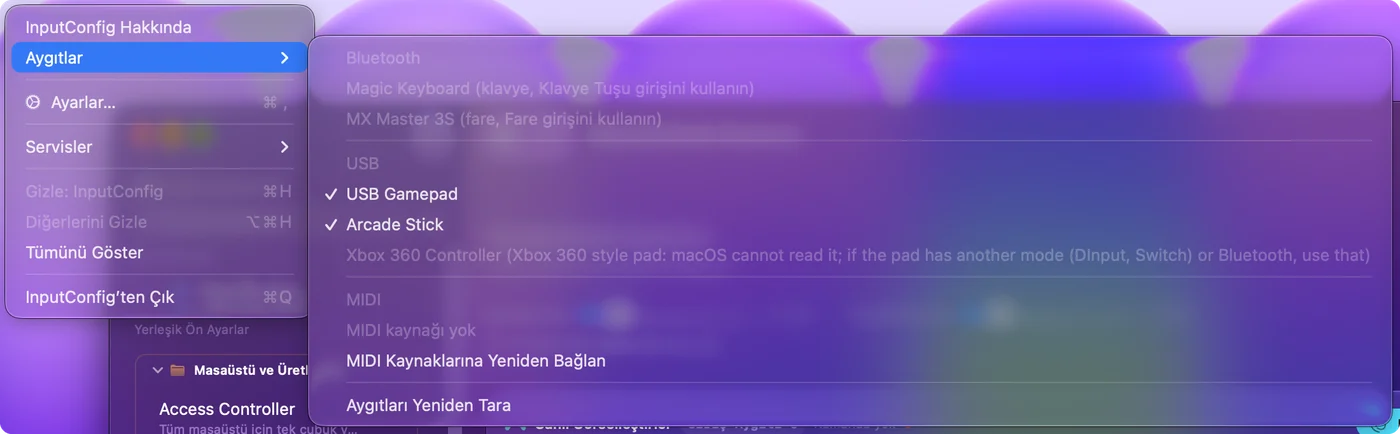
InputConfig, Devices, Mac’in gördüğü her USB aygıtını listeler. Oradaki üç not tahmin yürütmeyi önler:
- Xbox 360 style pad: macOS cannot read it. Kumanda Microsoft’un kablolu 360 protokolünü konuşuyor. Varsa bir DInput, PC ya da Switch moduna al. Mac’te Xbox 360 kumandaları sayfasına bak.
- Xbox One or Series pad: update to macOS 15. Kablolu Xbox desteği Sequoia ile başlar. Sonoma’da Bluetooth kullan.
- (needs Giriş İzleme). Kumanda ayrıca bir klavye sunar ve macOS bir uygulamanın onu yalnızca bu izinle okumasına izin verir. bir kumandanın neden Giriş İzleme istediği sayfasına bak.
Kablolu bir kumandanın bağlantısı bir uygulama tarafından kesilemez: fişten çek. InputConfig’in doğrudan okuduğu bir kumanda için kenar çubuğu satırındaki Disconnect (Bağlantıyı Kes), onu yeniden takana ya da Devices içinde tıklayana kadar okumayı durdurur.
Kısaca
- Veri kablosu kullan. Doğrudan Mac’e tak ve sorulursa Allow düğmesine tıkla.
- Oyun Kumandaları içinde test et. Düğmeler yanıyorsa oyunlar kumandayı görebilir.
- Gerisini eşle. Yalnızca System Information, USB içinde görünen kumandalar InputConfig ile çalışır.
Önce elenecek şey yalnızca şarj eden bir kablodur.
Sorular
Mac’te USB kumanda için sürücü gerekir mi?
Hayır. PlayStation ve Xbox kumandalarını macOS destekler ve genel USB gamepad’ler ile joystick’ler sürücüsüz HID aygıtı olarak okunur. Bir oyun genel bir kumandayı yok sayıyorsa sürücü yardımcı olmaz. InputConfig gibi bir eşleyici olur.
Xbox kumandasını Mac’e USB kabloyla bağlayabilir miyim?
Evet, macOS 15 Sequoia ya da üzerinde. Tak ve Mac Microsoft kumandasını bağlamak isteyip istemediğini sorduğunda Allow düğmesine tıkla. macOS 14 Sonoma ve öncesinde bunun yerine Bluetooth ile bağla.
Switch Pro Controller Mac’te kablolu çalışır mı?
Apple, Switch Pro Controller ve Joy-Con’lar için Bluetooth eşleştirmeyi belgeliyor, bu yüzden Bluetooth ile eşleştir ve kabloyu şarj için kullan. macOS 13 Ventura ya da üzeri gerekir. Switch 2 Pro Controller bunun tersi: macOS onu okumaz ve InputConfig onu bir USB-C kabloyla ya da 1.8’den beri bir ayarla Bluetooth üzerinden, deneysel bir özellik olarak okur.
Kablolu kumandam neden şarj oluyor ama Mac’te çalışmıyor?
Çoğu zaman kablo yalnızca şarj kablosudur. Doğrudan Mac’e takılı bir veri kablosu dene ve bir aksesuara izin ver isteği ara. System Information, USB içinde listeleniyor ama Oyun Kumandaları içinde yoksa oyunların okumadığı düz bir HID aygıtıdır.
MacBook Air’e kablolu kumanda nasıl bağlanır?
Bir USB-C bağlantı noktasına tak, fiş USB-A ise adaptörle, ve Mac aksesuarı sorarsa Allow düğmesine tıkla. Sonra Sistem Ayarları, Oyun Kumandaları bölümüne bak.
Mac’te GameCube kumandasını kabloyla kullanabilir miyim?
Evet, InputConfig ile ve deneysel olarak: orijinal kumandalar Nintendo’nun USB adaptörüyle, dört bağlantı noktasının hepsi, ve Switch 2 için GameCube kumandası bir USB-C kabloyla ya da 1.8’den beri bir ayarla Bluetooth üzerinden. Tek başına macOS ikisini de okumaz.
Türkçe başka sayfalar
Ayrıntılı rehberler, İngilizce
Kim yazıyor. Ryleigh Newman InputConfig'i geliştiriyor ve elleri iyi çalışmadığı için kendi Mac'ini her gün bir kontrolcüyle kullanıyor. Bu sayfa İngilizceden çevrildi. Mac Türkçeye ayarlıysa InputConfig Türkçe görünür. Sitenin bazı sayfaları yalnızca İngilizce.
Bu sayfa diğer dillerde: English, Español, Français, Bahasa Indonesia, 日本語, 한국어, Русский, ไทย, 繁體中文
Ücretsiz. macOS 14 veya üstü. Hesap yok, hiçbir şey Mac'inizden çıkmaz. GitHub'da açık kaynak.