Slovenčina
Bezplatná aplikácia DualSense pre Mac
 Táto aplikácia je úplne zadarmo. Nemusíte si zakladať účet. Žiadne predplatné, žiadne zložité sťahovanie a nič nie je zamknuté. Optimalizované pre Apple Silicon.
Sony nevyrába aplikáciu DualSense pre Mac, takže adaptívne spúšte, svetelný pruh, touchpad, gyroskop, tlačidlo Mute a páčky Edge zostávajú vo väčšine hier na Macu nevyužité. InputConfig je bezplatná aplikácia pre Mac, ktorá ich všetky uvedie do chodu: nastaví farbu svetelného pruhu, dá adaptívnym spúšťam slabý, stredný alebo pevný odpor, vibruje ovládačom pri ľubovoľnom stlačení, mení touchpad na trackpad, mieri gyroskopom a mapuje každé tlačidlo na klávesy, kliky, skratky alebo makrá.
Vyrábam InputConfig. Je zadarmo v Mac App Store, s otvoreným zdrojovým kódom, nevyžaduje účet a nič v ňom nie je zamknuté za platenou úrovňou. Táto stránka uvádza, čo InputConfig robí s DualSense a čo nerobí. Ak ste používali DSX vo Windows, DSX pre Mac ukazuje, kde sa jeho funkcie nachádzajú v InputConfig.
Postup
- Spárujte DualSense v Systémových nastaveniach, Bluetooth, alebo ho pripojte káblom USB-C.
- Otvorte InputConfig a vyberte predvoľbu, alebo si ju vytvorte cez Smart Preset Maker.
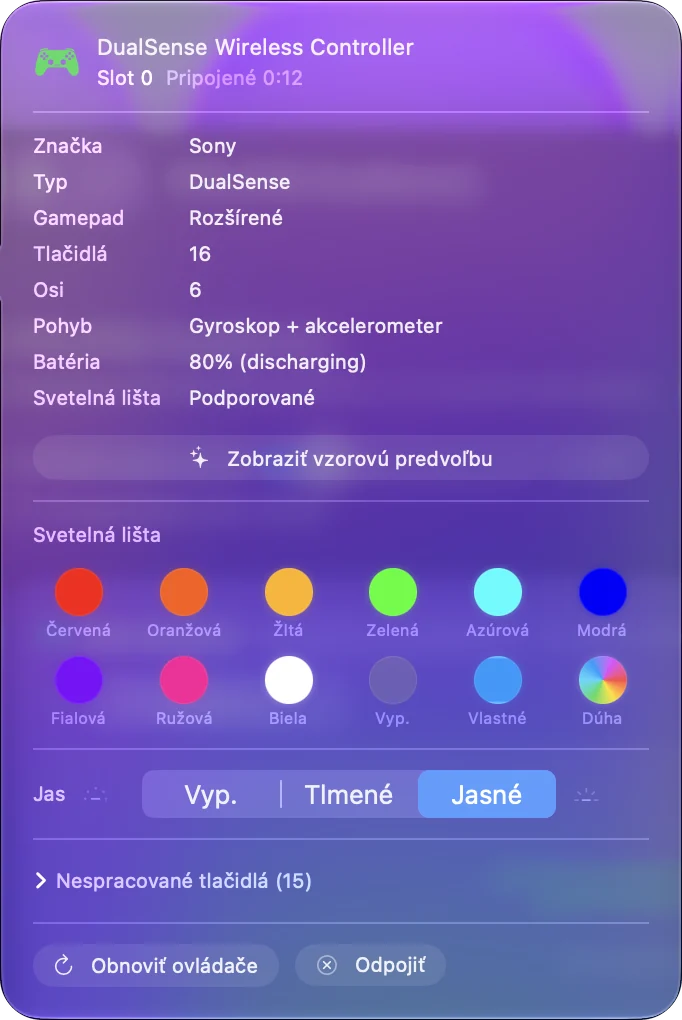
- Kliknite na ovládač hore na bočnom paneli a nastavte farbu svetelného pruhu.
- Otvorte Options riadku a pridajte vibrácie, alebo kliknite na L2 alebo R2 v Live Visualizer (Živý vizualizér) a nastavte Trigger feel.
- Kliknite na Activate (Aktivovať).
Pozrite si, čo dostanete, funkciu po funkcii
| Funkcia DualSense | V InputConfig |
|---|---|
| Každé tlačidlo, obe páčky, oba spúšťače, smerový kríž | Každé môže poslať kláves, klik, skratku, makro, napísaný text, pohyb kurzora alebo rolovanie |
| Svetelný pruh | Ľubovoľná farba, farba pre každú predvoľbu, jas alebo vypnutie |
| Vibrácie | Zabzučanie pri ľubovoľnom stlačení, s vlastnou silou a trvaním |
| Touchpad | Trackpad pre kurzor alebo oblasti ťuknutia, každá s vlastnou úlohou |
| Gyroskop | Náklon na mierenie alebo na pohyb kurzora |
| Tlačidlo Mute | Tlačidlo ako každé iné |
| Batéria | Zobrazená hore na bočnom paneli |
| Zadné páčky Edge a tlačidlá FN | Dajú sa priradiť ako ľubovoľné tlačidlo, cez Bluetooth alebo USB. Cez USB-C sa vypíšu štyri uložené profily s tým, čo každý preraďuje |
| Odpor adaptívnych spúšťačov | Off, Light, Medium alebo Firm na každom spúšťači, pre každý preset, cez USB aj Bluetooth. Stály odpor, nie naskriptované efekty hry |
| Jemnejšie haptické efekty od Sony | Nie sú dostupné. InputConfig používa vibrácie |
| Aktualizácie firmvéru | Na Macu nemožné. Použite PS5 alebo počítač s Windows |
Každý riadok v tej tabuľke je zadarmo a nič z toho nevyžaduje účet.
Nastavte to za minútu
- Vy: Spárujte DualSense v Systémových nastaveniach, Bluetooth, alebo ho pripojte káblom USB-C. Otvorte InputConfig a vyberte predvoľbu, napríklad Desktop Navigation (Navigácia po ploche).
- InputConfig: Zobrazí ovládač hore na bočnom paneli a nakreslí ho v Live Visualizer.
- Kontrola: Kliknite na Activate a pohnite ľavou páčkou. Kurzor sa pohne.
macOS pri prvom použití pýta oprávnenie Prístupnosť, lebo práve to umožňuje ľubovoľnej aplikácii posielať klávesy a kliky. Párovanie je popísané na stránke ako pripojiť ovládač PS5 k Macu.
Zmeňte svetelný pruh
Kliknite na ovládač hore na bočnom paneli a vyberte vzorku, alebo otvorte výber farby pre ľubovoľnú farbu. Predvoľba môže niesť vlastnú farbu, takže ovládač vám povie, ktoré rozloženie beží. Stránka farba svetla na PS5 na Macu obsahuje každý krok a vypnutie svetla má vlastnú stránku.

Pridajte vibrácie k stlačeniu
- Vy: Rozbaľte Options riadku a zaškrtnite Vibrate (Vibrovať) v poli Feedback. Nastavte Strength a Duration.
- InputConfig: Zabzučí ovládačom pri každom spustení toho riadku.
- Kontrola: Stlačte tlačidlo a pocíťte to.

Je to jednoduchá vibrácia. Nie sú to textúrované haptické efekty hry na PS5. Pevnejšie spúšťače sú samostatné nastavenie: kliknite na L2 alebo R2 v Live Visualizer a vyberte Light, Medium alebo Firm a adaptívne spúšte na Macu majú podrobnosti. Ako rozvibrovať ovládač na Macu prejde vibrácie krok za krokom.
Použite touchpad a gyroskop
- Touchpad ako trackpad. Jeden prst hýbe kurzorom, dva prsty rolujú a ťuknutie klikne. Pozrite si touchpad ako trackpad.
- Touchpad ako tlačidlá. Rozdeľte ho na oblasti a každej oblasti dajte skratku. Pozrite si oblasti touchpadu.
- Mierenie gyroskopom. Nakloňte ovládač a mierte v ľubovoľnej hre, ktorá mieri myšou. Pozrite si mierenie gyroskopom na Macu.
Namapujte zadné páčky Edge a tlačidlá FN
Väčšina hier na Macu ignoruje dve zadné páčky a dve tlačidlá FN na DualSense Edge. InputConfig číta všetky štyri cez Bluetooth aj USB a každé z nich môže poslať čokoľvek, čo môže poslať hlavné tlačidlo. Cez USB-C číta aj štyri profily uložené v ovládači a vypíše ich, s tým, čo každý preraďuje, v čipe nad kresbou. Sú vypísané, nie upravované.
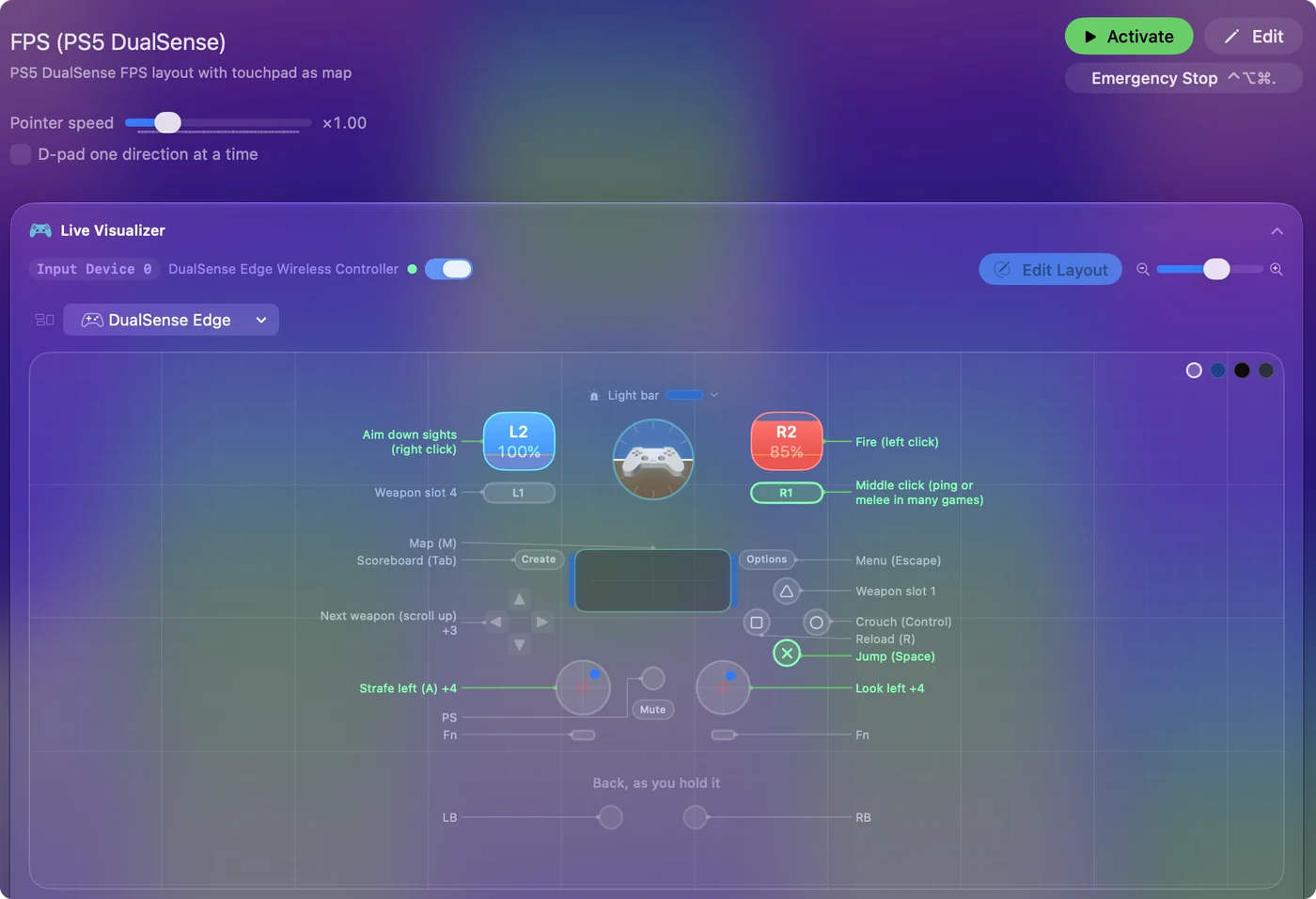
Stránka DualSense Edge obsahuje podrobnosti.
Začnite z hotového rozloženia
Rozloženie nemusíte stavať od nuly. Smart Preset Maker (Tvorca inteligentných predvolieb) má hotové rozloženia pre viac ako 450 hier a aplikácií: vyhľadajte názov, vyberte DualSense a predvoľba sa vytvorí s poznámkou na každom riadku. Profily ovládačov pre hry na Macu ukazuje, ako na to.
Použite to aj s ostatnými ovládačmi
Rovnaká aplikácia a rovnaké predvoľby fungujú s DualShock 4, ovládačmi Xbox, Switch Pro Controller, ovládačmi Joy-Con, padmi 8BitDo a s väčšinou ostatných gamepadov, ktoré Mac dokáže čítať. Rozloženie vytvorené pre DualSense sa dá z ponuky predvoľby previesť pre inú rodinu ovládačov. Beží na Macoch s Apple silicon aj Intel s macOS 14 alebo novším.
Čo to nerobí
- Naskriptované efekty spúšťačov. Nastavuje stály odpor na každom spúšťači, nie napnutie luku, body kliknutia ani pulzy zbraní, ktoré programuje hra na PS5. Tie fungujú len v hrách, ktoré ich podporujú.
- Jemná haptika. Ovláda vibrácie, nie textúrované efekty Sony.
- Firmvér a profily Edge. Nikdy sa nedotkne firmvéru ovládača a uložené profily Edge vypisuje bez úprav.
- Virtuálny ovládač. Posiela klávesy a pohyb myši. Nerobí z DualSense pre hru iný ovládač.
Adaptívne spúšťače na Macu hovoria o prvých dvoch viac.
Krátka verzia
- Zadarmo. Mac App Store, otvorený zdrojový kód, bez účtu, nič nie je zamknuté.
- Čo pridáva. Trigger feel (Odpor spúšte), svetelný pruh, vibrácie na stlačenie, touchpad, gyroskop, Mute, páčky a profily Edge a každé tlačidlo namapované na klávesy a myš.
- Čo necháva na pokoji. Naskriptované efekty spúšťačov, jemnú haptiku a firmvér.
DualSense má na sebe viac, než hry na Macu využívajú, a táto aplikácia vznikla na to, aby využila zvyšok.
Otázky
Je na Macu aplikácia pre DualSense?
Sony žiadnu nevyrába. InputConfig je bezplatná aplikácia pre Mac, ktorá nastavuje svetelný pruh a odpor spúšťačov DualSense, pridáva vibrácie k ľubovoľnému stlačeniu, používa touchpad a gyroskop a mapuje každé tlačidlo a zadnú páčku Edge na klávesy a myš.
Je InputConfig naozaj zadarmo?
Áno. Je zadarmo v Mac App Store a má otvorený zdrojový kód, bez účtu a bez platenej úrovne. Každá funkcia je dostupná všetkým.
Funguje s DualSense Edge?
Áno. Zadné páčky a tlačidlá FN sa čítajú cez Bluetooth aj USB a dajú sa priradiť ako ľubovoľné iné tlačidlo. Cez USB-C sa vypíšu jeho štyri uložené profily s tým, čo každý preraďuje.
Funguje s ovládačom PS4 alebo Xbox?
Áno. Tá istá aplikácia funguje s DualShock 4, ovládačmi Xbox, ovládačmi Switch, padmi 8BitDo a väčšinou ostatných gamepadov, ktoré Mac dokáže čítať.
Dokáže ovládať adaptívne spúšťače?
Áno, od verzie 1.8. Kliknite na L2 alebo R2 v Live Visualizer a vyberte Off, Light, Medium alebo Firm, pre každý spúšťač a preset. Je to stály odpor, kým preset beží, nie efekty, ktoré naskriptuje hra na PS5.
Viac po slovensky
Podrobné návody, v angličtine
Kto píše. Ryleigh Newman vyvíja InputConfig a svoj Mac každý deň ovláda ovládačom, pretože ruky nefungujú dobre. Táto stránka je preložená z angličtiny. Aplikácia InputConfig sa zobrazí po slovensky, keď je Mac nastavený na slovenčinu. Niektoré stránky webu sú len v angličtine.
Táto stránka v iných jazykoch: English, 日本語, Русский
Zadarmo. macOS 14 alebo novší. Bez účtu, nič neopúšťa váš Mac. Open source na GitHube.