Slovenčina
Ako z touchpadu ovládača PS5 urobiť extra tlačidlá na Macu
 Táto aplikácia je úplne zadarmo. Nemusíte si zakladať účet. Žiadne predplatné, žiadne zložité sťahovanie a nič nie je zamknuté. Optimalizované pre Apple Silicon.
Nakreslite oblasti na touchpade v InputConfig, bezplatnom mapovači, ktorý vyrábam, a každá oblasť sa stane tlačidlom: keď ju dotknete, pošle kláves, skratku, kliknutie alebo čokoľvek iné, čo tlačidlo dokáže. Vstavaný preset Touchpad Zones (Zóny touchpadu) je funkčný príklad, so štyrmi rohmi ako Undo, Redo, Copy a Paste.
macOS nemá nič podobné. Touchpad ani nepremení na ukazovateľ. Oblasti fungujú na DualSense, DualSense Edge a DualShock 4, cez Bluetooth alebo USB, a preset ich môže držať až 16. Ľavý a pravý trackpad Steam Controllera berú tiež vlastné oblasti.
Postup
- Otvorte preset v editore a vyberte Touchpad na karte Regions ovládača, potom vyberte Controller, Touchpad Regions (Oblasti touchpadu), kým preset beží.
- Potiahnite obdĺžnik na pade, alebo kliknite na Add Region (Pridať oblasť).
- Priraďte oblasť ku kláves, alebo pridajte riadok s typom vstupu Touchpad Region a vyberte ju.
- Uložte preset a dotknite sa oblasti, aby ste ju vyskúšali.
Najprv vyskúšajte vstavaný preset
- Vy: Aktivujte Touchpad Zones a dotknite sa rohu padu.
- InputConfig: Pošle Undo (Späť) vľavo hore, Redo vpravo hore, Copy vľavo dole a Paste vpravo dole, každé s krátkym impulzom, aby ste cítili, že sa to zachytilo.
- Kontrola: Stlačenie padu je stále ľavé kliknutie a klepnutie dvoma prstami je pravé kliknutie.
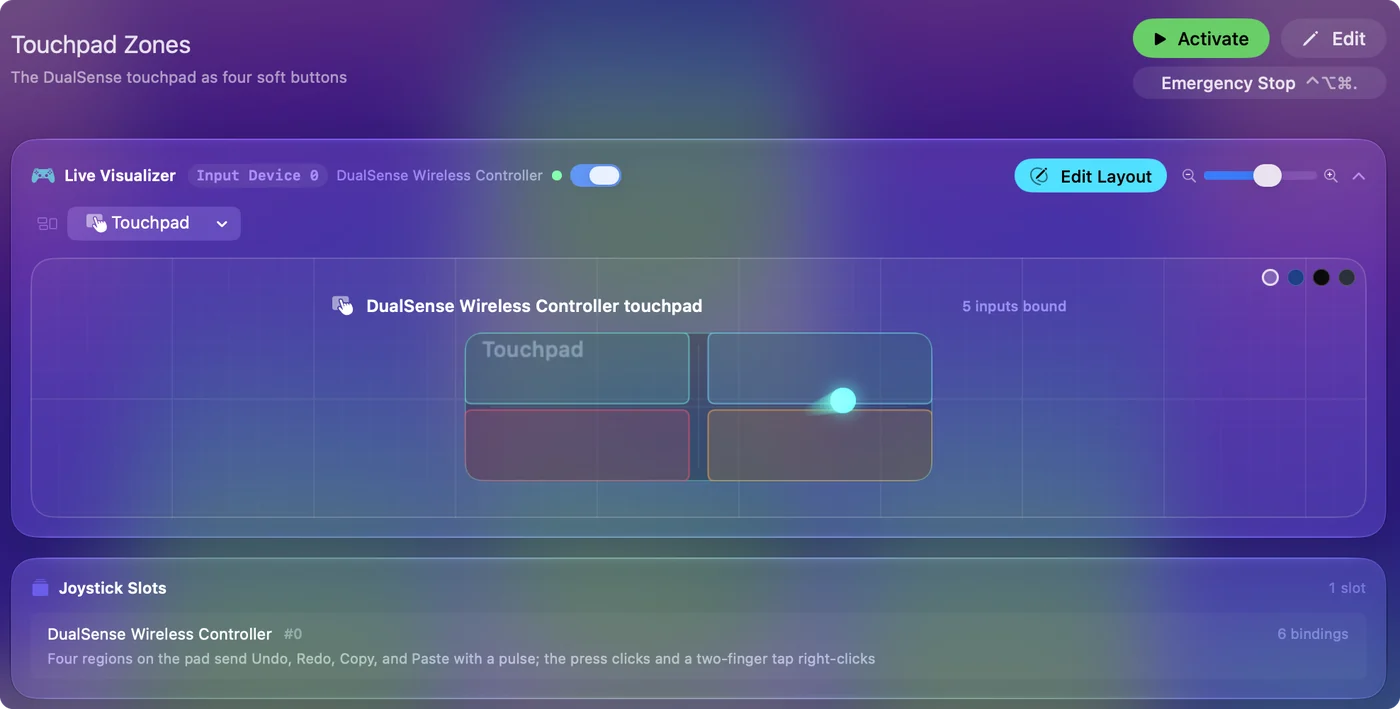
Štyri oblasti patria tomuto presetu, takže ich úprava tam nič nemení inde.
Nakreslite si vlastné oblasti
Krok 1: Otvorte kartu Regions
- Vy: Otvorte preset v editore alebo ho aktivujte. Potom otvorte kartu Regions v skupine ovládača a vyberte Touchpad. Keď preset beží, vyberte Controller, Touchpad Regions v lište menu.
- InputConfig: Zobrazí kresbu padu s vaším prstom naživo.
- Kontrola: Add Region je dostupné. Zostáva vypnuté, kým nie je preset otvorený alebo spustený, lebo oblasti patria presetu.
Krok 2: Nakreslite oblasť
- Vy: Potiahnite obdĺžnik na kresbe padu. Add Region pridá jednu v strede bez kreslenia a polia Left, Top, Width a Height oblasti v percentách ju umiestnia podľa čísla.
- InputConfig: Pridá oblasť do zoznamu.
- Kontrola: Oblasť sa na pade zobrazí tam, kde ste ju nakreslili.
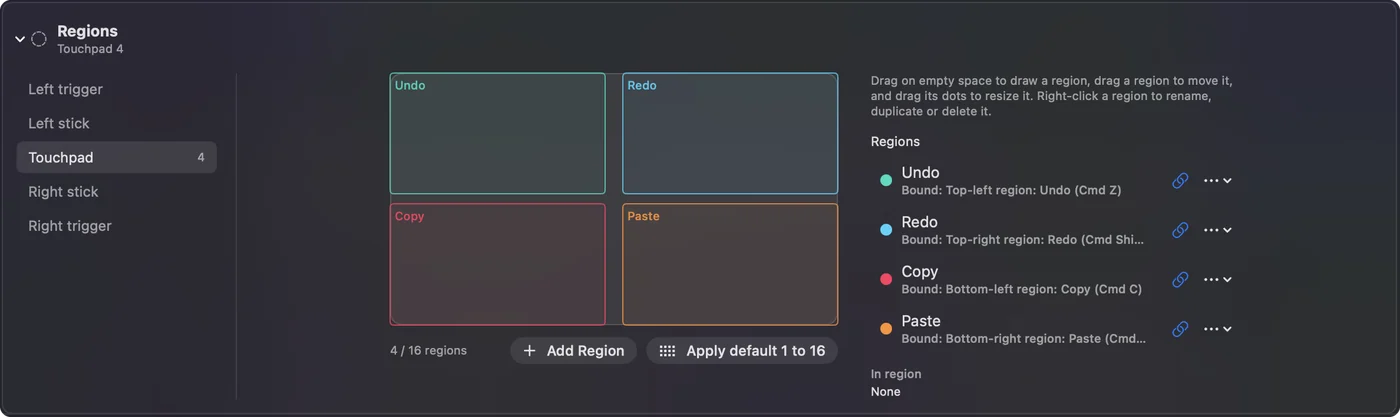
Krok 3: Priraďte ju
- Vy: Premenujte ju z jej ponuky kliknutím pravým tlačidlom, potom kliknite na tlačidlo odkazu vedľa nej a vyberte kláves. Alebo pridajte riadok s typom vstupu Touchpad Region a vyberte oblasť, alebo stlačte Scan (Skenovať) na riadku a dotknite sa oblasti.
- InputConfig: Spúšťa ten riadok, kým je prst v oblasti.
- Kontrola: Uložte preset a dotknite sa oblasti, aby ste ju vyskúšali.
Apply default 1 to 16 (Použiť predvolené 1 až 16) nahradí oblasti mriežkou 4 na 4 a priradí každý štvorec ku kláves 1 až 9, 0, potom F1 až F6, čo je rýchly začiatok pre hotbar alebo mriežku makier.
Pochopte, ako sa oblasť správa
Oblasť je držaná, kým je prst vnútri, a pustí sa, keď prst odíde, ako kláves držaný stlačený. Ak opriete prst na oblasť priradenú k W, hra ďalej kráča. Rýchly dotyk je rýchle stlačenie.
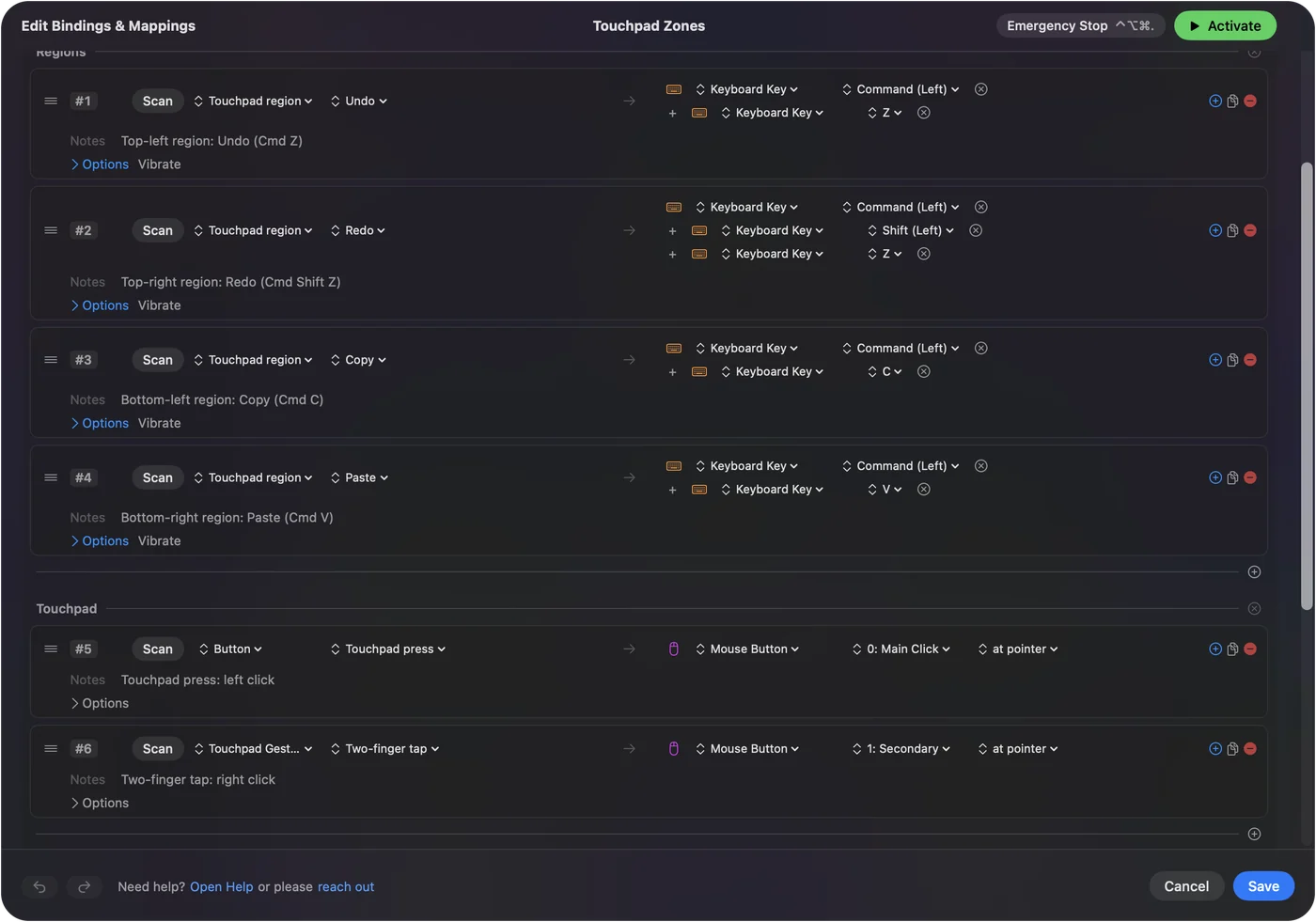
Klepnutie vnútri oblasti spustí oblasť a nie riadok klepnutia. Oblasti majú každú možnosť, ktorú má tlačidlo: akciu pri podržaní, dvojité klepnutie, prepínanie, turbo, vibráciu alebo hlasovú spätnú väzbu.
Zdieľajte pad medzi oblasťami a kurzorom
Oblasti a ukazovanie môžu zdieľať pad. Prst, ktorý pristane v oblasti, ju spustí. Prst, ktorý sa hýbe, ovláda riadky touchpadu pre ukazovateľ. Stlačenie padu zostáva vlastným tlačidlom, takže stlačenie padu môže klikať, kým oblasti posielajú klávesy. Oblasti držte pri okrajoch a stred nechajte na ukazovanie, a obe sa len zriedka budú navzájom prekážať.
Vyberte rozloženie, ktoré funguje
- Čítanie. Ľavá polovica a pravá polovica ako Page Up a Page Down.
- Anki. Tri stĺpce ako Again, Good a Easy: pozri Anki z ovládača.
- Hotbar. Pás piatich pozdĺž hornej hrany ako kláves 1 až 5.
- Úprava. Štyri rohy ako Undo, Redo, Copy a Paste, ako to robí vstavaný preset.
Pad má zhruba 5 na 2,5 centimetra, takže šesť až osem oblastí sa dá trafiť bez pozerania. Krátky impulz na každej oblasti, nastavený v Options jej riadku, povie, ktorú ste sa dotkli.
Ak oblasť nespúšťa
Prejdite tento rebrík, najmenší krok prvý:
- Sledujte zobrazenie touchpadu. Zobrazenie touchpadu v Live Visualizer (Živý vizualizér) kreslí oblasti presetu na pad a rozsvieti každú, keď sa jej dotknete, s vaším prstom zobrazeným naživo. Karta Regions ukazuje váš prst tiež.
- Skontrolujte preset. Oblasti patria presetu, v ktorom ste ich nakreslili, a ukladajú sa s ním.
- Skontrolujte priradenie. Oblasť bez riadku alebo odkazu nerobí nič. Priraďte ju tlačidlom odkazu, alebo stlačte Scan na riadku a dotknite sa oblasti.
Ak sa oblasť rozsvieti v zobrazení touchpadu, oblasť funguje a chýba len jej priradenie.
Čo to nedokáže
Oblasti touchpadu sú časti touchpadu ovládača. Nedajú sa kresliť na trackpade Macu, ktorý hýbe kurzorom a aplikáciám nehlási polohy prstov. Jeho ekvivalent sú screen regions: oblasti displeja, ktoré spúšťajú, keď je v nich kurzor, bez ohľadu na to, čo kurzor hýbe. Screen regions má toto nastavenie. Oblasti touchpadu sú pre touchpad ovládača PlayStation alebo pre trackpady Steam Controllera a screen regions sú pre všetko ostatné.
Stručne
- Vyskúšajte to. Aktivujte Touchpad Zones a dotknite sa rohu.
- Urobte si vlastné. Vyberte Touchpad na karte Regions v editore, nakreslite a potom priraďte každú oblasť.
- Udržte to použiteľné. Odporúčam zostať pri šiestich až ôsmich oblastiach pri okrajoch, s impulzom na každej.
Touchpad na Macu nerobí nič predvolene a oblasti sú to, čo dá celý povrch do práce.
Otázky
Koľko oblastí môžem vytvoriť?
Až 16 na preset. Šesť až osem sa dá trafiť bez pozerania na pad.
Podporuje touchpad ovládača PS4 oblasti?
Áno. Touchpad DualShock 4 berie oblasti rovnako ako DualSense a DualSense Edge.
Môžem vytvárať oblasti na trackpade Macu?
Nie. Trackpad Macu hýbe kurzorom a nehlási polohy prstov, takže jeho ekvivalent sú screen regions: oblasti displeja, ktoré spúšťajú, keď je v nich kurzor.
Zdieľajú všetky presety rovnaké oblasti?
Nie. Každý preset má vlastné oblasti, takže pad môže byť v jednom presete tlačidlá Anki a v inom hotbar.
Musím najprv kalibrovať touchpad?
Nie. Touchpad nepotrebuje kalibráciu, lebo macOS hlási celý pad. Oblasti sa kreslia na celom jeho povrchu.
Môže stlačenie padu robiť niečo iné než dotyk oblasti?
Áno. Stlačenie je vlastné tlačidlo. Oblasť spúšťa na dotyk a stlačenie môže poslať kliknutie alebo čokoľvek iné na vlastnom riadku.
Viac po slovensky
Podrobné návody, v angličtine
Kto píše. Ryleigh Newman vyvíja InputConfig a svoj Mac každý deň ovláda ovládačom, pretože ruky nefungujú dobre. Táto stránka je preložená z angličtiny. Aplikácia InputConfig sa zobrazí po slovensky, keď je Mac nastavený na slovenčinu. Niektoré stránky webu sú len v angličtine.
Táto stránka v iných jazykoch: English
Zadarmo. macOS 14 alebo novší. Bez účtu, nič neopúšťa váš Mac. Open source na GitHube.