Русский
Как переключать рабочие столы на Mac, двигая мышь к краю экрана
 Это приложение полностью бесплатное. Создавать учётную запись не нужно. Нет подписок, нет сложных загрузок, и ничего не заблокировано. Оптимизировано для Apple Silicon.
Сам по себе нет: macOS меняет рабочие столы у края экрана, только когда вы тащите окно. Придержите окно у края на мгновение, и оно переедет на следующий рабочий стол. Без окна в руке нужны сочетание клавиш или жест трекпада.
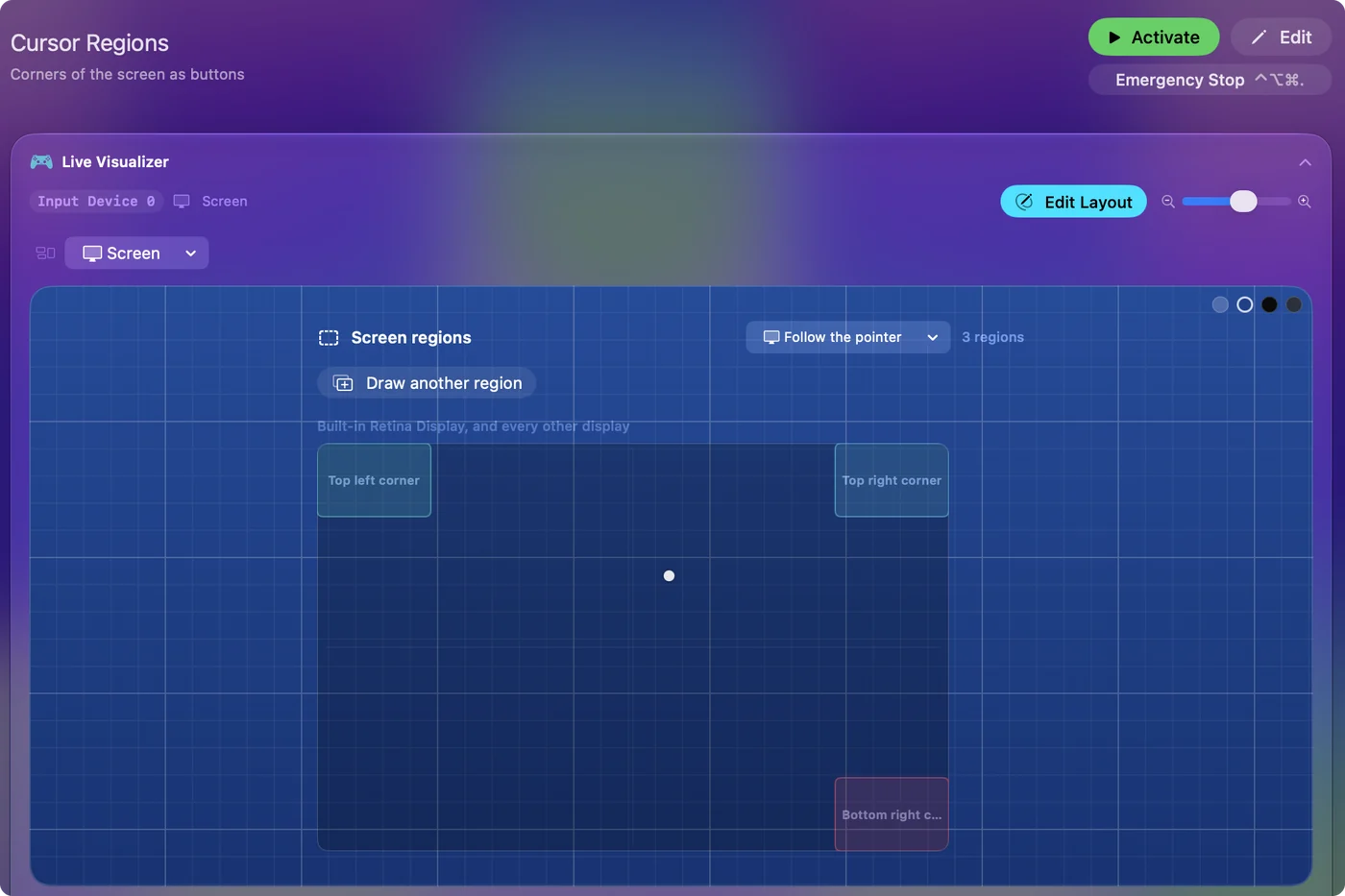
Я делаю InputConfig, бесплатное приложение с экранными областями, и двух тонких полосок у левого и правого края достаточно, чтобы сам край переключал рабочие столы. В InputConfig их можно нарисовать прямо из Live Visualizer (Живой визуализатор).
Шаги
- В Live Visualizer выберите Screen и нажмите Draw a screen region (Нарисовать область экрана).
- Нарисуйте тонкую полоску вдоль левого края и назначьте её на Control Left Arrow.
- Нарисуйте полоску вдоль правого края, назначьте её на Control Right Arrow и включите пресет.
Сначала попробуйте то, что уже даёт macOS
- Control Left Arrow и Control Right Arrow. Они переносят на один рабочий стол влево или вправо. В Системных настройках, Клавиатура, Сочетания клавиш, Mission Control они перечислены как Move left a space и Move right a space. Включите их там, если они выключены.
- Свайп. Влево или вправо тремя или четырьмя пальцами на трекпаде: Системные настройки, Трекпад, More Gestures, Swipe between full-screen applications.
- Перетаскивание окна. У края экрана оно переносит окно на следующий рабочий стол.
Остальная часть страницы о переключении одним указателем. Это помогает при мыши без жестов, головном указателе или джойстике-мыши. Если что-то из этого вам подходит, вы закончили, программа не нужна.
Нарисуйте два края
Сначала установите InputConfig из Mac App Store и разрешите доступ Универсальный доступ.
Шаг 1: откройте рисование
- Вы: Выберите пресет или создайте пустой, выберите Screen в меню панели Live Visualizer и нажмите Draw a screen region.
- InputConfig: Открывает редактор со строкой экранной области и листом рисования.
- Проверка: В карточке виден ваш дисплей.
Шаг 2: нарисуйте левую полоску
- Вы: Выберите дисплей или Every display (Все дисплеи) и протяните тонкую полоску вдоль левого края. Затем назначьте выход строки на Control Left Arrow.
- InputConfig: Даёт новой строке нарисованную полоску.
- Проверка: В строке видны полоска и её выход.
Шаг 3: нарисуйте правую полоску и включите
- Вы: Нарисуйте вторую полоску вдоль правого края так же, назначьте ей Control Right Arrow, сохраните и включите пресет.
- InputConfig: Нажимает клавиши строки, когда указатель входит в полоску.
- Проверка: Прижмите указатель к левому краю, и рабочий стол меняется.
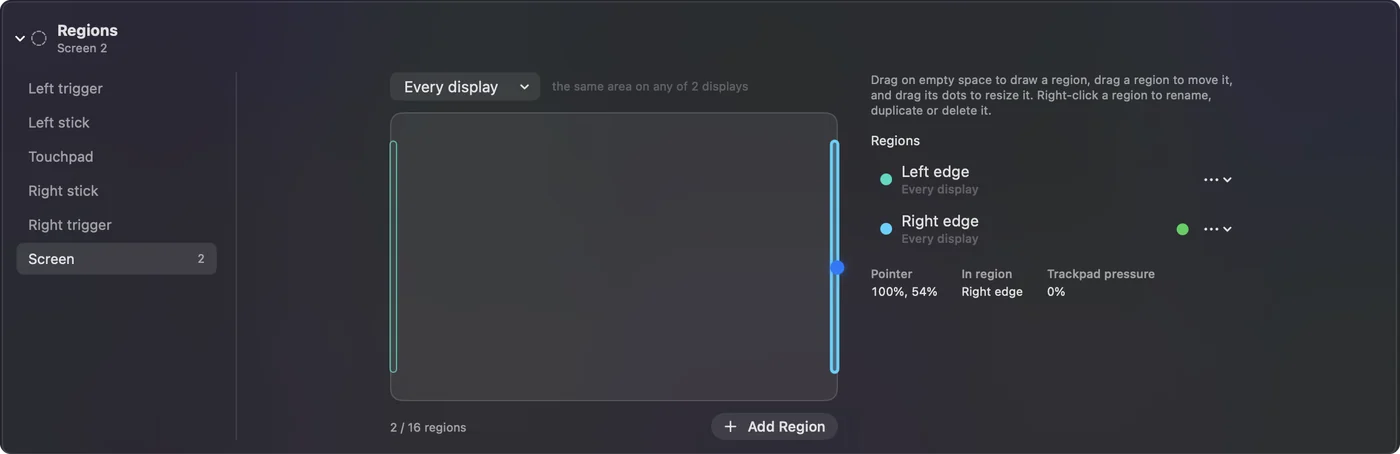
Строки работают без подключённого контроллера и читают настоящий указатель, что бы его ни двигало: мышь, трекпад, стик или головной указатель macOS.
Как ведёт себя край
Экранная область работает как кнопка. Она нажимается, когда указатель входит, и отпускается, когда он уходит, поэтому одно движение к краю переключает один рабочий стол. Чтобы переключить снова, уведите указатель с полоски и верните назад. Полоска, нарисованная вплотную к краю, всё равно срабатывает, пока указатель прижат к этому краю, поэтому прицеливаться не в что.
Чтобы продолжать переключаться, пока указатель стоит у края, откройте Options строки и в разделе How it fires (Как срабатывает) выберите Repeats while held с медленной частотой, например одно срабатывание в секунду.
Чтобы не срабатывало случайно
- Держите полоски тонкими и на внешних краях. Там, где край встречается с другим дисплеем в вашей схеме, указатель проезжает мимо, а не останавливается, поэтому полоска там срабатывала бы каждый раз, когда вы через неё проходите. Ставьте полоски на внешние края или только на один дисплей.
- Держитесь подальше от углов и Dock. Короткой полоски в середине каждого бокового края достаточно, а углы оставьте для Hot Corners (Активные углы).
- Требуйте клавишу. В Options строки, в Second control (Второй элемент управления), нажмите Scan и нажмите клавишу, например Right Option. Край тогда переключает рабочие столы, только пока эта клавиша удержана.
- Проверьте Hot Corners. Если встроенный угол Hot Corner перекрывает полоску, срабатывают оба. Поставьте этот угол на пункт без действия, то есть на тире, в Системных настройках, Desktop & Dock (Рабочий стол и Dock), Hot Corners.
Короткие полоски в середине внешних краёв труднее всего задеть случайно.
Если полоска срабатывает, а ничего не происходит
Проверяйте по порядку, начиная с самого простого шага:
- Включите сочетания клавиш Mac. Проверьте, что Move left a space и Move right a space включены в Системных настройках, Клавиатура, Сочетания клавиш, Mission Control.
- Добавьте второй рабочий стол. Нужно больше одного. Добавьте его кнопкой плюс вверху Mission Control.
- Включите пресет. Области срабатывают, только когда их пресет работает.
Полоска только нажимает Control и стрелку, поэтому macOS должна иметь эти сочетания включёнными.
Добавьте другие края, которым стоит дать полоску
Пресет хранит до шестнадцати экранных областей:
- Верхний край. Полоска по середине может открыть Mission Control.
- Угол. Маленький квадрат может заблокировать экран.
- Второй монитор. Полоска там может открыть приложение через Open App.
Щелчок по области на карте экрана в Live Visualizer переводит к её строке. О углах и всём остальном, что делают области, см. свои горячие углы на Mac и экранные области. Любой край экрана может быть кнопкой.
Коротко
- Без программы. Используйте Control и клавиши стрелок или свайп трекпадом.
- С InputConfig. Нарисуйте две тонкие полоски, левую и правую, которые посылают Control Left Arrow и Control Right Arrow.
- Безопасность. Используйте только внешние края, подальше от углов, или клавишу, которую нужно удерживать, чтобы их включить.
Две полоски и два сочетания, и край экрана переключает рабочие столы.
Вопросы
Может ли Mac переключать рабочие столы, когда мышь доходит до края экрана?
Сам по себе нет. macOS меняет рабочие столы у края, только когда вы тащите окно. Экранная область InputConfig вдоль каждого бокового края, назначенная на Control Left Arrow и Control Right Arrow, делает это одним указателем.
Работает ли это с двумя мониторами?
Да. Область принадлежит одному дисплею или всем дисплеям. Используйте внешние края, потому что указатель проходит край, который встречается с другим дисплеем, и не останавливается там.
Нужен ли контроллер или особая мышь?
Нет. Пресет только из экранных областей работает без подключённых устройств, и срабатывает любой указатель: мышь, трекпад, стик контроллера или головной указатель macOS.
Почему ничего не происходит, когда полоска срабатывает?
Проверьте, что Move left a space и Move right a space включены в Системных настройках, Клавиатура, Сочетания клавиш, Mission Control, и что у вас больше одного рабочего стола. Добавьте второй кнопкой плюс вверху Mission Control.
Ещё на русском
Подробные руководства на английском
Кто это пишет. Ryleigh Newman разрабатывает InputConfig и каждый день управляет своим Mac с помощью геймпада, потому что руки плохо слушаются. Эта страница переведена с английского. Если на Mac выбран русский язык, InputConfig показывается по-русски. Некоторые страницы сайта пока есть только на английском.
Эта страница на других языках: English, Polski, 简体中文
Бесплатно. macOS 14 или новее. Без учётной записи, ничего не покидает ваш Mac. Исходный код на GitHub.