Русский
Свои горячие углы на Mac, которые запускают любое сочетание или приложение
 Это приложение полностью бесплатное. Создавать учётную запись не нужно. Нет подписок, нет сложных загрузок, и ничего не заблокировано. Оптимизировано для Apple Silicon.
Чтобы угол экрана Mac запускал любое сочетание, приложение или быструю команду Siri, нарисуйте экранную область в InputConfig, бесплатной программе: когда указатель входит в неё, запускается то, что вы назначили. Горячие углы macOS дают каждому из четырёх углов одно действие из фиксированного списка: Mission Control, Application Windows, Desktop, Notification Center, Launchpad (в macOS Tahoe он называется Apps), Quick Note, заставка, сон дисплея и Lock Screen. Они не могут нажать сочетание клавиш, открыть выбранное приложение или запустить быструю команду Siri, и существуют только в четырёх углах. Большинство руководств на этом останавливаются и указывают на BetterTouchTool, который платный.
Экранная область представляет собой прямоугольник в любом месте на любом дисплее, угол, край или полоска, и она может запускать сочетание клавиш, макрос, Open App (Открыть приложение), Open URL, Siri Shortcut или системную функцию, например Lock Screen. Мои руки работают не так хорошо, и бросок указателя в угол мне проще, чем сочетание из трёх клавиш. Поэтому экранные области есть в программе.
Шаги
- Добавьте строку с типом входа Screen region (Область экрана).
- Выберите дисплей и нарисуйте область: угол, край или полоску.
- Выберите выход для строки.
- Нажмите Включить (Activate).
Нарисуйте область
- Вы: В InputConfig добавьте строку с типом входа Screen region и выберите в её меню Edit screen regions (Изменить области экрана), который откроет часть Screen карточки Regions устройства. Выберите дисплей или все дисплеи и нарисуйте область. Затем выберите выход: сочетание клавиш, макрос, Open App, Siri Shortcut или системную функцию, и нажмите Включить (Activate).
- InputConfig: Проверяет, где находится указатель, 60 раз в секунду, но только пока работает пресет с областями или открыт редактор.
- Проверка: Уведите указатель в область, и выход сработает один раз. Работает без подключённого контроллера.
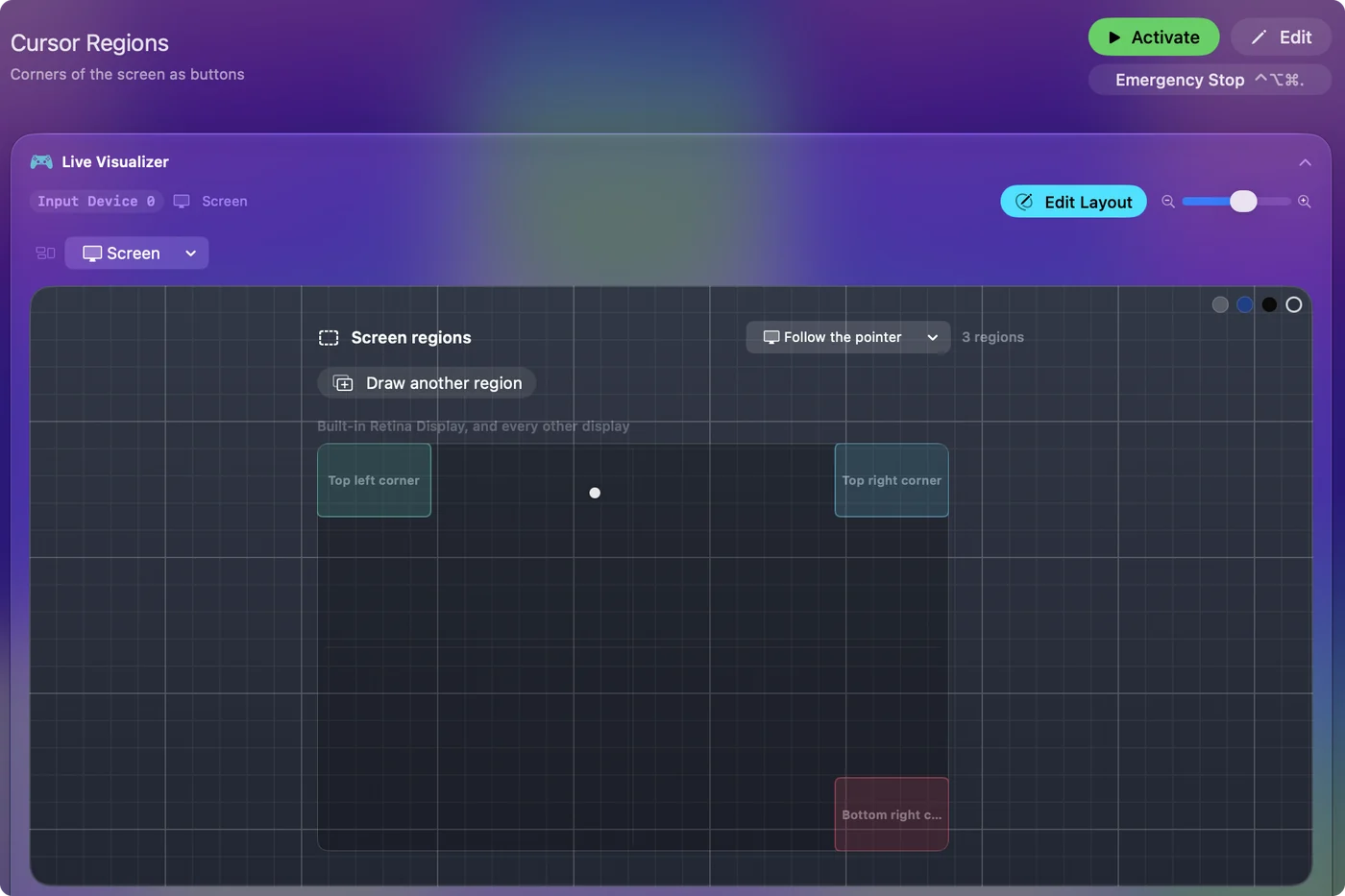
Встроенный пресет Cursor Regions (Области курсора) служит готовым примером: верхний левый угол открывает Mission Control, верхний правый Spotlight, нижний правый Launchpad.
Идеи для области
- Блокировка экрана. Угол с системной функцией Lock Screen (Заблокировать экран).
- Открыть приложение. Угол, который открывает Mail или любое другое приложение через Open App.
- Смена рабочих столов. Правый край второго монитора, переключающий на следующий рабочий стол.
- Запуск быстрой команды Siri. Угол, который запускает таймер или всё, что умеет быстрая команда.
Как ведёт себя область
- Как кнопка. Нажимается, когда указатель входит, и отпускается, когда уходит. Срабатывает один раз при входе. Добавьте turbo, если хотите повтор, пока указатель остаётся.
- Что угодно, что двигает указатель. Мышь, трекпад, стик контроллера или Head Pointer (Управление указателем головой) macOS запускают её.
- Один дисплей или все. Область на всех дисплеях стоит на одном месте на каждом экране, масштабированная под форму экрана, а область для внешнего монитора молчит на экране ноутбука.
- Переживает отключение. Дисплеи распознаются по железу, поэтому область возвращается, когда вы снова подключаете монитор.
Одно правило действует для любого горячего угла, встроенного или нет: если угол касается другого дисплея в вашей схеме, указатель проезжает мимо, а не останавливается там. Ставьте такую область на внешний край или сделайте полоску вместо угла.
Та же идея работает и на стике контроллера: stick region, то есть область стика, часть кольца вокруг центра, которое нарисовано в карточке Regions устройства в редакторе, становится собственной кнопкой. Поэтому толчок стика в один угол его хода тоже может запустить сочетание.
Разные углы для каждого приложения
Экранные области принадлежат пресету, до шестнадцати штук, и пресет может включаться сам, когда его приложение выходит вперёд, если в Settings, Advanced включено Switch presets when the front app changes (Переключать пресеты при смене приложения на переднем плане). Так верхний правый угол может открыть Spotlight на рабочем столе и нажимать другое сочетание в вашем редакторе. См. автопереключение.
Чтобы угол не срабатывал по ошибке
Область срабатывает в тот миг, когда указатель в неё входит, поэтому её размер и место важны. Проверяйте по порядку, начиная с самого простого шага:
- Сделайте меньше. Держите углы маленькими.
- Уберите с проторённого пути. Держите области подальше от мест, по которым указатель ездит весь день, например от строки меню и Dock.
- Добавьте удерживаемую клавишу. Откройте Options строки, перейдите в Second control (Второй элемент управления), нажмите Scan и нажмите клавишу, например Right Option. Теперь область срабатывает только пока эта клавиша удержана: та же идея, что встроенный трюк с модификатором, но для любого действия.
- Выключите встроенный угол. Если встроенный горячий угол и область делят один угол, срабатывают оба, поэтому встроенный поставьте на тире.
Что уже делают встроенные горячие углы
Сначала проверьте встроенную функцию. Она ничего не требует. Откройте Системные настройки, нажмите Desktop & Dock (Рабочий стол и Dock) на боковой панели, прокрутите вниз и нажмите Hot Corners. У каждого угла есть меню: Mission Control, Application Windows, Desktop, Notification Center, Launchpad или Apps, Quick Note, Start Screen Saver, Disable Screen Saver, Put Display to Sleep, Lock Screen или тире, то есть ничего. Правый нижний угол по умолчанию стоит на Quick Note, поэтому заметка иногда появляется, когда указатель туда сползает.
Удерживайте Command, Shift, Option или Control, пока выбираете действие, и угол срабатывает только при удержании тех же клавиш. Это встроенное средство от углов, которые срабатывают случайно. Если одного из этих действий вам достаточно, пользуйтесь встроенной функцией. Если угол перестал отвечать, см. горячие углы не работают на Mac.
Прежде чем переходить
- Программа должна работать. InputConfig должен быть открыт с пресетом, в котором лежат ваши области, поэтому включите Launch at login (Открывать при входе) в Settings, General, и выключите Show Dock icon, если предпочитаете, чтобы он жил только в строке меню.
- Работает один пресет. Если вы переключаетесь на игровой пресет, добавьте в него те же области, иначе углы замолчат.
- Одно разрешение. Определение места указателя не требует никакого разрешения. Нажатие сочетания использует то единственное разрешение Универсальный доступ, которое macOS запрашивает, когда вы впервые включаете пресет.
- Выход. Control Option Command и точка останавливают всё в любой момент.
Сравните другие приложения для углов
- BetterTouchTool. Запускает действия из углов и краёв наряду со многим другим, включая жесты трекпада и привязку окон. Платный.
- SuperCorners. Небольшое приложение только для углов и зон посередине каждого края, его код на GitHub.
- InputConfig. Бесплатный и с открытым исходным кодом (MIT) в Mac App Store. Он рисует область любого размера в любом месте, а не в фиксированных точках, и тот же пресет может также содержать строки контроллера, MIDI, клавиатуры, мыши и Tap the Mac (Касание Mac), поэтому одно приложение закрывает углы и всё остальное, что вы нажимаете.
Если нужны только углы, BetterTouchTool или SuperCorners вполне честный выбор. Полное сравнение программ назначения есть в статье лучшая программа назначения контроллеров для Mac.
Коротко
- Сначала встроенное. Если действия из списка Apple достаточно, горячие углы в Desktop & Dock ничего не требуют.
- Области для остального. Нарисуйте строку Screen region в InputConfig и дайте ей любой выход.
- Делайте осознанно. Маленькие области, подальше от Dock, или удерживаемая клавиша как второе управление.
Область работает как кнопка, которую нажимает указатель, поэтому всё, что может кнопка, может и угол.
Вопросы
Могут ли горячие углы запускать сочетание клавиш на Mac?
Сами по себе нет. macOS предлагает фиксированный список действий. Экранная область в InputConfig может запустить любое сочетание, макрос или быструю команду Siri.
Работает ли это на втором мониторе?
Да. Область может относиться к одному дисплею или ко всем дисплеям.
Срабатывает ли оно снова и снова, пока указатель стоит там?
Нет. Срабатывает один раз при входе, как нажатие кнопки. Для повторов включите turbo.
Может ли горячий угол открыть приложение на Mac?
Встроенный нет: в списке нет Open App. Экранная область в InputConfig может открыть любое приложение через Open App, а ссылку на веб-страницу или приложение через Open URL (Открыть URL).
Нужен ли контроллер?
Нет. Область читает указатель, чем бы он ни двигался: мышью, трекпадом, стиком контроллера или Head Pointer macOS. Пресет только из экранных областей работает без подключённых устройств.
Работает ли это на MacBook Air, MacBook Pro или iMac?
Да, на любом Mac с macOS 14 или новее, на Apple Silicon или Intel. Экранные области не зависят от датчика, как Tap the Mac, который проверяли на M4 MacBook, а в наших тестах на M1 Pro он не сработал.
Ещё на русском
Подробные руководства на английском
Кто это пишет. Ryleigh Newman разрабатывает InputConfig и каждый день управляет своим Mac с помощью геймпада, потому что руки плохо слушаются. Эта страница переведена с английского. Если на Mac выбран русский язык, InputConfig показывается по-русски. Некоторые страницы сайта пока есть только на английском.
Эта страница на других языках: English
Бесплатно. macOS 14 или новее. Без учётной записи, ничего не покидает ваш Mac. Исходный код на GitHub.