Русский
PS5-контроллер не подключается к Mac
 Это приложение полностью бесплатное. Создавать учётную запись не нужно. Нет подписок, нет сложных загрузок, и ничего не заблокировано. Оптимизировано для Apple Silicon.
Если DualSense не появляется в списке Bluetooth на Mac, почти всегда дело в том, что он не в режиме сопряжения. Выключите его, зажмите кнопку Create, затем зажмите кнопку PS и отпустите её, когда световая панель начнёт быстро мигать. Медленное пульсирование значит, что он ищет свою PS5. Затем нажмите Connect рядом с ним в «Системных настройках», Bluetooth. Если это не помогло, пройдите эту страницу по порядку.
Шаги
- Выключите DualSense, зажмите Create, затем зажмите PS, пока световая панель не начнёт быстро мигать.
- Нажмите Connect рядом с ним в «Системных настройках», Bluetooth.
- Если не получилось, удалите старое сопряжение и выключите ближайшую PS5.
- Попробуйте кабель USB-C, который передаёт данные.
- Сбросьте контроллер кнопкой в отверстии и сопрягите его снова.
Читаем световую панель
Световая панель показывает, что делает контроллер:
- Быстро мигает. Режим сопряжения, готов к Mac.
- Медленно пульсирует. Ищет последнюю консоль или компьютер, с которым был сопряжён, и в списке Mac его не будет.
- Горит ровно. Подключён к чему-то, возможно к PS5 в соседней комнате.
- Погасла сразу после сопряжения. Нажмите PS один раз.
Только быстрое мигание выводит его в список Bluetooth на Mac.
Сопрягите заново с нуля
- Вы: Откройте «Системные настройки», Bluetooth, нажмите кнопку информации рядом с контроллером и выберите Forget This Device (Забыть это устройство). Затем переведите контроллер в режим сопряжения.
- macOS: Показывает его как новое устройство с кнопкой Connect (Подключить).
- Проверка: Нажмите Connect, и подключение завершится.
Старые данные сопряжения часто мешают: DualSense появляется в списке, но подключение так и не завершается.
Уберите PS5 с дороги
DualSense переподключается к последнему устройству, с которым был сопряжён. Если PS5 рядом в режиме покоя, нажатие PS может разбудить консоль и подключить контроллер к ней, а не к Mac. Полностью выключите PS5, пока сопрягаете контроллер, или удалите контроллер на PS5 в разделе Settings, Accessories, General, Bluetooth Accessories.
Попробуйте кабель
Подключите контроллер к Mac кабелем USB-C напрямую, без хаба.
- По проводу работает. Контроллер исправен, проблема в Bluetooth.
- По проводу тоже не работает. Попробуйте другой кабель: многие USB-C кабели из комплекта зарядок передают только питание, поэтому контроллер заряжается, а Mac его не видит.
Проверьте версию macOS
Обычному DualSense нужна macOS 11.3 или новее. DualSense Edge требует macOS 13.3 или новее, по данным Sony. Проверить можно в меню Apple, About This Mac.
Сбросьте контроллер
На задней стороне DualSense есть маленькая кнопка сброса в отверстии. Выключите контроллер, нажмите кнопку разогнутой скрепкой примерно на пять секунд, затем сопрягите его с Mac заново. После сброса его также нужно заново сопрячь с PS5 по USB-кабелю.
Перезапустите Bluetooth
Нажмите Bluetooth в Control Center (Пункт управления), выключите, подождите несколько секунд и включите снова. Если список по-прежнему пуст, перезагрузите Mac. Держите контроллер рядом с Mac во время сопряжения, особенно если Mac mini или Mac Studio стоит под столом.
Если подключается, но игра его не видит
Тогда сопряжение прошло, и проблема в игре. Откройте «Системные настройки» и выберите в боковом меню «Контроллеры». Если DualSense есть в списке и кнопки подсвечиваются, Mac его видит (если раздела «Контроллеры» нет, см. почему он может отсутствовать).
- Steam, Minecraft, Roblox и игры, которые не читают контроллеры. Решения на странице PS5-контроллер не работает на Mac.
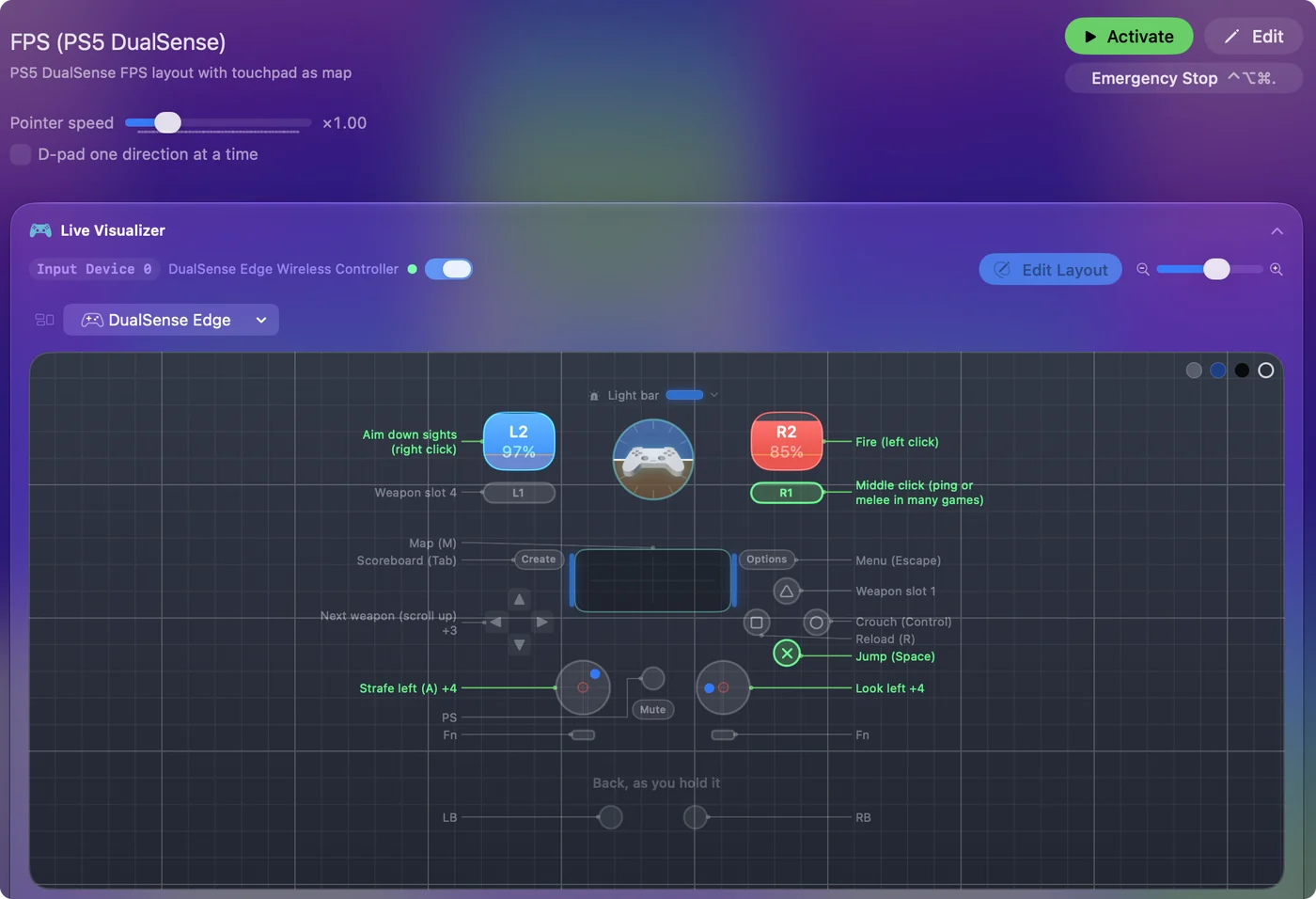
- Игра без какой-либо поддержки контроллеров. InputConfig, бесплатное приложение, которое я делаю, превращает DualSense в клавиатуру и мышь, которые ждёт игра. Если Mac видит контроллер, а InputConfig нет, нажмите Refresh Controllers (Обновить контроллеры) или отметьте его в меню Devices.
- Пара подключается, а потом постоянно отваливается. Это другая проблема: PS5-контроллер постоянно отключается от Mac.
Коротко
- Режим сопряжения. Зажмите Create, затем PS, пока световая панель не начнёт быстро мигать.
- Начать заново. Удалите старое сопряжение и полностью выключите PS5.
- Кабель. Кабель, который передаёт данные, покажет, в Bluetooth ли проблема.
Следите за световой панелью: только быстрое мигание означает состояние, в котором Mac может сопрячься.
Вопросы
Почему мой PS5-контроллер не подключается к Mac?
Обычно он не в режиме сопряжения. Зажмите Create и PS, пока световая панель не начнёт быстро мигать, затем нажмите Connect в «Системных настройках», Bluetooth. Если он по-прежнему не появляется, удалите старое сопряжение, выключите ближайшую PS5 и попробуйте кабель USB-C, который передаёт данные.
Почему PS5-контроллер не виден в Bluetooth на Mac?
Mac показывает его только в режиме сопряжения. Медленное пульсирование световой панели значит, что он ищет последнюю консоль. Зажмите Create и PS, пока он не начнёт быстро мигать.
Можно ли подключить PS5-контроллер к Mac кабелем?
Да. Подойдёт любой кабель USB-C, который передаёт данные, подключённый напрямую к Mac. Кабель только для зарядки питает контроллер, но Mac его не видит.
Нужен ли драйвер, чтобы подключить PS5-контроллер к Mac?
Нет. macOS поддерживает DualSense с версии Big Sur 11.3, а DualSense Edge с версии Ventura 13.3.
Ещё на русском
Подробные руководства на английском
Кто это пишет. Ryleigh Newman разрабатывает InputConfig и каждый день управляет своим Mac с помощью геймпада, потому что руки плохо слушаются. Эта страница переведена с английского. Если на Mac выбран русский язык, InputConfig показывается по-русски. Некоторые страницы сайта пока есть только на английском.
Эта страница на других языках: English, Français, 日本語
Бесплатно. macOS 14 или новее. Без учётной записи, ничего не покидает ваш Mac. Исходный код на GitHub.