Русский
PS Remote Play на Mac с контроллером
 Это приложение полностью бесплатное. Создавать учётную запись не нужно. Нет подписок, нет сложных загрузок, и ничего не заблокировано. Оптимизировано для Apple Silicon.
Приложение Sony PS Remote Play для Mac передаёт изображение с вашей PS5 или PS4 на Mac и принимает три контроллера: DualSense, DualSense Edge и DualShock 4. Этот список взят у Sony из её руководства по Remote Play для Mac, и в нём нет ни одного пэда Xbox, Switch или стороннего.
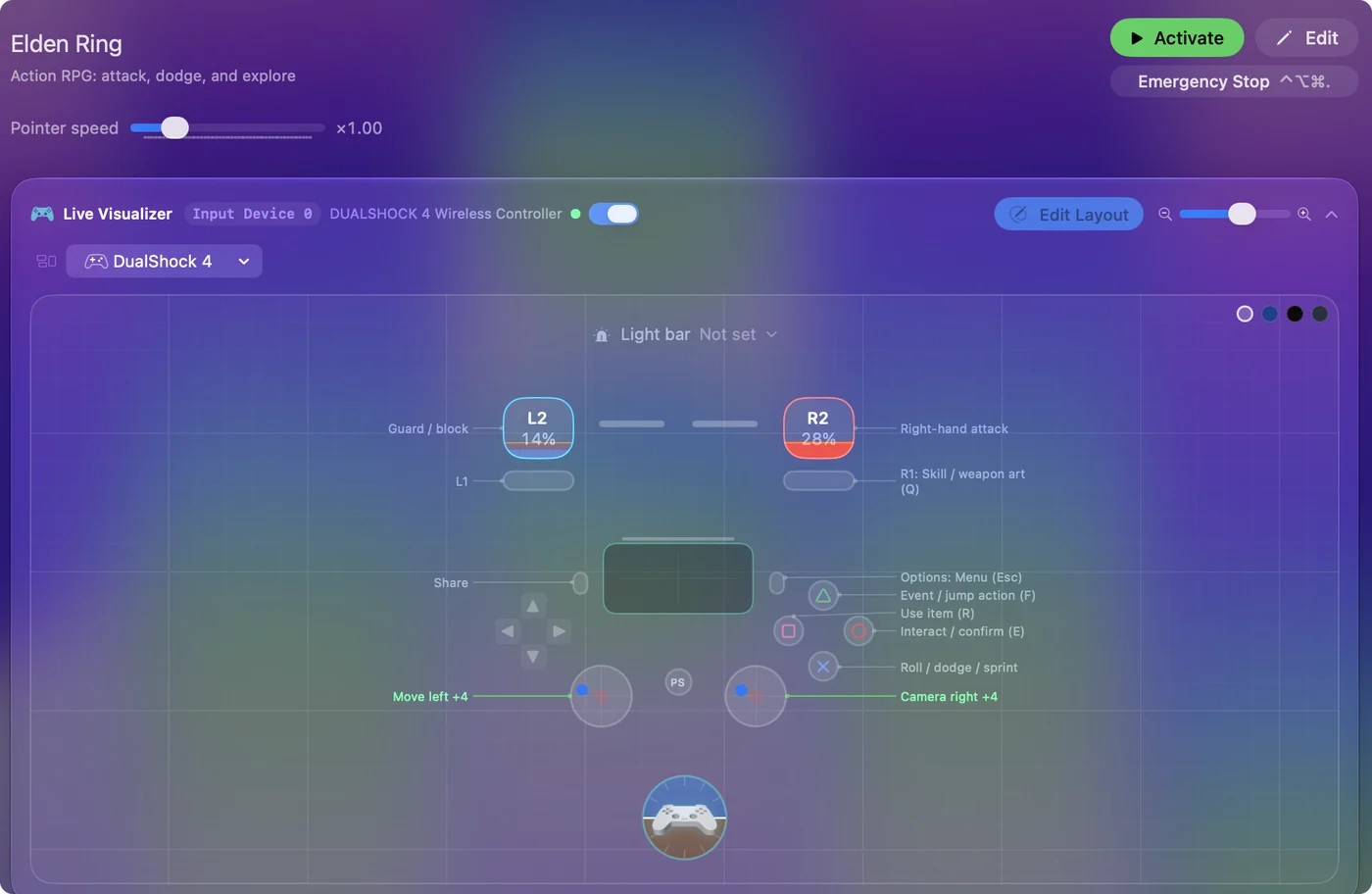
Я делаю InputConfig, бесплатное приложение для Mac для контроллеров. Простое примечание для этой страницы: для Remote Play оно не нужно, и расширить список Sony оно не может.
Шаги
- На PS5 откройте Настройки, Система, Remote Play и включите Enable Remote Play.
- Подключите DualSense, DualSense Edge или DualShock 4 к Mac кабелем USB или по Bluetooth.
- Откройте PS Remote Play на Mac и выберите Sign In.
- Войдите под той же учётной записью, которую вы используете на консоли.
- Выберите PS5 и дождитесь, пока появится экран консоли.
Узнайте, что требует Sony
По руководству Sony для приложения на Mac, по состоянию на 6 октября 2026 года:
- Mac. На странице поддержки Sony, прочитанной 27 октября 2026 года, указаны macOS Monterey, Ventura, Sonoma, Sequoia и Tahoe, с 40 МБ места на диске и памятью 2 ГБ и больше.
- Консоль. PS5 или PS4 с последней системной программой.
- Учётная запись. Одна и та же учётная запись PlayStation на Mac и на консоли.
- Соединение. Не меньше 5 Мбит/с на отправку и на приём, а для лучшей работы 15 Мбит/с.
- Контроллер. DualSense, а также DualSense Edge и DualShock 4 в списке.
Контроллер стоит в списке требований Sony, а не в списке возможностей.
Установите PS Remote Play на Mac
Sony даёт одну процедуру установки для Windows и Mac на своей странице поддержки PS Remote Play, как она прочитана 27 октября 2026 года.
- Скачайте приложение со страницы загрузки PS Remote Play от Sony.
- Запустите установочный файл и следуйте инструкциям на экране.
- Откройте PS Remote Play и выберите Sign In.
Чтобы начать с чистой копии, перетащите PS Remote Play из папки «Программы» в Корзину, выберите Finder, «Очистить Корзину» и установите последнюю версию. Переустановку при неудачном входе советует сама Sony.
Выберите соединение для своего контроллера
- DualSense. Bluetooth или USB-кабель. Sony пишет, что тактильная отдача доступна, когда DualSense или DualSense Edge подключён USB-кабелем.
- DualSense Edge. USB, или Bluetooth на Mac с macOS Ventura 13.3 или новее.
- DualShock 4. Bluetooth или USB-кабель.
Шаги сопряжения есть в статьях как подключить контроллер PS5 к Mac и как подключить контроллер PS4 к Mac. Используйте кабель, если нужна тактильная отдача.
Настройте
- Вы: На PS5 откройте Настройки, Система, Remote Play и включите Enable Remote Play. На Mac подключите контроллер, откройте PS Remote Play, выберите Sign In и войдите под учётной записью консоли. Затем выберите PS5.
- Приложение: Ищет консоль, вошедшую в эту учётную запись, и подключается к ней.
- Проверка: Экран консоли появляется на Mac, а контроллер двигает её меню.
Чтобы включить консоль, которая находится в режиме покоя, Sony просит включить Stay Connected to the Internet и Enable Turning On PS5 from Network в разделе Настройки, Система, Power Saving, Features Available in Rest Mode. Подключитесь один раз рядом с консолью, прежде чем пробовать откуда-то ещё, как советует руководство Sony.
Если не удаётся войти или подключиться
У Sony для этого нет отдельной страницы входа, поэтому эти шаги взяты из её руководства по устранению неполадок Remote Play, прочитанного 27 октября 2026 года. Проверяйте по порядку, начиная с самого простого шага:
- Проверьте страницу состояния Sony. Если там есть предупреждения, подождите, пока служба восстановится.
- Перезапустите приложение. Затем перезагрузите Mac, если всё равно не работает.
- Используйте одну учётную запись. На Mac и на консоли должен быть выполнен вход в одну и ту же.
- Проверьте консоль. Remote Play должен быть включён, а консоль включена или в режиме покоя и в сети.
- Сначала подключитесь рядом с консолью. Sony говорит, что Mac, который давно не входил, может не найти консоль издалека.
- Проверьте сеть. Sony просит 5 Мбит/с на отправку и приём, советует проводное подключение или Wi-Fi 5 ГГц и говорит, что брандмауэр или антивирус могут блокировать приложение.
- Переустановите приложение. Удалите его в Корзину, очистите Корзину и установите последнюю версию.
Большинство сбоев заканчивается на учётной записи, переключателе Remote Play на консоли или сети.
Без контроллера или с пэдом Xbox
- Без контроллера. Если навести мышь на окно Remote Play, появится панель управления с кнопками Create, PS и Options, громкостью и микрофоном. Это не те кнопки, которые нужны игре.
- Контроллер Xbox или Switch. Ни один из них нет в списке Sony.
- Назначатель. InputConfig отправляет на Mac ввод с клавиатуры и мыши. Он не представляет контроллер PlayStation другой программе, поэтому здесь заменить его не может.
Для Remote Play на Mac ответ один: контроллер PlayStation.
Если контроллер не работает в Remote Play
Проверяйте по порядку, начиная с самого простого шага:
- Сначала подключите, потом открывайте приложение. Сопрягите контроллер с Mac или подключите его, прежде чем запускать Remote Play.
- Проверьте, что Mac его видит. Откройте Контроллеры на боковой панели Системных настроек и нажмите несколько кнопок. Каждая загорается на экране.
- Используйте кабель. Шаги самой Sony подключают контроллер по USB.
- Отключите другие программы. Если InputConfig запускает пресет, выключите его во время игры, чтобы контроллер не посылал клавиши на Mac одновременно.
- Исправьте сопряжение. Статья PS5 контроллер не подключается к Mac разбирает это шаг за шагом.
Контроллер, который сам Mac не видит, в Remote Play тоже не попадёт.
Коротко
- Работает. DualSense, DualSense Edge и DualShock 4.
- Не работает. С пэдами Xbox и Switch, а также без контроллера вовсе.
- Неполадки. Проверьте учётную запись, переключатель Remote Play на консоли и сеть, затем переустановите приложение.
- Настройка. Включите Enable Remote Play на консоли, войдите на Mac под той же учётной записью, выберите PS5.
Remote Play является приложением Sony со списком контроллеров Sony, и ничто на Mac этот список не меняет.
Вопросы
Как установить PS Remote Play на Mac?
Скачайте приложение со страницы загрузки PS Remote Play от Sony, запустите установочный файл, откройте приложение и выберите Sign In с той же учётной записью, которую вы используете на консоли.
Почему не удаётся войти в PS Remote Play на Mac?
Sony советует проверить её страницу состояния, перезапустить приложение и Mac и переустановить приложение. Проверьте также, что Mac и консоль используют одну учётную запись и что Remote Play включён в настройках консоли.
Можно ли использовать контроллер Xbox с PS Remote Play на Mac?
Руководство Sony для приложения на Mac указывает DualSense, DualSense Edge и DualShock 4, а пэда Xbox в списке нет. Назначатель этого не изменит, потому что он посылает клавиши и движение мыши, а не контроллер PlayStation.
Можно ли пользоваться PS Remote Play на Mac без контроллера?
Sony указывает контроллер среди необходимого. На экранной панели управления есть только кнопки Create, PS и Options, а также громкость и микрофон, и этого недостаточно, чтобы играть.
С какими версиями macOS работает PS Remote Play?
На странице поддержки Sony указаны macOS Monterey, Ventura, Sonoma, Sequoia и Tahoe, по состоянию на 27 октября 2026 года.
Работает ли тактильная отдача в PS Remote Play на Mac?
Sony говорит, что тактильная отдача доступна, когда DualSense или DualSense Edge подключён к Mac USB-кабелем.
Ещё на русском
Подробные руководства на английском
Кто это пишет. Ryleigh Newman разрабатывает InputConfig и каждый день управляет своим Mac с помощью геймпада, потому что руки плохо слушаются. Эта страница переведена с английского. Если на Mac выбран русский язык, InputConfig показывается по-русски. Некоторые страницы сайта пока есть только на английском.
Эта страница на других языках: English, Español
Бесплатно. macOS 14 или новее. Без учётной записи, ничего не покидает ваш Mac. Исходный код на GitHub.