Русский
Как передавать MIDI по сети на Mac
 Это приложение полностью бесплатное. Создавать учётную запись не нужно. Нет подписок, нет сложных загрузок, и ничего не заблокировано. Оптимизировано для Apple Silicon.
Используйте сетевой драйвер MIDI, который поставляется с macOS. В Настройка Audio-MIDI выберите Window, Show MIDI Studio, нажмите Configure Network Driver, добавьте сессию в My Sessions и включите Enabled. Подключите к сессии другой компьютер, и MIDI пойдёт между двумя по Wi-Fi или Ethernet без интерфейса MIDI и без кабеля MIDI.
Шаги взяты из руководства Apple по Настройка Audio-MIDI. Заметка о Windows взята со страницы rtpMIDI, драйвера, который даёт ПК ту же возможность.
Шаги
- Откройте Настройка Audio-MIDI и выберите Window, Show MIDI Studio.
- Нажмите кнопку Configure Network Driver на панели инструментов.
- Нажмите кнопку Add под My Sessions и выберите тип сессии, если вас спросят.
- Включите Enabled, затем выберите другой компьютер и нажмите Connect.
Создайте сессию
- Вы: В MIDI Studio нажмите Configure Network Driver. В окне MIDI Network Setup нажмите кнопку Add под My Sessions. Нынешнее руководство Apple предлагает здесь выбрать тип: Network MIDI 2.0 или RTP. Затем включите Enabled.
- Mac: Публикует сессию в сети под сетевым именем вашего Mac.
- Проверка: Сессия указана в My Sessions, а её переключатель Enabled включён.
В Session Details можно изменить Local Name, Port и Network Name. К сессии подключается другой компьютер, поэтому пока ни одна не включена, ничего не передаётся. Страница Apple называется Share MIDI information over a network.
Подключите другой компьютер
- В той же сети. Начните сессию кнопкой Connect. Участвующие компьютеры появятся в Connected Peers.
- Не в вашей локальной сети. Под Sessions and Directories нажмите кнопку Add и введите имя, хост и порт удалённого компьютера.
- Решите, кто может присоединяться. Всплывающее меню Who may connect to me задаёт, каким компьютерам можно подключаться, вплоть до No one.
Когда компьютер указан в списке Connected Peers, два компьютера соединены.
Доберитесь до ПК с Windows, iPhone или iPad
На ПК с Windows обычный путь: rtpMIDI. Его страница описывает сетевой драйвер MIDI для Windows, совместимый с сетевым MIDI в Mac и в iOS, с окном настройки, сделанным похожим на окно Mac. Там же сказано, что приложения для iPhone и iPad на основе Core MIDI подключаются так же. Выбирайте на Mac сессию RTP, когда на другом конце ПК с rtpMIDI.
Используйте сессию в музыкальном приложении
Включённая сессия видна приложениям как ещё один порт MIDI. Включите её как вход в музыкальном приложении принимающего компьютера и выберите как выход там, откуда идут ноты. Руководство Apple описывает и живую маршрутизацию: нажмите Live routings в Session Details и выберите устройства, с которыми делиться MIDI, и тогда клавиатура пойдёт прямо в сессию. Для приложения сетевая сессия остаётся таким же портом MIDI, как любой другой.
Берите кабель, когда важен тайминг
MIDI по Ethernet приходит ровнее, чем по Wi-Fi, потому что загруженная беспроводная сеть доставляет данные пачками. Для записи игры подключите оба компьютера к одному роутеру или коммутатору. Для отправки смены программы или запуска транспорта Wi-Fi подходит. Для команд хватает Wi-Fi, а для всего, что играется вживую, лучше брать Ethernet.
Поймите, когда это не нужно
- Два приложения на одном Mac. Используйте шину IAC Driver. Шаги есть на странице Виртуальный порт MIDI на Mac.
- Клавиатура без кабеля. Используйте Bluetooth MIDI. Как подключить, описано на странице Bluetooth MIDI на Mac.
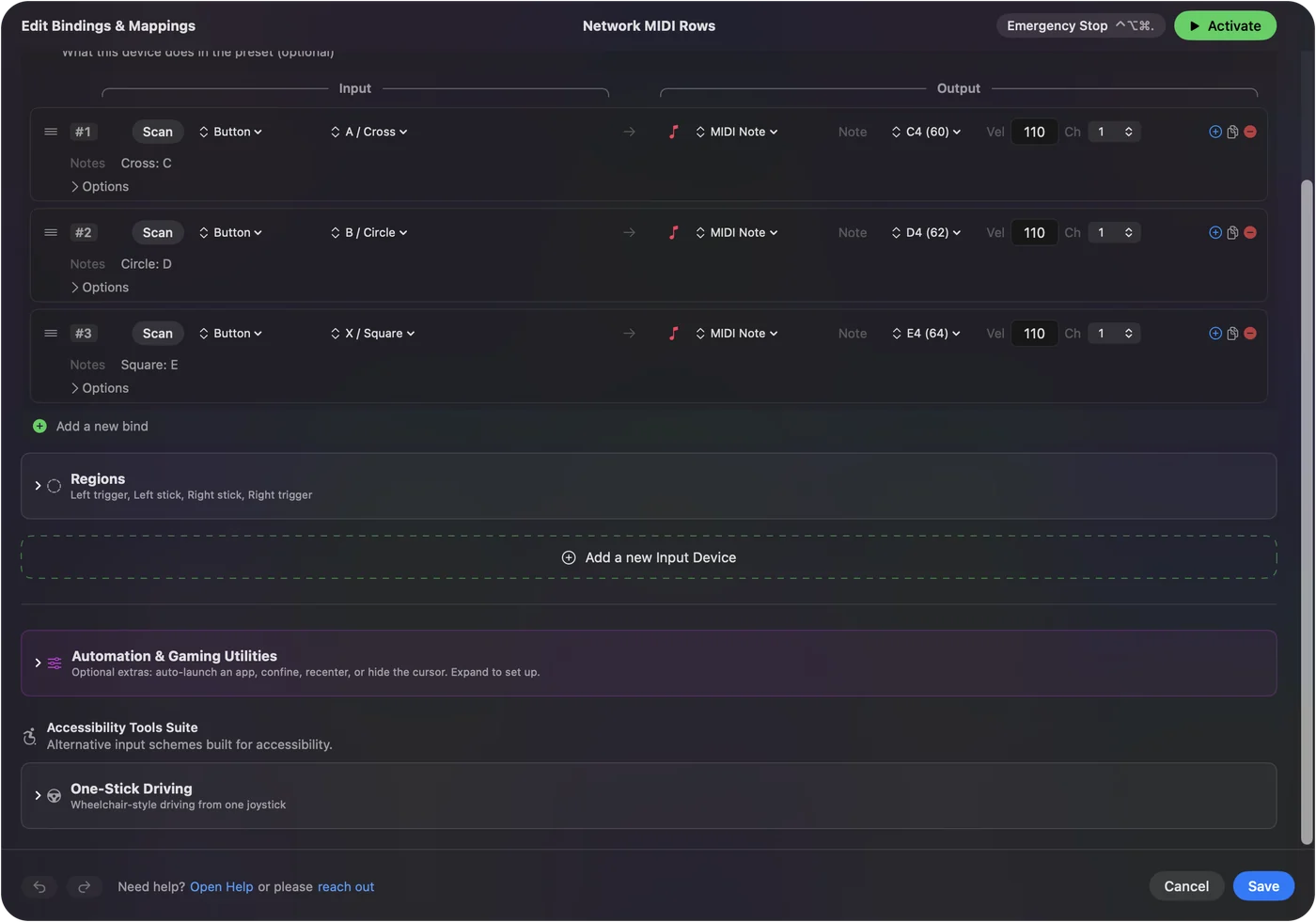
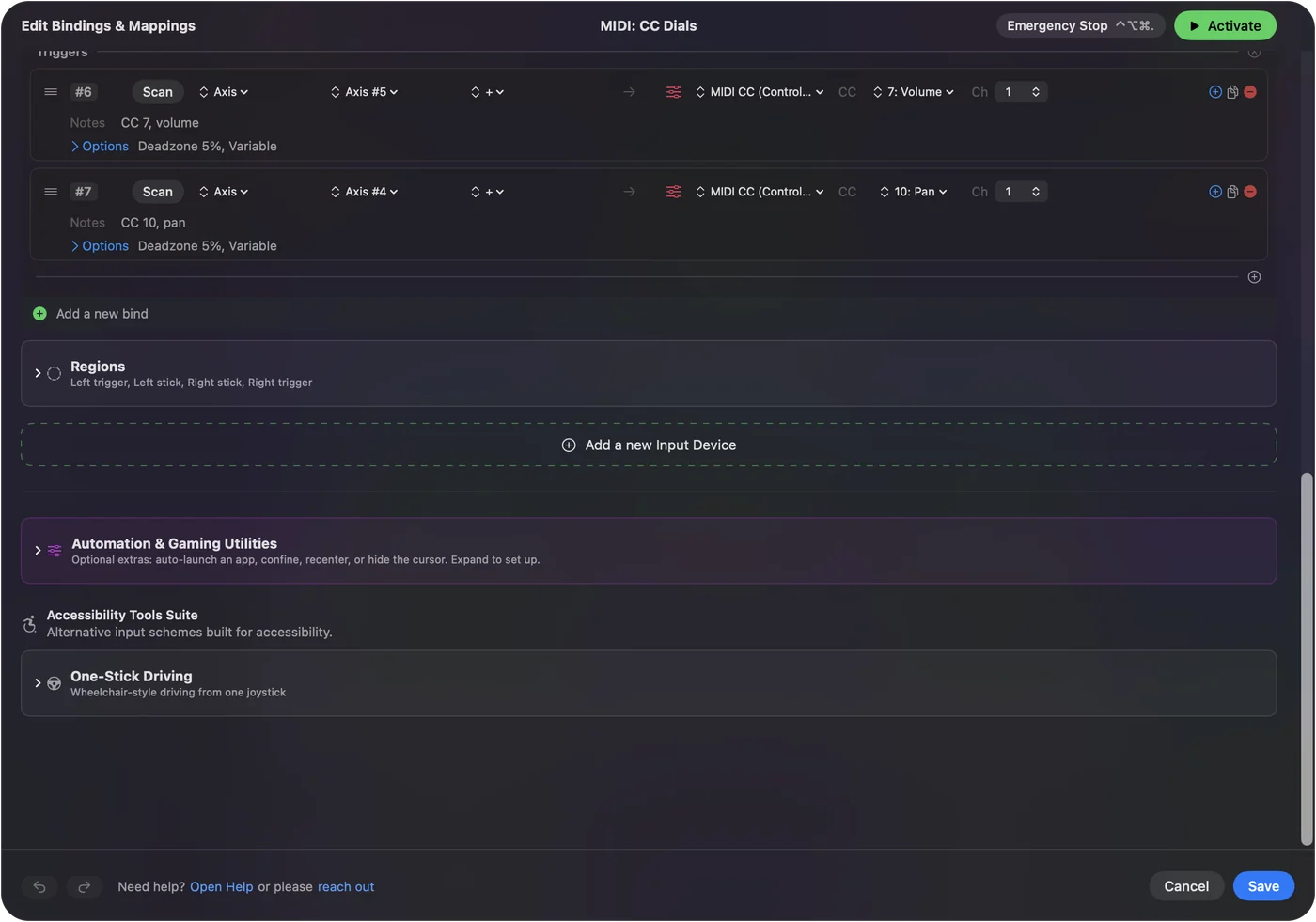
- Игровой контроллер как инструмент. InputConfig, бесплатное приложение для Mac, которое я делаю, отправляет ноты и Control Change через собственный порт на том Mac, где работает.
Сетевая сессия нужна для MIDI, которому надо выйти за пределы компьютера.
Коротко
- Где. В Настройка Audio-MIDI: Window, Show MIDI Studio, Configure Network Driver.
- Что делать. Добавьте сессию, включите Enabled, подключите другой компьютер.
- Windows. Установите rtpMIDI на ПК и используйте сессию RTP.
Для стороны Mac ничего скачивать не нужно.
Вопросы
Может ли Mac отправлять MIDI по Wi-Fi?
Да. Сетевой драйвер MIDI в Настройка Audio-MIDI передаёт MIDI по любой сети, в которой находится Mac, Wi-Fi или Ethernet. Создайте сессию, включите её и подключите другой компьютер.
Есть ли в Mac встроенный rtpMIDI?
В Mac есть собственный сетевой драйвер MIDI с сессиями RTP. rtpMIDI является отдельным драйвером для Windows, сделанным совместимым с драйвером Mac.
Как отправить MIDI с Mac на ПК по сети?
Установите rtpMIDI на ПК, создайте сессию RTP на Mac в окне MIDI Network Setup программы Настройка Audio-MIDI, включите её и соедините два компьютера.
Где на Mac находится Configure Network Driver?
В Настройка Audio-MIDI выберите Window, Show MIDI Studio. Configure Network Driver является кнопкой на панели инструментов окна MIDI Studio.
Быстр ли сетевой MIDI, как кабель?
По Ethernet он обычно достаточно ровный, чтобы играть через него. Wi-Fi доставляет данные менее равномерно, поэтому используйте его для команд вроде смены программы и транспорта, а не для записи игры.
Ещё на русском
Кто это пишет. Ryleigh Newman разрабатывает InputConfig и каждый день управляет своим Mac с помощью геймпада, потому что руки плохо слушаются. Эта страница переведена с английского. Если на Mac выбран русский язык, InputConfig показывается по-русски. Некоторые страницы сайта пока есть только на английском.
Эта страница на других языках: English, Español, 日本語
Бесплатно. macOS 14 или новее. Без учётной записи, ничего не покидает ваш Mac. Исходный код на GitHub.