Русский
Как использовать Command Tab с контроллера на Mac
 Это приложение полностью бесплатное. Создавать учётную запись не нужно. Нет подписок, нет сложных загрузок, и ничего не заблокировано. Оптимизировано для Apple Silicon.
Поставьте Command Tab на кнопку через маппер, потому что в macOS нет настройки, которая выводит переключатель программ на игровой контроллер. Command Tab является клавиатурным сочетанием, а раздел Контроллеры в Системных настройках меняет кнопки контроллера только внутри игр.
InputConfig, бесплатный в Mac App Store, отправляет сочетание за вас, поэтому бампер может быть Command Tab в каждой программе. Короткое нажатие переводит на последнюю использованную программу, удержание бампера оставляет переключатель открытым, а удержание может пройти весь список, как удержанная клавиша Tab.
Шаги
- Добавьте строку и нажмите Scan (Сканировать) на нужной кнопке, например RB.
- Дайте ей два вывода Keyboard Key (Клавиша клавиатуры): Command (Left) и Tab.
- Необязательно: в Options отметьте Repeat keys while held (Повторять клавиши при удержании), чтобы удержанная кнопка проходила список программ.
- Закройте редактор и активируйте пресет.
Поймите, что переключатель программ делает сам
На клавиатуре удерживайте Command и нажмите Tab. Переключатель открывается со следующей программой, подсвеченной. Пока Command ещё нажат:
- Tab и Shift Tab. Движение вправо и влево. Стрелки тоже двигают в любую сторону.
- Q и H. Закрыть или скрыть подсвеченную программу.
- Escape. Закрывает переключатель без переключения.
- Отпускание Command. Переводит в подсвеченную программу.
Command ` (клавиша над Tab) переходит между окнами программы, в которой вы уже находитесь, а Mission Control показывает все окна сразу. За всем этим стоят клавиши, поэтому оно работает и с контроллера, как только что-то нажимает эти клавиши за вас.
Поставьте Command Tab на одну кнопку
Установите InputConfig и разрешите доступ «Универсальный доступ», когда он попросит. macOS требует его, прежде чем какая-либо программа сможет нажимать клавиши за вас.
Шаг 1: выберите кнопку
- Вы: Откройте пресет, нажмите Add a new bind (Добавить новую привязку), нажмите Scan и нажмите нужную кнопку, например RB или R1.
- InputConfig: Заполняет вход строки этой кнопкой.
- Проверка: В строке назван нажатый вами кнопка.
Шаг 2: дайте ей две клавиши
- Вы: Выставьте вывод Keyboard Key и выберите Command (Left) из Modifier Keys (Клавиши-модификаторы). Нажмите кнопку «плюс», чтобы добавить второй вывод, Keyboard Key, Tab.
- InputConfig: Нажимает клавиши одной строки вместе, так, как нажали бы их ваши пальцы.
- Проверка: В строке видны оба вывода.
Шаг 3: сохраните и нажмите
- Вы: Сохраните, закройте редактор, активируйте пресет и нажмите кнопку.
- InputConfig: Отправляет короткий Command Tab.
- Проверка: Вы вернулись в программу, которой пользовались последней.
Для обратного направления дайте второй кнопке Command, Shift и Tab.
Удерживайте, чтобы переключатель оставался открытым
Строка с режимом Fires while held (Срабатывает, пока удерживается) держит свои клавиши нажатыми, пока вы держите кнопку, поэтому удержание бампера удерживает Command Tab, и переключатель остаётся на экране.
- Вы: Поставьте клавиши стрелок на крестовину, удержите бампер и толкните влево или вправо.
- InputConfig: Считает клавиши, которые отправляют другие кнопки, как если бы Command был нажат вместе с ними, и только пока удержана строка переключателя.
- Проверка: Подсветка двигается. Отпустите бампер, чтобы переключиться.
Строки крестовины ничего дополнительно не требуют, потому что InputConfig намеренно передаёт им Command переключателя.
Проходите список, не отрывая большой палец
- Вы: Откройте Options строки Command Tab и отметьте Repeat keys while held в поле Press.
- InputConfig: Заставляет удержанный бампер вести себя как удержанная клавиша Tab: через мгновение подсветка начинает двигаться по вашим программам, по одному шагу.
- Проверка: Отпустите на нужной программе.
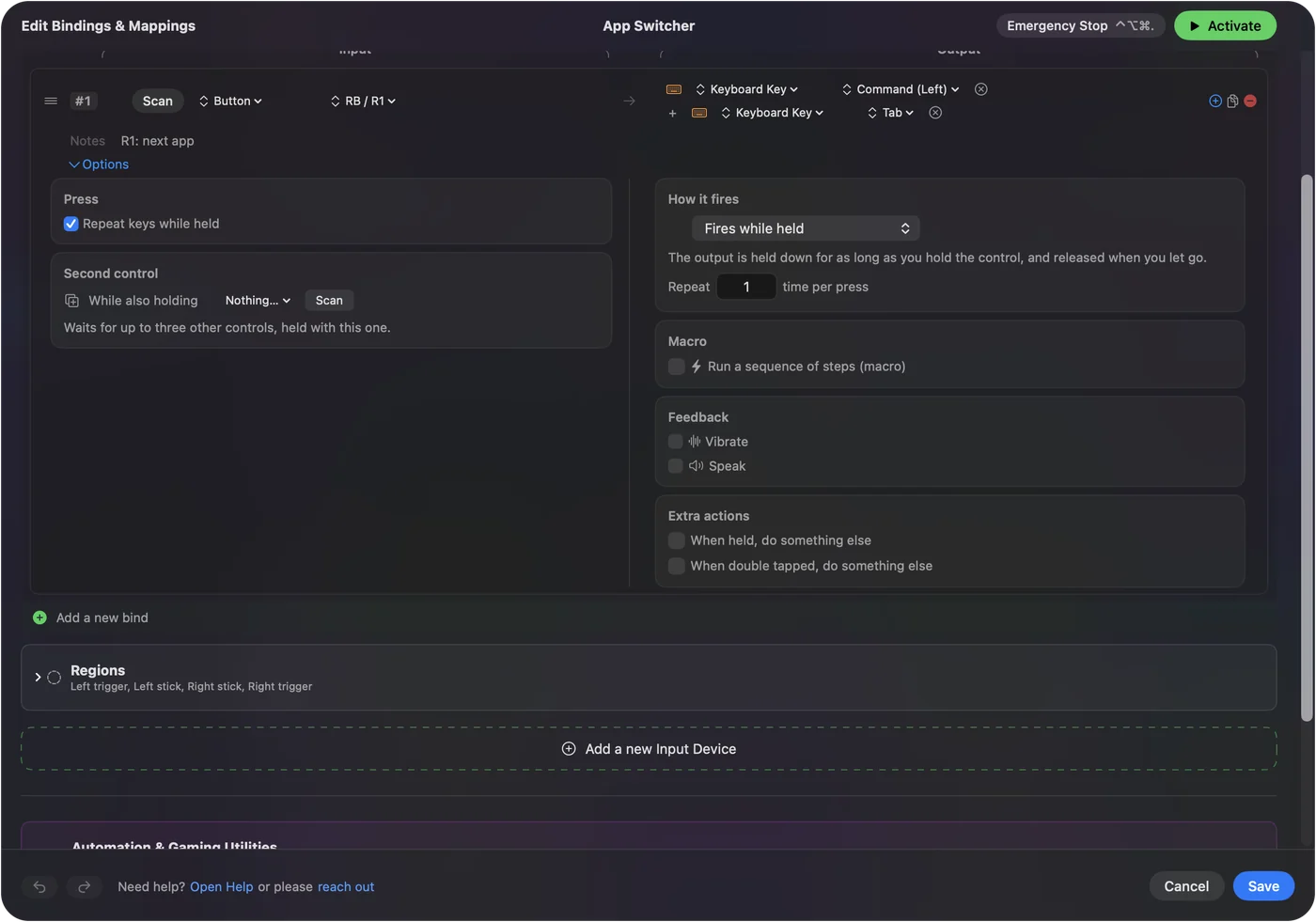
Темп задаёт сам Mac, через Key repeat rate и Delay until repeat в Системных настройках, Клавиатура. Опция выключена, пока вы её не включите, поэтому строка Command Tab, созданная до версии 1.6, не начнёт сама крутиться после обновления.
Нажатие для одного, удержание для переключателя
Если у бампера уже есть задача, добавьте ему переключатель как вторую.
- Вы: В настройках строки выставьте How it fires (Как срабатывает) в Different action when held. В строке с надписью Holding past задайте время, например 300 мс, затем выберите Tab и включите переключатель ⌘.
- InputConfig: Отправляет обычный вывод строки при коротком нажатии, например Control Tab для следующей вкладки браузера, а при удержании открывает переключатель программ и держит его открытым, пока вы не отпустите.
- Проверка: Нажмите, и вкладка сменится. Удержите, и появится переключатель.
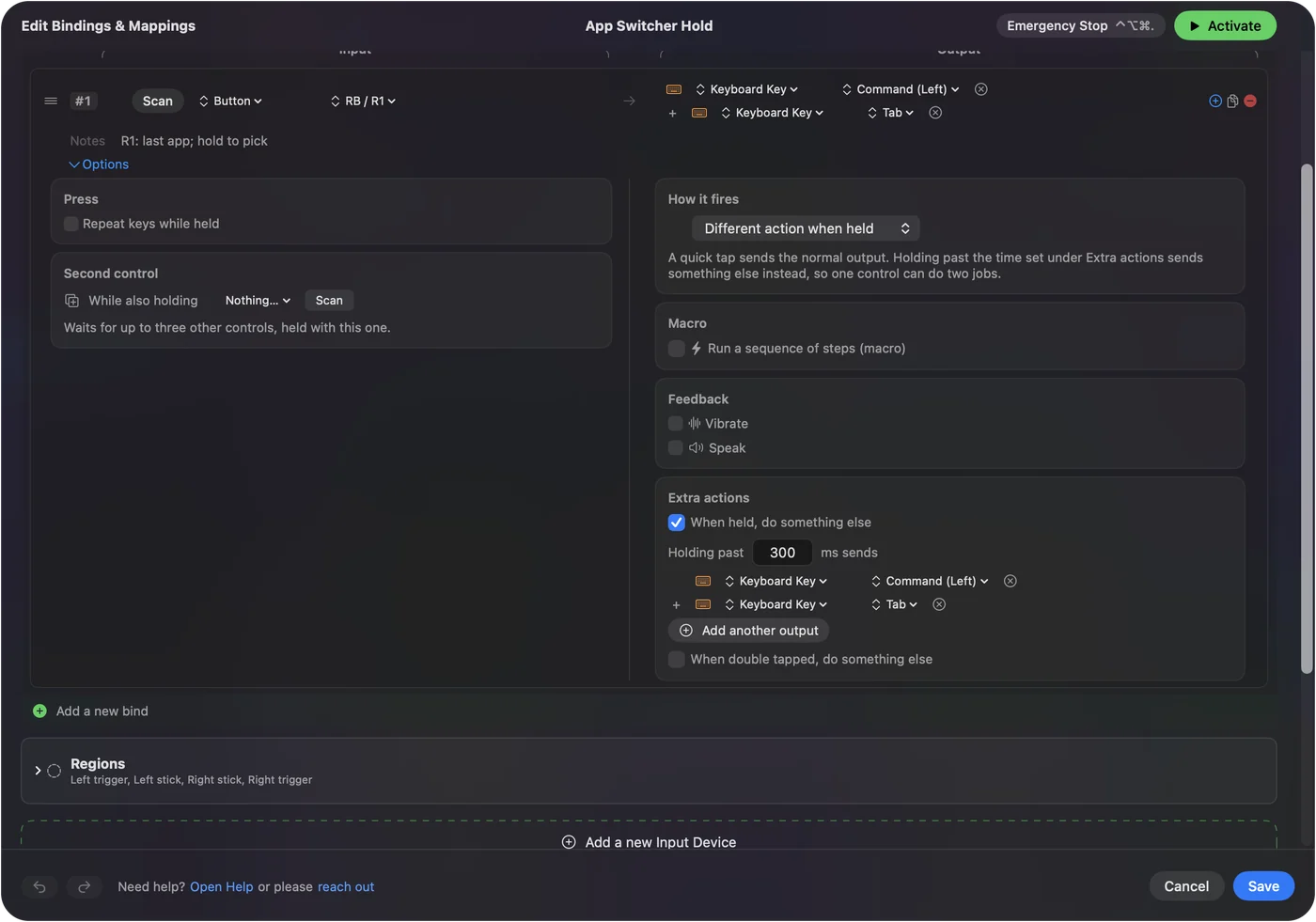
Начиная с версии 1.6, действие при удержании может отправить полное сочетание. Раньше удержание могло отправить только одну клавишу. См. удержание и двойной тап. Короткое нажатие уходит при отпускании как короткое нажатие, поэтому этот вариант подходит разовым выводам.
Начните с раскладки, которая уже это делает
- App Switcher. В Smart Preset Maker (Умный конструктор пресетов): RB переходит к следующей программе (Command Tab), LB к предыдущей (Command Shift Tab), A отправляет Enter, B закрывает программу на переднем плане (Command Q), X скрывает её (Command H), Y переходит между окнами той же программы (Command `), а крестовина отправляет влево и вправо. Левый стик двигает указатель, а курки кликают. См. раскладку переключателя программ.
- Desktop Navigation (Навигация по рабочему столу). Встроенная: LB отправляет Command Tab, а RB Command Shift Tab, рядом с указателем, прокруткой и сочетаниями для редактирования. См. Desktop Navigation.
- Web Browsing (Просмотр веб-страниц). Встроенная: Start переключает программы.
- Mission Control & Spaces и Window Management. В Smart Preset Maker они добавляют пространства и Mission Control вокруг переключателя. См. окна и пространства с контроллера.
Любую строку в них можно изменить: нажмите Scan на строке, чтобы перенести её на другую кнопку.
Откройте программу другим способом
- Одна кнопка на программу. System Function (Системная функция), Automation, Open App выводит программу на передний план и открывает её, если она не запущена. Введите имя, например Safari, или выберите его из списка рядом с полем.
- Mission Control, Spotlight и Launchpad. У каждого свой System Function. См. системные функции.
- Раскладка для каждой программы. С автопереключением по программам пресет следует за той программой, на которую вы переключились, поэтому одни и те же кнопки могут значить разное в каждой.
Три кнопки для трёх самых нужных программ могут быть быстрее любого переключателя.
Если переключатель не появляется
Проверяйте по порядку, начиная с самого простого шага:
- Попробуйте из редактора. Пока пресет выключен, Activate (Включить) стоит вверху редактора: нажмите его, и строка работает, пока вы ее правите. Пресет, который включен, продолжает работать, пока редактор открыт.
- Разрешите «Универсальный доступ». Значок в строке меню становится оранжевым, когда работающему пресету это нужно, и строки начинают работать сразу, как только разрешение выдано.
- Поставьте обе клавиши на одну строку. Command на одной кнопке и Tab на другой работает, только если сначала удержать кнопку Command.
- Разблокируйте Mac. Пока Mac заблокирован или спит, клавиши не отправляются вообще. На экране блокировки работают только указатель, клики и прокрутка.
Если Command когда-нибудь кажется застрявшим, аварийная остановка отпускает каждую клавишу: Control Option Command и точка, либо удержите Back и Start вместе три секунды. Выключайте пресет, пока редактируете, как советует предупреждение редактора, и проверяйте строки с клавишами, когда закончите.
Коротко
- Одна строка. Поставьте Command (Left) и Tab на бампер.
- Нажатие. Короткое нажатие переводит на последнюю программу. Удержание оставляет переключатель открытым для крестовины.
- Пройти список. Отметьте Repeat keys while held.
Desktop Navigation уже ставит это на бамперы, поэтому строить ничего может не понадобиться.
Вопросы
Может ли контроллер PS5 или Xbox переключать программы на Mac?
Ничем, что встроено в macOS. С InputConfig любая кнопка может отправить Command Tab, а встроенный пресет Desktop Navigation уже ставит это на бамперы.
Почему кнопка Command Tab переводит только на последнюю программу?
Потому что быстрое нажатие отправляет быстрый Command Tab. Удерживайте кнопку, чтобы переключатель оставался открытым, и двигайте крестовиной, либо включите Repeat keys while held, чтобы удержанная кнопка проходила список.
Может ли кнопка переключаться между окнами одной программы?
Да. Дайте ей Command и клавишу ` (над Tab). В раскладке App Switcher это на Y.
Может ли удержание открывать переключатель программ, пока нажатие делает что-то другое?
Да. Выставьте строку в Different action when held (Другое действие при удержании) и сделайте удержание Tab с включённым переключателем Command. Начиная с версии 1.6 действие при удержании может быть полным сочетанием.
Это бесплатно?
Да. InputConfig бесплатен и с открытым кодом в Mac App Store, без учётной записи и без доступа к сети. Необязательная кнопка чаевых не добавляет функций.
Ещё на русском
Подробные руководства на английском
Кто это пишет. Ryleigh Newman разрабатывает InputConfig и каждый день управляет своим Mac с помощью геймпада, потому что руки плохо слушаются. Эта страница переведена с английского. Если на Mac выбран русский язык, InputConfig показывается по-русски. Некоторые страницы сайта пока есть только на английском.
Эта страница на других языках: English, 日本語
Бесплатно. macOS 14 или новее. Без учётной записи, ничего не покидает ваш Mac. Исходный код на GitHub.