Русский
Как открыть Mission Control кнопкой мыши на Mac
 Это приложение полностью бесплатное. Создавать учётную запись не нужно. Нет подписок, нет сложных загрузок, и ничего не заблокировано. Оптимизировано для Apple Silicon.
macOS может сделать часть этого сама: в Системных настройках, Desktop & Dock (Рабочий стол и Dock), внизу есть кнопка Shortcuts, где Mission Control можно назначить на кнопку мыши. Для любой кнопки любой мыши или контроллера назначьте её на системную функцию Mission Control в InputConfig. Launchpad и Spotlight есть в том же списке.
Я делаю InputConfig, бесплатное приложение для Mac, которое даёт кнопкам мыши, клавишам и контроллерам вторую задачу.
Шаги
- Попробуйте в Системных настройках, Desktop & Dock, Shortcuts и выберите кнопку мыши для Mission Control.
- Для большего контроля откройте пресет в InputConfig и нажмите Edit (Изменить).
- Добавьте строку с This Mac's mouse or trackpad как устройством входа.
- Выберите кнопку, затем задайте вывод System Function (Системная функция), Mission Control.
- Нажмите Save, затем Activate (Включить).
Сначала настройка macOS
- Вы: Откройте Системные настройки, Desktop & Dock, прокрутите вниз и нажмите Shortcuts (Команды). Рядом с Mission Control выберите кнопку мыши во втором меню.
- macOS: Открывает Mission Control, когда вы нажимаете эту кнопку.
- Проверка: Нажмите кнопку. Все окна раскроются.
Это покрывает Mission Control, окна приложений и Show Desktop. В списке только те кнопки, которые распознаёт macOS, а Launchpad и Spotlight там нет.
Назначьте любую кнопку в InputConfig
- Вы: Добавьте строку, задайте её устройство входа как мышь или трекпад этого Mac и выберите кнопку либо нажмите Сканировать (Scan) и кликните её. Задайте тип вывода System Function и выберите Mission Control.
- InputConfig: Открывает Mission Control с этой кнопки в любом приложении.
- Проверка: Нажмите кнопку. Нажмите её ещё раз, чтобы закрыть Mission Control.

Если не уверены, что кнопка доходит до Mac, сначала нажмите её в бесплатном тестере мыши.
Если кнопка уже что-то делает, например возвращает назад в браузере, включите Block the button's own action (Блокировать собственное действие кнопки) в параметрах строки.
Добавьте Launchpad, Spotlight и рабочие столы
- Launchpad. Это System Function рядом с Mission Control.
- Spotlight. Это тоже System Function, что удобно на контроллере.
- Следующий и предыдущий рабочий стол. Отправляйте Control Right Arrow и Control Left Arrow как сочетания клавиш.
Чего он не умеет
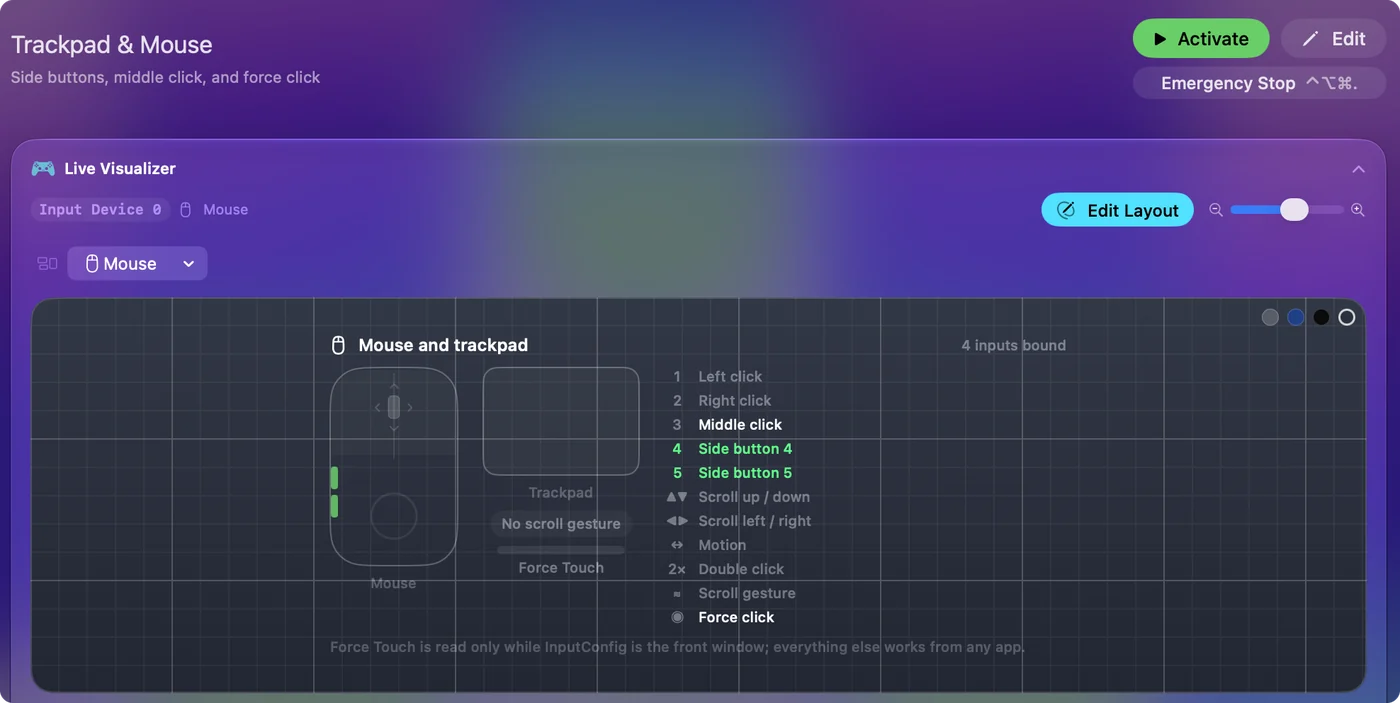
Magic Mouse не имеет боковых кнопок для назначения. Кнопки, которые мышь обрабатывает внутри собственной программы, не сообщая Mac, не могут прочитать ни InputConfig, ни macOS. Карта Mouse (Мышь) в Live Visualizer показывает, доходит ли нажатие.
Кратко
- Встроено. Desktop & Dock, Shortcuts, для кнопок, которые перечисляет macOS.
- Любая кнопка. Строка с входом Mouse и выводом System Function, Mission Control.
Launchpad и Spotlight берутся из того же списка.
Вопросы
Можно ли назначить кнопку мыши на Mission Control на Mac?
Да. В Системных настройках, Desktop & Dock, Shortcuts можно выбрать кнопку мыши для Mission Control. InputConfig может назначить любую кнопку, которую получает Mac, и добавляет Launchpad и Spotlight.
Как открыть Launchpad кнопкой мыши?
В macOS нет настройки кнопки мыши для Launchpad. В InputConfig назначьте кнопку на системную функцию Launchpad.
Почему боковая кнопка ещё и возвращает назад в браузере?
Кнопка сохраняет собственное действие, если его не заблокировать. В InputConfig откройте параметры строки и включите Block the button's own action.
Ещё на русском
Подробные руководства на английском
Кто это пишет. Ryleigh Newman разрабатывает InputConfig и каждый день управляет своим Mac с помощью геймпада, потому что руки плохо слушаются. Эта страница переведена с английского. Если на Mac выбран русский язык, InputConfig показывается по-русски. Некоторые страницы сайта пока есть только на английском.
Эта страница на других языках: English, 한국어, Tiếng Việt
Бесплатно. macOS 14 или новее. Без учётной записи, ничего не покидает ваш Mac. Исходный код на GitHub.