Русский
Можно ли использовать Backbone One на Mac?
 Это приложение полностью бесплатное. Создавать учётную запись не нужно. Нет подписок, нет сложных загрузок, и ничего не заблокировано. Оптимизировано для Apple Silicon.
Да, по кабелю, по словам Backbone. Backbone продаёт One как контроллер для iPhone или Android-телефона, но в её центре помощи описан проводной режим для работы с другими экранами, в том числе с Mac: включите настройку в приложении Backbone, затем подключите порт зарядки Backbone к Mac USB-кабелем. Игра с поддержкой контроллеров может тогда увидеть его как любой геймпад.
Я делаю InputConfig, бесплатную программу для Mac, которая читает Backbone One как обычный геймпад и назначает его на клавиши и мышь для игр, которые игнорируют контроллеры. Backbone в тестах не использовалась, поэтому эта страница опирается на то, что говорят код приложения и справка самой Backbone.
Шаги
- В приложении Backbone на телефоне включите Play On Any Screen, которое в центре помощи Backbone находится в разделе Menu, Settings, Controller.
- Подключите сертифицированный MFi USB-кабель от порта зарядки Backbone к Mac.
- Проверьте в Системных настройках, Контроллеры: Backbone, если он там есть, работает в играх с поддержкой контроллеров.
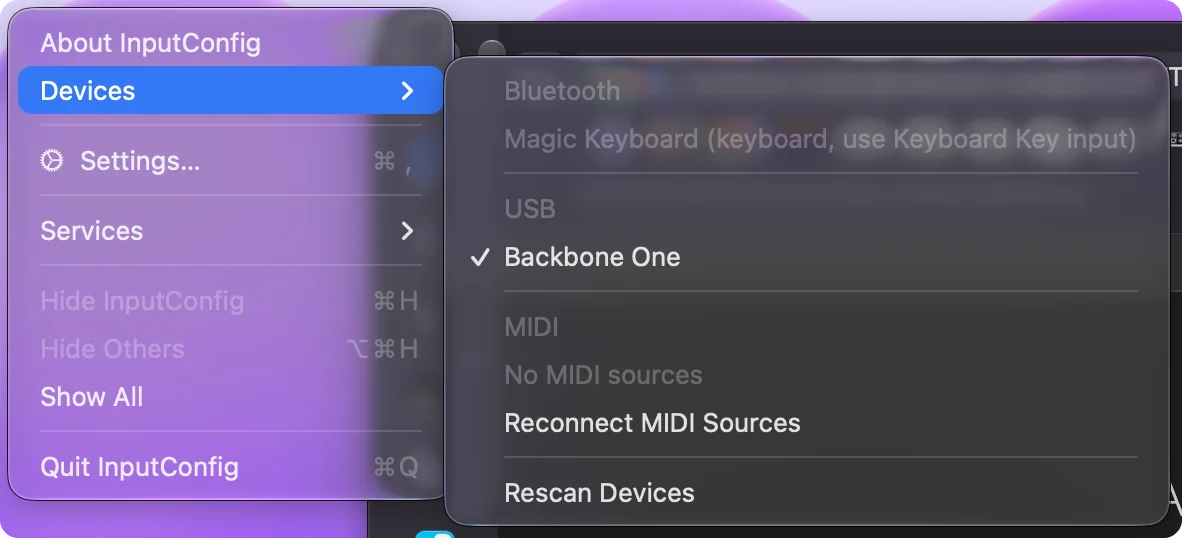
- Откройте InputConfig и отметьте Backbone в InputConfig, Devices (Устройства), если его нет вверху боковой панели.
- Включите пресет или нажмите Сканировать (Scan) у строки и нажмите кнопку Backbone, чтобы назначить её.
Включите проводной режим Backbone
Backbone называет его Play On Any Screen, или проводным режимом: при включённой настройке Backbone работает как проводной контроллер на другом устройстве, и в справке Backbone в списке есть Mac и ПК.
- Подписка не нужна. Подписка Backbone+ для него не требуется.
- Только контроллер. Порт зарядки не передаёт видео или звук, поэтому работает только как контроллер. Телефон он не дублирует.
- Кабель. Backbone просит кабель с сертификатом MFi.
Подтвердить каждую деталь для каждой модели по страницам Backbone не удалось. Если в вашем приложении Backbone настройка находится в другом месте, следуйте приложению.
Что видит Mac
Есть два способа, которыми Backbone может подключиться к Mac, и InputConfig обрабатывает оба:
- Как игровой контроллер, который macOS показывает в списке. Игры с поддержкой контроллеров читают его напрямую, а InputConfig читает каждую кнопку, оба стика, триггеры и крестовину, а также кнопку Capture (Захват).
- Как обычный USB-контроллер. InputConfig читает его напрямую, используя записи общей базы контроллеров SDL для Backbone One, которые ставят каждое названное управление на привычное место. Так прочитанная кнопка Capture не имеет собственного места, а на некоторых моделях триггеры приходят как кнопки вкл и выкл, а не как плавное нажатие.
В любом случае Mac не видит собственных функций приложения Backbone, а Backbone+ является сервисом для телефона.
Используйте версию PlayStation Edition
Backbone One PlayStation Edition представляется системе контроллеров Apple как контроллер семейства DualSense, поэтому InputConfig называет его кнопки так, как принято у PlayStation: Cross, Circle, Square и Triangle, L1 и R1, Options (Параметры).
- Отсутствующие части. У него нет тачпада, светового индикатора и кнопки отключения звука, поэтому функции DualSense, которым они нужны, не применяются.
- Всё остальное. Назначается так же, как стандартная модель.
Рисунки Backbone One, версии PlayStation Edition и Backbone Pro существуют, но они экспериментальны и выключены, поэтому Live Visualizer (Живой визуализатор) показывает стандартный геймпад. Если он угадывает неверную модель, выберите свою в меню производителя в меню панели.
Найдите название каждой кнопки
| На Backbone | В InputConfig |
|---|---|
| A, B, X, Y | Кнопки лица по позиции, как на геймпаде Xbox |
| Бамперы и триггеры | Кнопки и аналоговые триггеры (на некоторых моделях по USB только кнопки) |
| Кнопка с многоточием, левая рукоять | Options |
| Кнопка с тремя линиями, правая рукоять | Menu |
| Оранжевая кнопка | Backbone |
| Кнопка в квадратных скобках | Capture, когда macOS показывает контроллер в списке |
| Backbone Pro M1 и M2 | Копия другой кнопки, а не собственные входы |
Нажмите Scan у строки и нажмите кнопку, и искать название не придётся.
Применяйте на Mac
- Облачный гейминг. Xbox Cloud Gaming и GeForce NOW читают контроллер в браузере или приложении. См. Xbox Cloud Gaming на Mac и GeForce NOW на Mac.
- Игры для iPhone и iPad на Apple Silicon. Они читают контроллеры через macOS. Игры для iPhone и iPad на Mac описывает пробелы.
- Игры без поддержки контроллеров. InputConfig превращает стики в WASD и обзор мышью, а кнопки в клавиши. В его Умном конструкторе пресетов есть раскладки для более чем 450 игр и приложений.
- Рабочий стол. Встроенный пресет Desktop Navigation (Навигация по рабочему столу) двигает указатель левым стиком и щёлкает кнопкой A.
Игра, которая игнорирует контроллеры, как раз и есть тот случай, для которого создан InputConfig.
Если Mac его не видит
Проверяйте по порядку, начиная с самого простого шага:
- Проверьте настройку и кабель. Настройка должна быть включена в приложении Backbone до подключения, а кабель должен передавать данные, а не только питание.
- Отметьте его в меню Devices. Посмотрите в InputConfig, Devices в строке меню. Если Backbone есть в списке в разделе USB, отметьте его, и InputConfig откроет его напрямую и запомнит.
- Следите за Live Visualizer. Он подсвечивает каждое управление при нажатии, что показывает, что приходит, прежде чем вы что-то назначите.
- Назначьте клавиши. Если он в списке, но в игре ничего не делает, игра может вообще не читать контроллеры. Назначьте ей клавиши игры в InputConfig.
Если Backbone подсвечивается в Live Visualizer, контроллер подключён, а всё остальное сводится к назначению.
Коротко
- Подключение. Включите Play On Any Screen в приложении Backbone, затем кабель для данных к Mac.
- Проверка. Посмотрите в Системных настройках, Контроллеры или вверху боковой панели InputConfig.
- Назначение. Пресет или Scan для игр, которые игнорируют контроллеры.
Backbone в тестах не использовалась, поэтому скажите, если ваша модель ведёт себя иначе. Телефонный контроллер, который у вас уже есть, может быть и контроллером Mac.
Вопросы
Работает ли Backbone One на Mac?
В справке Backbone сказано, что её проводной режим, Play On Any Screen, работает с Mac: включите его в приложении Backbone и подключите порт зарядки к Mac USB-кабелем. InputConfig узнаёт Backbone One и может назначить его на клавиши и мышь. Backbone в тестах не использовалась.
Работает ли Backbone One PlayStation Edition на Mac?
Он использует тот же проводной режим. InputConfig называет его кнопки так, как принято у PlayStation, потому что контроллер сообщает о себе как о семействе DualSense. Тачпада и светового индикатора у него нет.
Нужна ли подписка Backbone+, чтобы пользоваться им на Mac?
Нет. Backbone говорит, что для проводного режима подписка не нужна.
Можно ли назначить кнопки Backbone на клавиши клавиатуры на Mac?
Да. В InputConfig нажмите Scan у строки, нажмите кнопку Backbone и выберите клавишу, щелчок, сочетание или макрос. Программа бесплатна в Mac App Store.
Ещё на русском
Подробные руководства на английском
Кто это пишет. Ryleigh Newman разрабатывает InputConfig и каждый день управляет своим Mac с помощью геймпада, потому что руки плохо слушаются. Эта страница переведена с английского. Если на Mac выбран русский язык, InputConfig показывается по-русски. Некоторые страницы сайта пока есть только на английском.
Эта страница на других языках: English
Бесплатно. macOS 14 или новее. Без учётной записи, ничего не покидает ваш Mac. Исходный код на GitHub.