Русский
Есть ли AutoHotkey для Mac? Альтернативы по задачам
 Это приложение полностью бесплатное. Создавать учётную запись не нужно. Нет подписок, нет сложных загрузок, и ничего не заблокировано. Оптимизировано для Apple Silicon.
Нет. На странице проекта AutoHotkey его описывают как скриптовую утилиту для создания макросов и автоматизации под Windows. Ничто на Mac не является тем же инструментом, но у каждой задачи, для которой им пользуются, есть ответ на Mac, и большинство из них бесплатны. Эта страница раскладывает их по задачам, потому что на Mac задачи принадлежат разным инструментам.
Я делаю InputConfig, бесплатное приложение с открытым исходным кодом для Mac, которое покрывает три из этих задач: горячие клавиши на запасных клавишах и кнопках мыши, макросы и автоклик. Это не язык скриптов, и страница говорит, что он не охватывает.
Шаги
- Запишите, что делает каждый ваш скрипт AutoHotkey: раскрывает текст, переназначает клавишу, запускает горячую клавишу, проигрывает макрос или повторяет клики.
- Для замены текста и сочетаний меню откройте Системные настройки, Клавиатура.
- Для переназначения одной клавиши на другую, помимо клавиш-модификаторов, используйте Karabiner-Elements.
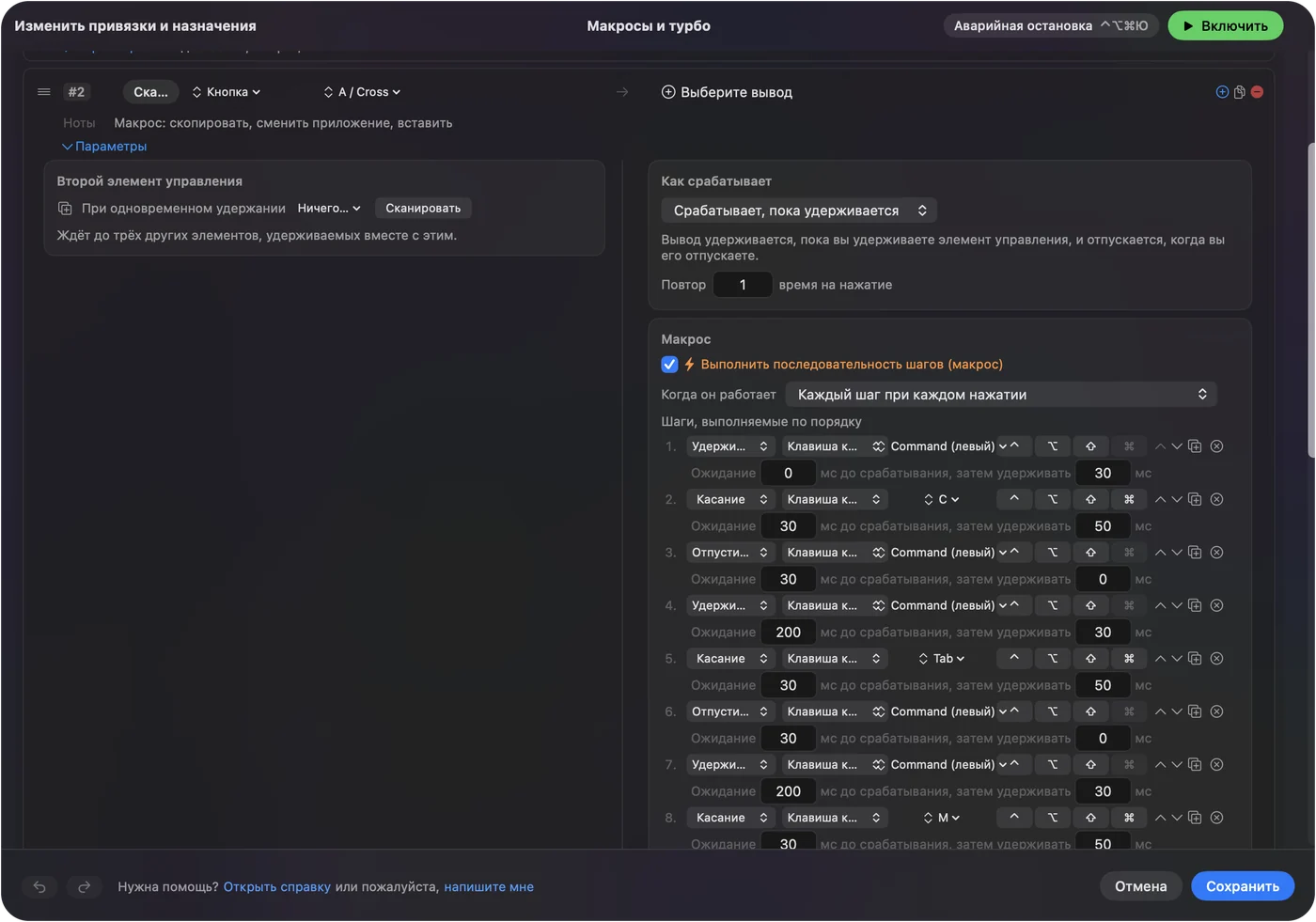
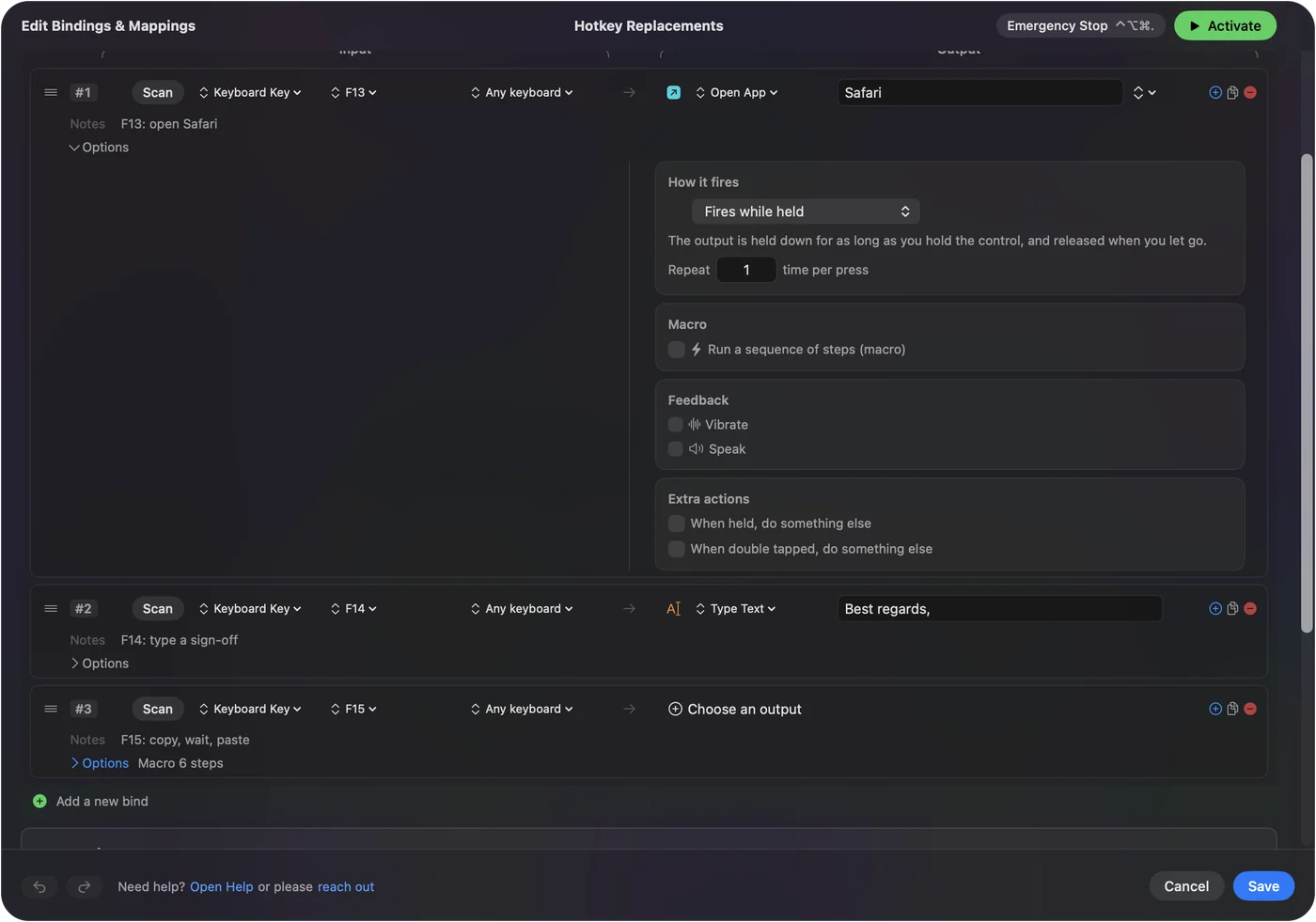
- Для горячих клавиш на запасных клавишах или кнопках мыши, макросов и автоклика установите InputConfig и добавьте строку для каждой.
- Нажмите Сканировать (Scan) у строки, нажмите клавишу или кнопку и выберите, что она посылает.
Найдите инструмент для Mac под каждую задачу
| Для чего вы используете AutoHotkey | На Mac |
|---|---|
| Раскрыть сокращение в текст | Text Replacements (Замены текста), в разделе Клавиатура Системных настроек |
| Поменять, что делает клавиша-модификатор | macOS: Системные настройки, Клавиатура, Keyboard Shortcuts (Сочетания клавиш), Modifier Keys |
| Превратить любую клавишу в любую другую | Karabiner-Elements, бесплатно и с открытым исходным кодом |
| Поменять сочетание для команды меню | macOS: Keyboard Shortcuts, App Shortcuts |
| Запустить цепочку действий по сочетанию клавиш | Программа Shortcuts, где у команды может быть своё сочетание клавиш |
| Дать запасной клавише или кнопке мыши задачу | InputConfig: от F13 до F19, правые модификаторы, боковые кнопки мыши |
| Проиграть последовательность клавиш и кликов по времени | Макрос InputConfig |
| Кликать или нажимать клавишу снова и снова | Настройки повтора InputConfig: турбо, пока зажато, или пока не нажмёте снова |
AutoHotkey в Windows справляется в одиночку, а на Mac его задачи принадлежат четырём.
Переведите каждую команду AutoHotkey
Если вы знаете AutoHotkey, эта таблица сопоставляет его частые команды с инструментом Mac, который выполняет ту же задачу. Строки с InputConfig вы собираете в редакторе, без скрипта.
| В AutoHotkey | На Mac |
|---|---|
| Send | InputConfig: выход Keyboard Key (Клавиша клавиатуры) для клавиши или сочетания либо Type Text для целой фразы |
| Click | InputConfig: выход Mouse Button (Кнопка мыши), который кликает там, где указатель, или всегда в одной точке через At a fixed point |
| SetTimer или Loop, который повторяется | InputConfig: параметр строки Repeats until pressed again (Повторяется, пока не нажмёте снова) с Every в миллисекундах |
| Sleep между шагами | InputConfig: ожидание перед каждым шагом макроса, в миллисекундах |
| #HotIf WinActive (#IfWinActive в версии 1) | InputConfig: автопереключение по приложениям, когда пресет вступает в силу, если его приложение выходит на передний план |
| Hotstring | macOS: Text Replacements в разделе Клавиатура в Системных настройках |
| Переназначить одну клавишу на другую (a::b) | Karabiner-Elements, потому что InputConfig добавляет клавише задачу и не меняет её местами |
Две строки, о которых спрашивают чаще всего, описаны на странице автопереключение по приложениям и в статье как сделать макрос на Mac. У каждой строки AutoHotkey есть дом на Mac, хотя не всегда в одном приложении.
Используйте то, что уже делает macOS
- Печать фразы. Text Replacements раскрывает короткое сокращение в любой текст, в большинстве программ.
- Новое сочетание для команды меню. App Shortcuts даёт любому пункту меню нужное вам сочетание клавиш.
- Перестановка модификаторов. Modifier Keys (Клавиши-модификаторы) меняет, что делают Caps Lock, Control, Option, Command и Globe. Caps Lock на Escape есть в этом списке.
- Многошаговая автоматизация. Программа Shortcuts объединяет действия, например открытие программ, изменение размера окон и работу с файлами.
Переназначение клавиш на Mac проходит все три панели настроек. Сначала проверьте Системные настройки, потому что несколько задач AutoHotkey на Mac не требуют ничего устанавливать.
Добавьте горячие клавиши, макросы и автоклик
- Вы: В InputConfig создайте пресет и добавьте строку. Нажмите Scan, затем нажмите клавишу или щёлкните боковую кнопку мыши. Выберите выход: сочетание клавиш, макрос, Type Text (Ввести текст), Open App, Run Siri Shortcut или системную функцию.
- InputConfig: Выполняет выход каждый раз, когда вы нажимаете этот вход, во всех программах, пока работает пресет. Пресет только с клавиатурными строками не требует контроллера.
- Проверка: Включите пресет и нажмите клавишу.
- Макросы. Цепочка клавиш, сочетаний и кликов по времени. См. как сделать макрос на Mac.
- Автоклик. Клики, которые повторяются, пока зажато, или пока вы не нажмёте снова. См. руководство по автокликеру.
- Разный набор для каждой программы. По одному пресету на программу, с автопереключением.
Клавиша, которая ничего не печатает, например F13, даёт самую чистую горячую клавишу.
Выберите инструмент для скриптов, если хотите и дальше писать код
Три инструмента для Mac упоминаются рядом с InputConfig у тех, кому не хватает файла скрипта. Каждый факт ниже взят со страницы самого инструмента, прочитанной 27 октября 2026 года, и эти три не проверялись.
- Hammerspoon. На его странице он назван мостом между macOS и движком скриптов Lua, а настройка пишется в файле init.lua. Если снова нужен файл скрипта, начать стоит с него.
- Keyboard Maestro. На его странице он назван программой автоматизации Mac, которая может автоматизировать приложения, сайты, текст или изображения по команде или по расписанию. По странице это разовая покупка с бесплатной пробой.
- BetterTouchTool. На его странице сказано, что он настраивает жесты трекпада, мышь, сочетания клавиш, строку меню и Stream Deck. Указана 45-дневная бесплатная проба перед покупкой лицензии.
InputConfig ничего не пишет скриптами. Он лучше подходит, когда задача в том, чтобы клавиша, кнопка, контроллер или пэд что-то запускали, а инструмент для скриптов лучше, когда задача в логике. Выбирайте по тому, хотите ли вы писать код или просто дать клавише задачу.
Чего Mac вам не даст
- Один язык скриптов внутри InputConfig. В нём строки и макросы, а скрипта нет. Инструмент для скриптов, например Hammerspoon, ближе к AutoHotkey, а в остальном каждая задача уходит в свой инструмент.
- Ваши файлы .ahk. Это скрипты для Windows. Ничто на этой странице их не запускает, поэтому каждая задача пересобирается.
- Блокировка клавиш в InputConfig. Он слушает клавиатуру рядом с macOS, поэтому назначенная клавиша всё равно выполняет и свою обычную работу. Подмену или отключение клавиши берёт на себя Karabiner-Elements.
- Записанные макросы в InputConfig. Макрос строится шаг за шагом и не записывается наблюдением за вами.
InputConfig добавляет задачи клавишам и кнопкам, но языка программирования не заменяет.
Избегайте загрузок «AutoHotkey для Mac»
Проект AutoHotkey собирается только для Windows, поэтому загрузка для Mac под этим названием не от его создателей. Пользуйтесь настройками, которые уже есть в macOS, а для добавленного берите программу из Mac App Store или проект, исходный код которого можно прочитать. Файл, который предлагают как AutoHotkey для macOS, не из проекта AutoHotkey.
Коротко
- Замена текста и сочетания меню. Они в Системных настройках, Клавиатура.
- Любая клавиша в любую другую. Используйте Karabiner-Elements.
- Горячие клавиши на запасных клавишах и кнопках, макросы, автоклик. Используйте InputConfig.
- Файл скрипта. Посмотрите Hammerspoon, Keyboard Maestro или BetterTouchTool.
Разложите скрипты по задачам, и у каждой на Mac есть свой дом.
Вопросы
Есть ли AutoHotkey для Mac?
Нет. На странице проекта AutoHotkey его описывают как скриптовую утилиту для Windows, и версии для Mac нет. На Mac его задачи разделены между настройками macOS, программой Shortcuts (Команды), Karabiner-Elements и назначателем, таким как InputConfig.
Какая лучшая альтернатива AutoHotkey для Mac?
Единственной лучшей нет, потому что задачи делятся. Text Replacements и App Shortcuts встроены в macOS, Karabiner-Elements переназначает клавиши, InputConfig добавляет горячие клавиши на запасные клавиши и кнопки мыши, макросы и автоклик, а Hammerspoon ближе всего к файлу скрипта.
Как сделать замену текста на Mac?
Используйте Text Replacements в разделе Клавиатура Системных настроек. Короткое сокращение раскрывается в любой текст, в большинстве программ, без установки чего-либо.
Как превратить скрипт AutoHotkey в настройку для Mac?
Файл .ahk запустить нельзя, поэтому пересоберите его по одной задаче. Используйте таблицу на этой странице: Send становится выходом Keyboard Key или Type Text, Click становится выходом Mouse Button, таймер становится Repeats until pressed again, а Hotstring становится Text Replacement.
Можно ли сделать горячую клавишу, которая запускает макрос на Mac?
Да. В InputConfig назначьте клавишу, например F13, боковую кнопку мыши или кнопку контроллера на макрос: цепочку клавиш, сочетаний и кликов по времени.
Работает ли AutoHotkey на Apple Silicon?
Нет. Проект AutoHotkey описывает его как утилиту для скриптов в Windows, поэтому сборки для Mac с Apple Silicon нет. Запуск внутри Windows на Mac не проверялся, а скрипт там увидит только ту копию Windows, а не приложения вашего Mac.
Ещё на русском
Кто это пишет. Ryleigh Newman разрабатывает InputConfig и каждый день управляет своим Mac с помощью геймпада, потому что руки плохо слушаются. Эта страница переведена с английского. Если на Mac выбран русский язык, InputConfig показывается по-русски. Некоторые страницы сайта пока есть только на английском.
Эта страница на других языках: English, 日本語
Бесплатно. macOS 14 или новее. Без учётной записи, ничего не покидает ваш Mac. Исходный код на GitHub.