Русский
Автокликер для доступности на Mac
 Это приложение полностью бесплатное. Создавать учётную запись не нужно. Нет подписок, нет сложных загрузок, и ничего не заблокировано. Оптимизировано для Apple Silicon.
Да, Mac может кликать за вас, когда повторные нажатия болезненны или невозможны, и в этой просьбе скрываются две разные задачи. Dwell (Автонажатие), встроенный в macOS, кликает, когда указатель замирает, поэтому кнопку вообще не нажимают, но кликает он один раз на остановку и никогда по таймеру. Автокликер превращает одно нажатие во много кликов. InputConfig, бесплатное приложение из Mac App Store, делает вторую задачу, а также клик, который остаётся нажатым для перетаскивания. Запускается он с того, что вам проще всего нажать: большого переключателя, адаптивного контроллера, педали или боковой кнопки мыши.
Медицинских рекомендаций здесь нет, поэтому эта страница о том, что умеет Mac, а не о том, что подходит вашей руке.
Шаги
- Сначала попробуйте Dwell, если труднее всего само нажатие: найдите Dwell в Системных настройках.
- Установите InputConfig из Mac App Store и разрешите доступ «Универсальный доступ», когда он попросит.
- Нажмите правой кнопкой на встроенный пресет Auto Clicker (Автокликер) в папке Desktop & Productivity, выберите Duplicate и откройте копию через Edit.
- Через Scan (Сканировать) назначьте на строку клика переключатель, педаль или кнопку, которую вам проще всего нажать.
- В Options строки выставьте How it fires (Как срабатывает) в Repeats until pressed again для многих кликов или в Toggles on and off для удержания клика.
- Задайте Stop after (Остановить после), чтобы серия всегда заканчивалась сама, затем закройте редактор и активируйте пресет.
Выберите задачу: без нажатия или меньше нажатий
Начните с того, что уже есть у Mac, и добавляйте приложение, только если встроенное не покрывает задачу. Проверяйте по порядку, начиная с самого простого шага:
- Dwell. Наведите указатель на что-нибудь, и macOS кликнет по этому через заданное время. Руководство Apple включает его в Системных настройках, в разделе Универсальный доступ, Клавиатура, вместе с Accessibility Keyboard (Ассистивная клавиатура), а поиск Dwell в Системных настройках тоже его находит. Это один клик на остановку, поэтому он подходит для управления указателем головой или взглядом, а не для повторных кликов. Apple объясняет это в статье управление указателем с помощью Dwell.
- Голосовое управление. Тоже в Системных настройках, Универсальный доступ. Вы произносите клик вместо нажатия, и это помогает, когда голос надёжнее руки.
- Встроенный пресет Auto Clicker. В папке Desktop & Productivity в InputConfig. Одно нажатие правого курка контроллера запускает клики по 10 в секунду там, где указатель, а следующее нажатие их останавливает. Без контроллера то же самое делает fn F6 с клавиатуры.
- Своя строка. Тот же принцип на той одной кнопке, которую вам проще всего нажать, с темпом, который вы выбираете, и счётчиком, который останавливает серию.
Если труднее всего само нажатие, начните с Dwell, а если трудно повторять нажатия, начните с автокликера.
Превратите одно нажатие во много кликов
Это суть: одно нажатие запускает серию кликов, а ещё одно её завершает, поэтому рука делает два нажатия вместо двухсот.
- Вы: В строке, где вывод Mouse Button (Кнопка мыши) с 0: Main Click (левая кнопка), откройте Options и выставьте How it fires в Repeats until pressed again. Для начала задайте Every 500 мс.
- InputConfig: Кликает там, где указатель, два раза в секунду, пока вы снова не нажмёте управляющую клавишу. Рядом с полем показан получившийся темп, например (2,0 в секунду).
- Проверка: Наведите указатель на что-нибудь безобидное, нажмите один раз и посмотрите на клики, затем нажмите снова, и они остановятся.
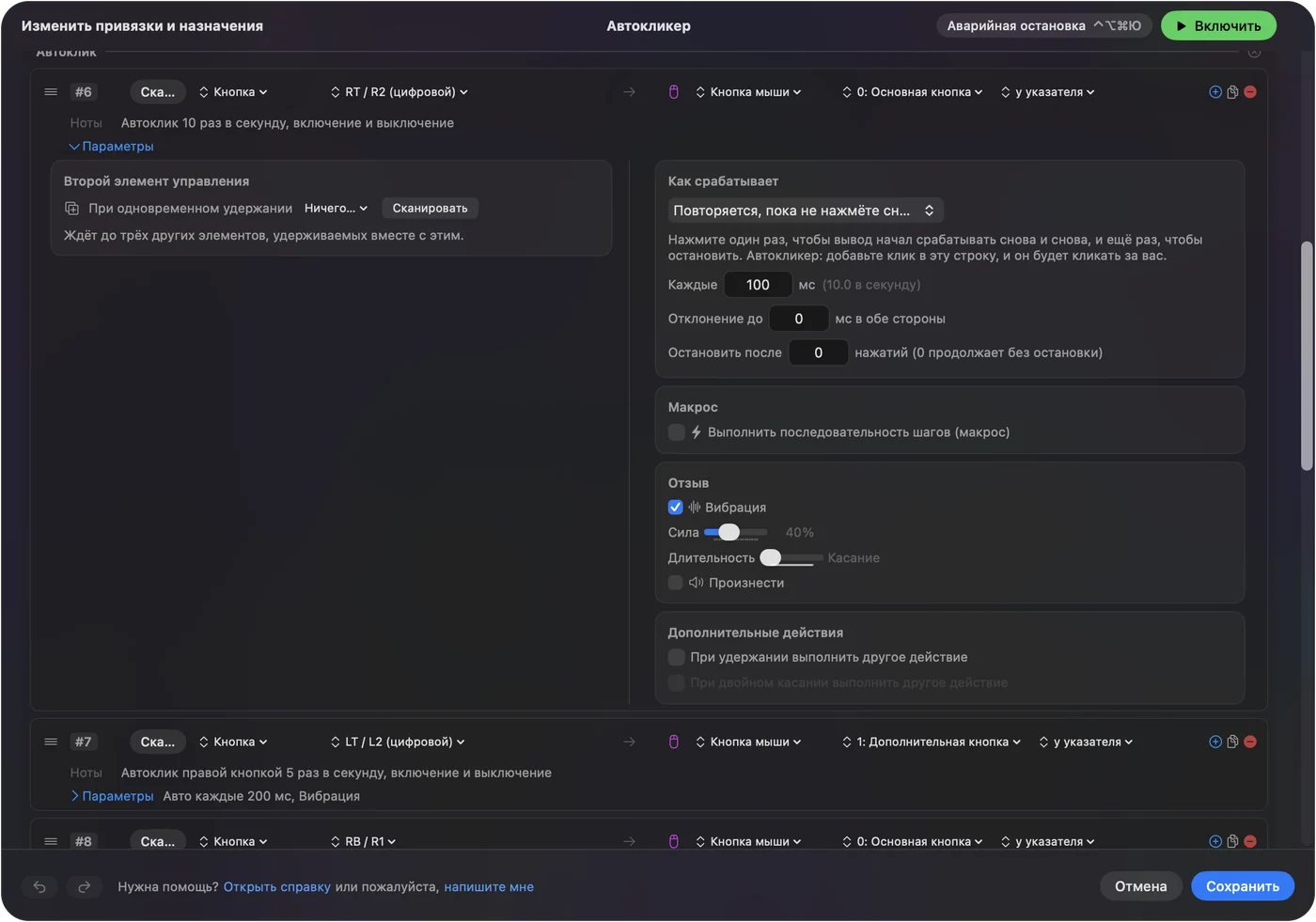
Два выбора меняют ощущение:
- Repeats while held (Повторяется при удержании). Клики идут только пока управляющая клавиша удерживается. Это для тех, кто может удерживать нажатие, но не может его повторять.
- Медленный темп. Большинству повседневных задач, например кнопке «Далее», слайд-шоу или повторному нажатию в игре, нужен ровный темп, а не скорость. 1000 мс дают один клик в секунду.
Два нажатия заменяют целую серию кликов, и в этом и есть облегчение.
Удерживайте клик без удержания кнопки
Перетаскивание часто труднее клика, потому что кнопка должна оставаться нажатой, пока указатель движется. Залипающий клик удерживает её за вас: одно нажатие опускает кнопку и оставляет её опущенной, а следующее её отпускает. Это та же задача, которую в Windows решает блокировка клика.
- Вы: Назначьте строке вывод Mouse Button с 0: Main Click (0: Основная кнопка) и выставьте How it fires в Toggles on and off.
- InputConfig: Держит левую кнопку нажатой с первого нажатия до второго.
- Проверка: Нажмите один раз в начале абзаца, переместите указатель джойстиком, мышью или указателем головы и нажмите снова. Текст остаётся выделенным.
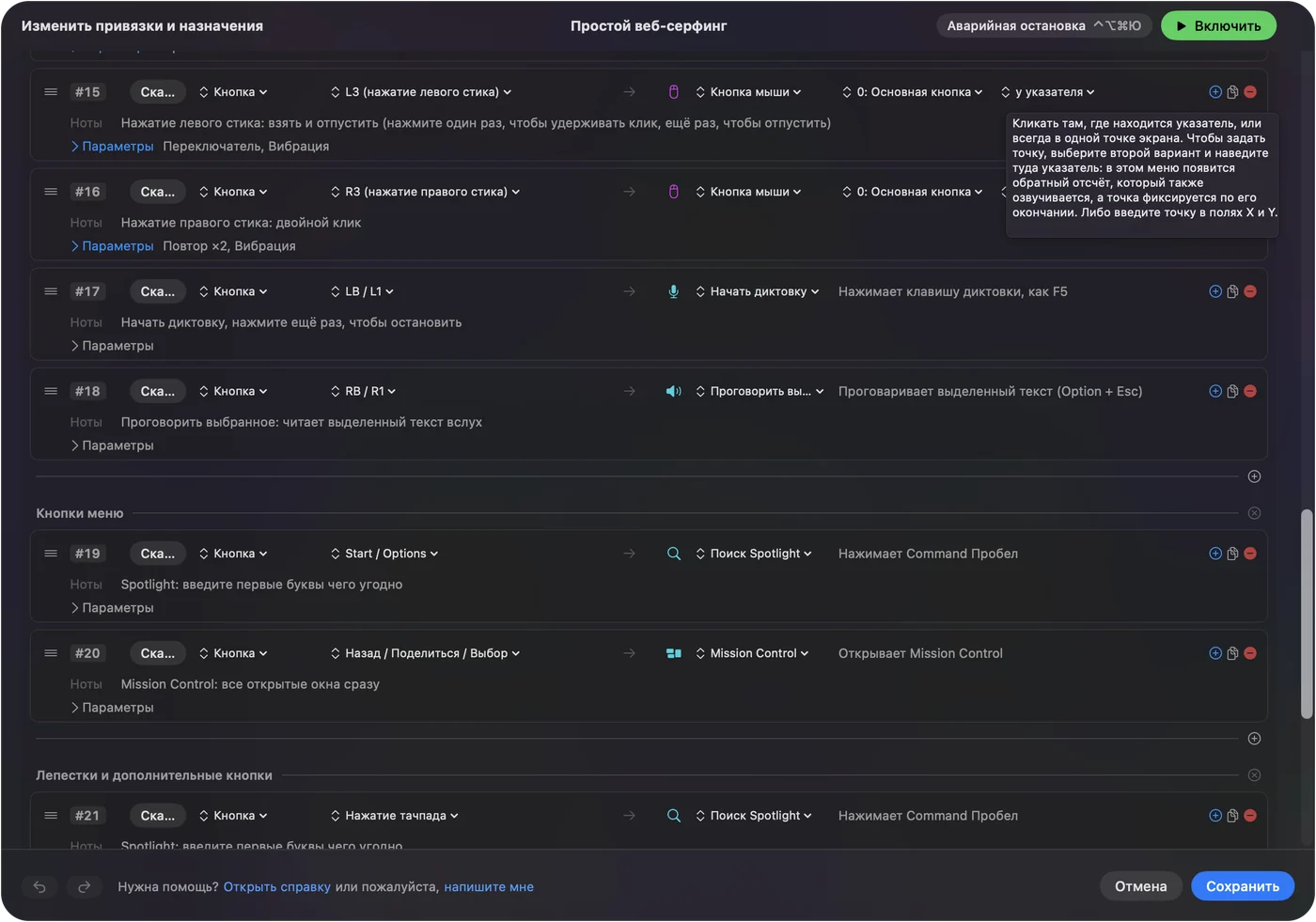
Встроенный пресет Toggle Mode (Режим переключения) показывает тот же приём на клавишах, например на Shift, который остаётся нажатым. Если вы пользуетесь трекпадом, у macOS есть своя Drag Lock в Системных настройках, Универсальный доступ, Pointer Control, Trackpad Options. Блокировка Mac отпускает удерживаемый клик. Залипающий клик превращает перетаскивание из усилия удержания в два нажатия.
Запускайте с той кнопки, которую вы можете нажать
Любое управление, которое читает InputConfig, может запускать и останавливать серию, поэтому выбирайте движение, которое стоит вам меньше всего:
- Большой переключатель. Через Xbox Adaptive Controller или PlayStation Access controller, которые оба определяются как игровые контроллеры. Руководство об одном-четырёх переключателях описывает интерфейсы.
- Ножная педаль. Большинство USB-педалей определяются как клавиатура или геймпад, и InputConfig читает любую из них. См. сочетания для ножной педали на Mac.
- Боковая кнопка мыши. Отметьте Block the button's own action (Блокировать собственное действие кнопки) в её строке, и она перестанет также возвращать назад в браузере, пока работает пресет.
- Кнопка контроллера. Любая кнопка поддерживаемого пэда, с вибрацией при запуске серии, если вы отметили Vibrate (Вибрация) в Options этой строки.
- Клавиша клавиатуры. Работает, но клавиша всё равно печатает, потому что InputConfig слушает клавиатуру и не блокирует и не переназначает саму клавишу. Каждая клавиатура передаётся как один условный идентификатор устройства, поэтому одна и та же клавиша на двух клавиатурах считается одним и тем же входом. Выберите клавишу, которая ничего не печатает.
Запуск должен быть тем движением, которое стоит меньше всего, а не тем, которое ожидает приложение.
Убедитесь, что серия всегда заканчивается
Серия, которая продолжается после того, как вы устали, остаётся единственным риском, к которому стоит подготовиться. Вот способы выхода, от самого простого шага:
- Stop after. В том же поле Options. Задайте 20 или 100 нажатий, и серия завершится сама, даже если вы больше не нажмёте. Строка Y встроенного пресета кликает 100 раз и останавливается.
- Нажмите управляющую клавишу ещё раз. Строка Repeats until pressed again (Повторяется, пока не нажмёте снова) останавливается при следующем нажатии.
- Аварийная остановка. Это Control Option Command и точка из любого приложения, Back и Start, удерживаемые вместе три секунды на контроллере (View и Menu на пэде Xbox, Create и Options на DualSense), или Emergency Stop (Аварийная остановка) в строке меню. В Settings, General можно выбрать другую кнопку контроллера, удержание от одной до пяти секунд и то, нужно ли удерживать также Start.
- Дайте остановке собственное управление. Назначьте выводу строки App Action (Действие приложения), Emergency Stop и поставьте на переключатель или кнопку, до которых легко дотянуться. См. аварийную остановку.
- Заблокируйте Mac. Каждая серия останавливается, и ничто не начинается снова само после входа.
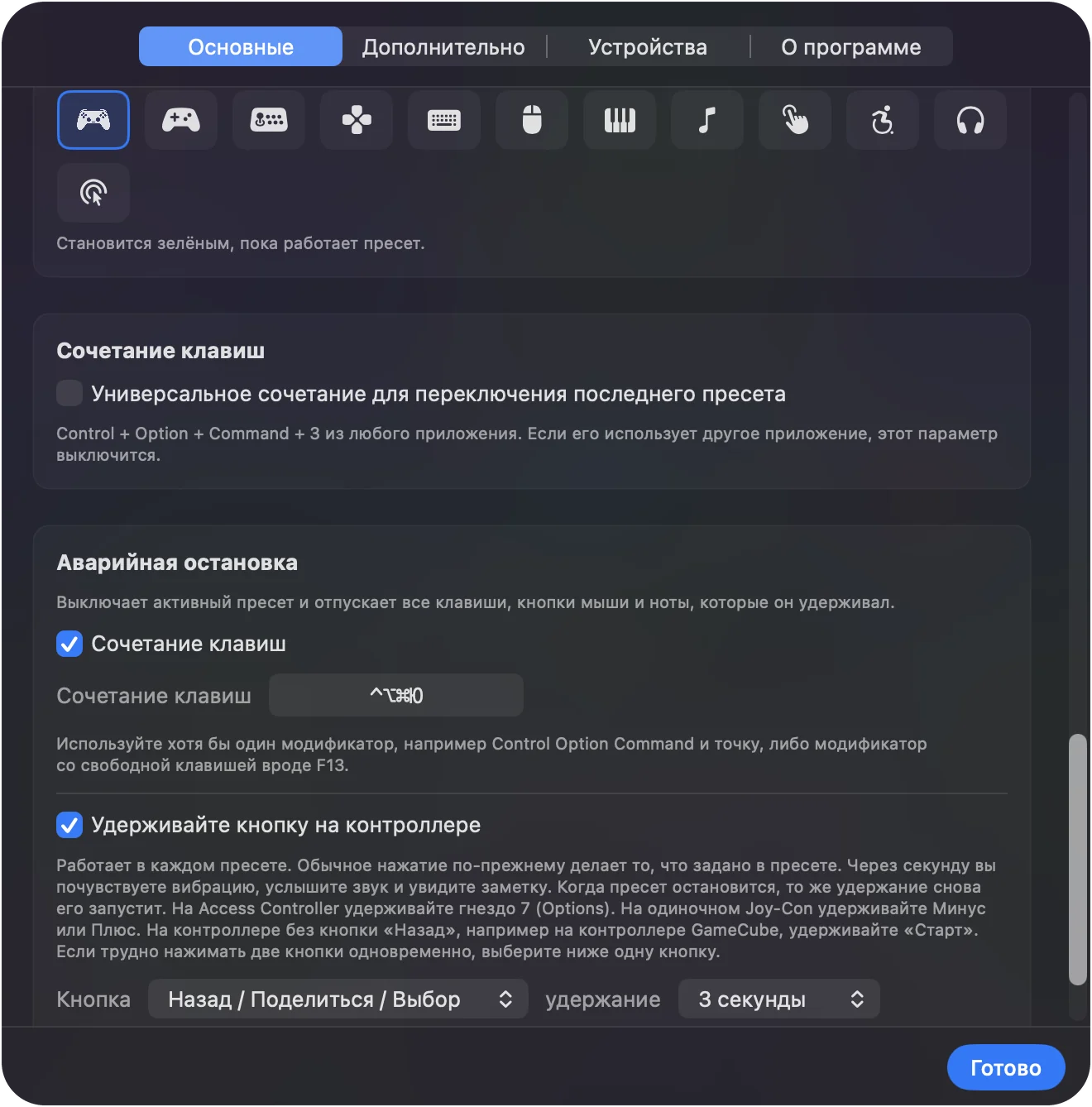
Задавайте Stop after в каждой длинной серии, чтобы серия, которая вышла из-под контроля, завершилась сама.
Если ничего не кликает
Проверяйте по порядку, начиная с самого простого шага:
- Выдайте доступ «Универсальный доступ». Системные настройки, Конфиденциальность и безопасность, Универсальный доступ, с включённым InputConfig. Это нужно каждому приложению, которое кликает за вас.
- Активируйте пресет. Значок в строке меню становится зелёным, пока пресет работает.
- Замедлитесь. Приложение, которое игнорирует очень быстрые клики, обычно принимает более медленный темп.
Остальные исправления см. в статье автокликер не работает на Mac.
Чего он не умеет
- Выбирать цели. Он кликает с заданным темпом, там, где указатель, или в одной фиксированной точке на строку. Он не смотрит на экран и не решает, что нажать.
- Воспроизводить записанный путь. Записанной последовательности кликов в разных местах нет. Одна строка кликает одну точку.
- Заменять Switch Control (Виртуальный контроллер). InputConfig работает вместе с macOS Switch Control, а не вместо неё.
- Поддерживать каждый интерфейс переключателя. Проверка каждой коробки с переключателем на рынке не проводилась. Если коробка определяется как клавиатура или геймпад, InputConfig её прочтёт.
Коротко
- Без нажатия вообще. Используйте Dwell в настройках самого Mac.
- Меньше нажатий. Используйте встроенный пресет Auto Clicker или одну строку с режимом Repeats until pressed again.
- Перетаскивание. Строка клика с режимом Toggles on and off (Включается и выключается).
- Безопасный конец. Stop after в каждой длинной серии и аварийная остановка на управлении, до которого вы дотягиваетесь.
Поставьте запуск на самое лёгкое движение, которое у вас есть, а остановку доверьте Stop after.
Каждая настройка этой страницы по порядку описана в руководстве по автокликеру для Mac.
Вопросы
Есть ли на Mac встроенный автокликер для доступности?
Не такой, который кликает по таймеру. Dwell в настройках Универсального доступа на Mac кликает, когда указатель замирает на одном месте, один раз на остановку. Для повторных кликов от одного нажатия задачу решает бесплатное приложение, например InputConfig.
Есть ли блокировка клика на Mac?
В macOS есть Drag Lock (Фиксация) для трекпадов в разделе Универсальный доступ, Pointer Control, Trackpad Options. Для любой мыши, контроллера или переключателя строка InputConfig с выводом клика в режиме Toggles on and off держит кнопку нажатой до следующего нажатия.
Можно ли запустить автокликер переключателем доступности?
Да. Переключатель через Xbox Adaptive Controller, PlayStation Access controller или USB-интерфейс, который определяется как клавиатура или геймпад, может стать управлением запуска и остановки строки InputConfig.
Как сделать так, чтобы автокликер останавливался сам?
Задайте Stop after в Options строки и укажите число кликов. Серия завершится сама, когда дойдёт до этого числа, а аварийная остановка Control Option Command и точка завершает всё сразу.
Бесплатен ли InputConfig?
Да. Он бесплатен в Mac App Store и открыт по лицензии MIT. Необязательная кнопка чаевых не добавляет функций.
Ещё на русском
Подробные руководства на английском
Кто это пишет. Ryleigh Newman разрабатывает InputConfig и каждый день управляет своим Mac с помощью геймпада, потому что руки плохо слушаются. Эта страница переведена с английского. Если на Mac выбран русский язык, InputConfig показывается по-русски. Некоторые страницы сайта пока есть только на английском.
Эта страница на других языках: English
Бесплатно. macOS 14 или новее. Без учётной записи, ничего не покидает ваш Mac. Исходный код на GitHub.