Русский
Контроллер для ребенка на Mac
 Это приложение полностью бесплатное. Создавать учётную запись не нужно. Нет подписок, нет сложных загрузок, и ничего не заблокировано. Оптимизировано для Apple Silicon.
Можно настроить Mac так, чтобы ребенок взял игровой контроллер и начал играть примерно за двадцать минут, и ничего покупать не придется, кроме самого контроллера. Некоторые игры сами читают контроллер. Многое из того, что хотят дети, Minecraft Java, многие миры Roblox, большинство браузерных игр, слушает только клавиатуру и мышь, а InputConfig превращает контроллер в эти клавиши.
Это руководство для родителя: раскладки, которые вы настраиваете один раз, остановка, которую легко запомнить, и Mac, который сам выбирает подходящую раскладку. Я делаю InputConfig, потому что мои собственные руки плохо работают с клавиатурой, а настройка, которая помогает мне, помогает и семилетнему ребенку, который пока не находит W, A, S и D.
Шаги
- Соедините контроллер в Системных настройках, Bluetooth, откройте игру и нажмите кнопку. Если персонаж двигается, все готово.
- Если нет, установите InputConfig из Mac App Store и выберите готовую раскладку для этой игры: встроенный пресет Minecraft или Roblox из Smart Preset Maker.
- Добавьте каждую игру в список приложений ее пресета и включите Switch presets when the front app changes (Переключать пресеты при смене приложения на переднем плане), чтобы нужная раскладка запускалась сама.
- Включите Launch at login (Открывать при входе).
- Научите остановке: зажмите две маленькие центральные кнопки, Back и Start, вместе на три секунды.
- Экспортируйте резервную копию в настройках, Advanced, чтобы изменившуюся раскладку можно было вернуть.
Проверьте, нужна ли игре помощь
Попробуйте игру перед установкой чего-либо.
- Вы: Соедините контроллер в Системных настройках, Bluetooth, откройте игру и нажмите кнопку.
- macOS: Передает контроллер играм с поддержкой контроллеров: играм Apple Arcade, многим мирам Roblox и браузерным играм, сделанным для пэда.
- Проверка: Если персонаж двигается, ничего больше не нужно. Если игре нужно только переместить кнопку, раздел Контроллеры в Системных настройках переназначает кнопки для игр, которые поддерживают контроллеры.
Если персонаж не двигается, игра хочет клавиатуру. Тут и нужен маппер: InputConfig бесплатен в Mac App Store и превращает контроллер в клавиши и мышь, которые игра уже понимает. Сначала нажмите кнопку в игре, и добавляйте InputConfig, только если ничего не двигается.
Выберите контроллер для маленьких рук
Подойдет любой контроллер, который поддерживает Mac. Полный список здесь. Для ребенка важен размер:
- Один Joy-Con. Если держать его боком, он самый маленький: один стик и четыре кнопки, и он сам подключается к Mac. Если в семье есть Switch, уже есть два. См. Joy-Con на Mac.
- Маленький пэд 8BitDo. Подходит маленьким рукам, но режим, в котором он стартует, решает, считает ли его Mac контроллером. Страница про 8BitDo объясняет режимы.
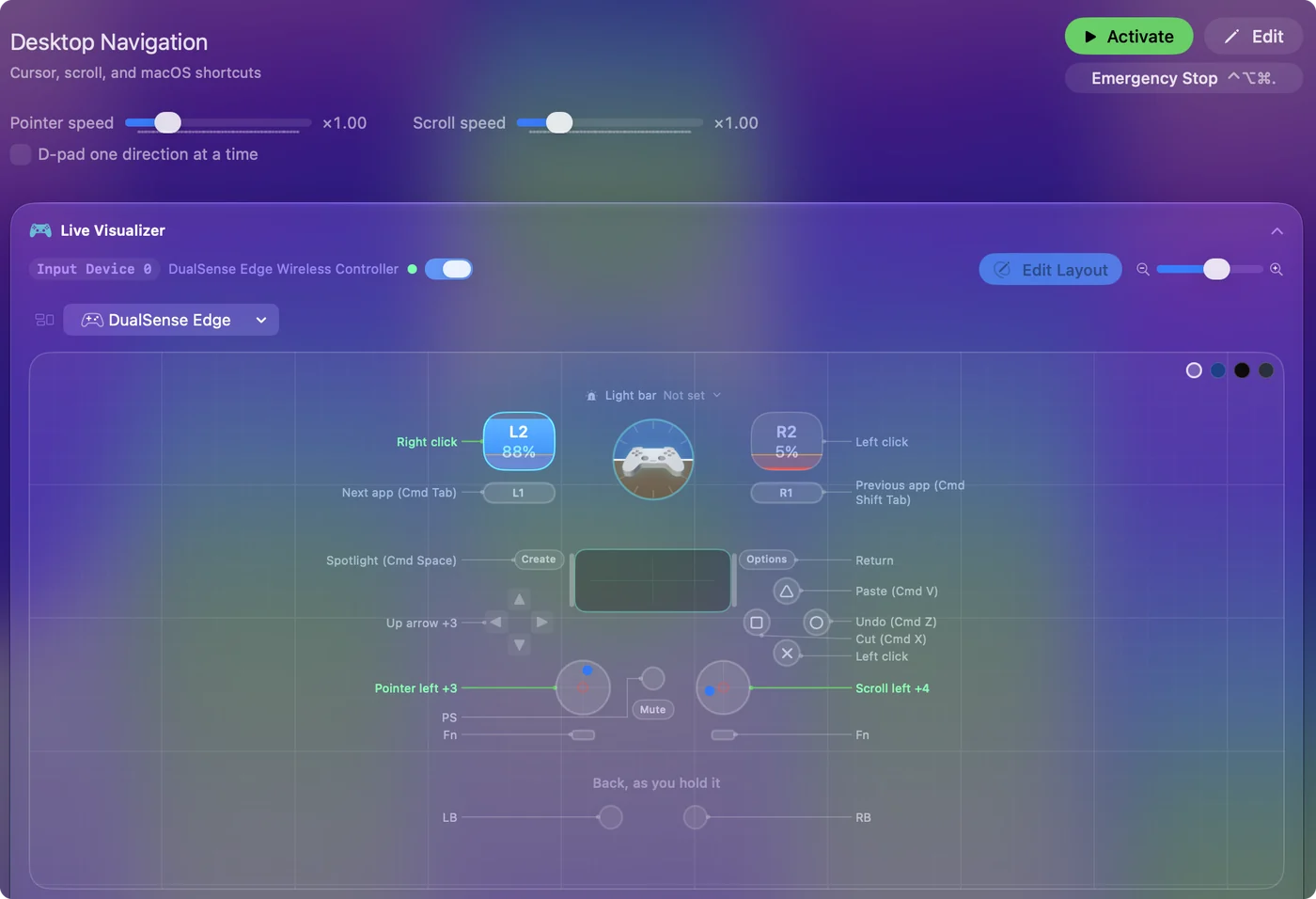
- DualSense или контроллер Xbox. Подходят детям постарше. DualSense добавляет световую полосу, которая может показывать, какая раскладка работает.
Настройте игры, которые просят дети
Три покрывают большинство запросов:
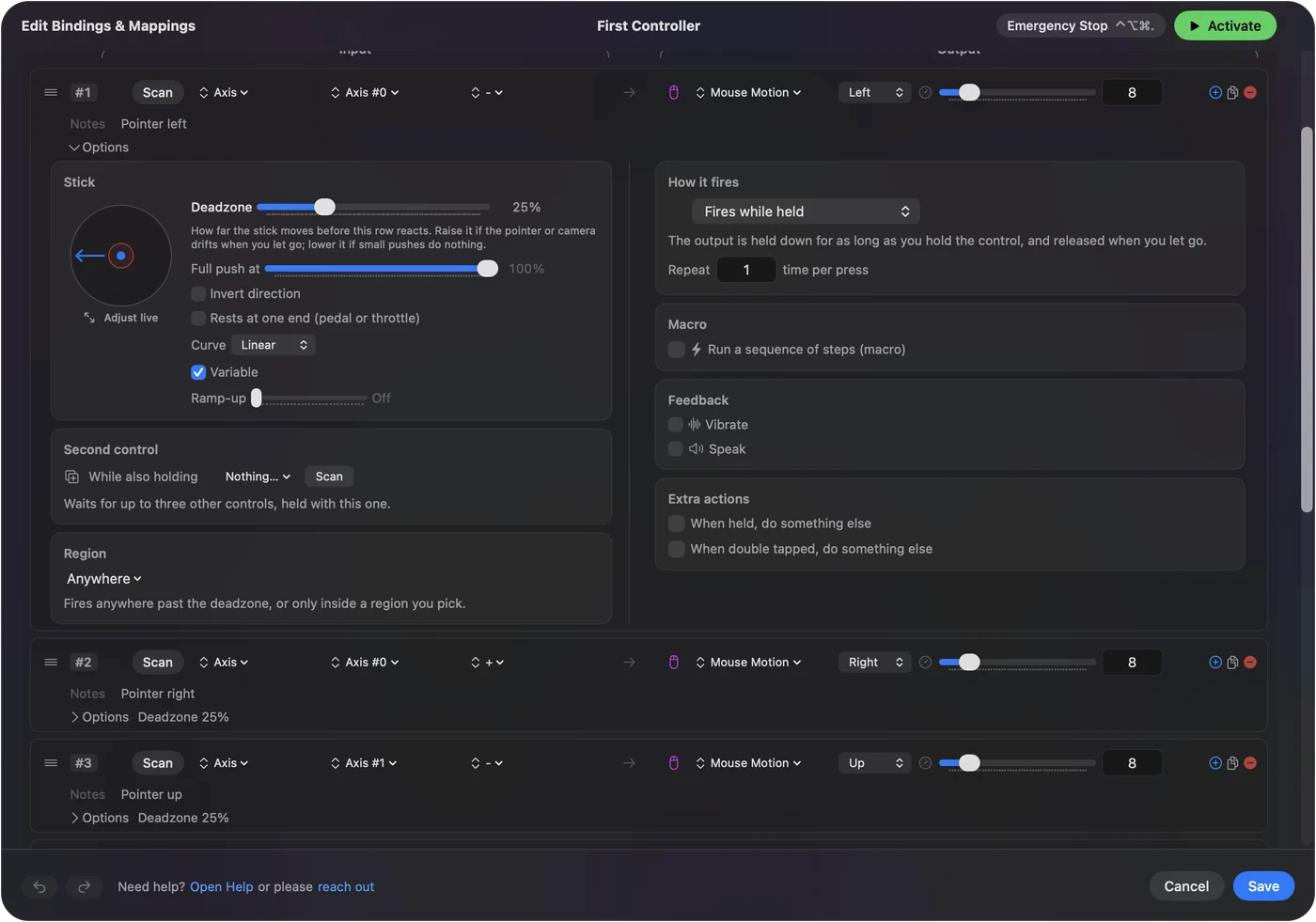
- Minecraft. В Java Edition нет поддержки контроллеров. Встроенный пресет Minecraft в InputConfig ставит ходьбу на левый стик, взгляд на правый, добычу на правый курок и установку на левый, прыжок на A, инвентарь на X, а полный наклон левого стика вперед дает спринт. См. Minecraft с контроллером, а для школьной версии Minecraft Education.
- Roblox. Многие миры читают пэд напрямую. Те, что сделаны для клавиатуры, нуждаются в раскладке Roblox из Smart Preset Maker. См. Roblox с контроллером.
- Браузерные игры. Poki, CrazyGames и Scratch в основном игры для клавиатуры. Одна раскладка со стрелками подходит многим из них. См. браузерные игры с контроллером.
Если игра читает контроллер сама, не запускайте для нее пресет одновременно, иначе каждое нажатие придет дважды.
Пусть раскладка переключается сама
Настройте это один раз, и ребенку никогда не придется выбирать раскладку.
- Вы: В панели Automation & Gaming Utilities каждого пресета добавьте его игру в список приложений: Minecraft в пресет Minecraft, Roblox в пресет Roblox. Затем включите Switch presets when the front app changes в настройках, Advanced, а Launch at login в настройках, General.
- InputConfig: Включает нужную раскладку, когда игра выходит на передний план. Пресет без списка приложений, например Mouse + Scroll (Мышь и прокрутка), остается запасным для всего остального.
- Проверка: Откройте игру и посмотрите на значок в строке меню. Он становится зеленым, пока пресет работает, и так легко увидеть из другого конца комнаты, что он включен.
Раскладка должна следовать за игрой, а не за ребенком.
Помогите ребенку, который еще не читает кнопки
Три способа сказать ребенку, что делает кнопка, без слов на экране:
- Произнесенное слово. Включите Speak в параметрах строки и введите слово, которое нужно сказать, когда кнопка срабатывает: прыжок, копать, открыть. Голос идет из динамиков Mac, так что фразы держите короткими. См. голосовой отклик.
- Вибрация. Строка может дать короткую вибрацию, когда срабатывает.
- Цвет для каждой игры. Световая полоса DualSense или DualShock 4 может светиться разным цветом для каждого пресета, так что зеленый может значить Minecraft, а красный Roblox.
Настройте двух детей на одном Mac
Соедините оба контроллера. У каждого свой слот, и пресет хранит отдельные назначения для каждого, так что игра на двоих только с клавиатурой может дать одному ребенку W, A, S, D, а другому стрелки. В странице про два контроллера есть шаги.
Научите кнопке остановки
Покажите ребенку одно: зажмите две маленькие кнопки по обе стороны от центра вместе на три секунды, и все останавливается. Это Create и Options на DualSense, View и Menu на контроллере Xbox, а Minus и Plus на геймпаде Switch. Легкая вибрация через секунду скажет им, что это приближается. Она отпускает все нажатые клавиши и возвращает указатель, и работает, какие бы функции ни были назначены этим кнопкам. Если снова зажать их после отпускания, раскладка запустится снова.
Если что-то пошло не так, проверяйте по порядку:
- Зажмите две маленькие кнопки на три секунды. Ребенок может это сделать. Удержание можно поменять, от одной до пяти секунд, или выбрать одну кнопку вместо двух, в настройках, General.
- Используйте клавиатуру или строку меню. Control, Option, Command и точка делают то же самое, и Emergency Stop (Аварийная остановка) в строке меню тоже.
- Восстановите резервную копию. Если раскладку изменили по ошибке, Restore from Backup в настройках, Advanced, вернет каждый пресет, после того как вы сделали копию через Export Backup. Удаленный встроенный пресет вернется через Restore Built-in Presets (Восстановить встроенные пресеты) в настройках, Advanced, Data & storage, или со своей страницы на этом сайте.
Подробнее на странице про аварийную остановку. Остановка ничего не удаляет, так что ее безопасно нажимать, когда что-то идет не так.
Чего это не сделает
- Родительский контроль. Он не ограничивает время и не блокирует приложения. Это делает Экранное время в Системных настройках.
- Ничего не собирает. Нет учетной записи, нет аналитики и нет доступа к сети, так что ребенку не нужно ни во что регистрироваться, а данные о нем никуда не уходят. Это бесплатно. Необязательная банка для чаевых в настройках, About, ничего не добавляет.
- Не ставится сам на школьный Mac. На Mac, которым управляет школа, установка приложения и выдача нужного разрешения Универсальный доступ могут зависеть от администратора школы.
Коротко
- Сначала попробуйте игру. Многие читают контроллер без помощи.
- Используйте готовую раскладку. Minecraft встроен. Roblox берется из Smart Preset Maker.
- Пусть переключается само. Дайте каждому пресету один список приложений и включите Launch at login.
- Научите одной остановке. Зажмите две маленькие центральные кнопки на три секунды.
Настройте один раз, научите остановке, и контроллер просто работает, когда ребенок его берет.
Вопросы
Как проще всего дать ребенку играть в игры на Mac с контроллером?
Соедините контроллер в Системных настройках, Bluetooth, и попробуйте игру. Если она не реагирует, установите InputConfig, выберите готовую раскладку для этой игры и нажмите Activate (Включить).
Безопасен ли InputConfig для детей?
В нем нет учетной записи, аналитики, рекламы и доступа к сети, и ничто в нем не платное. Ему нужно разрешение Универсальный доступ, потому что он посылает клавиатурный и мышиный ввод для контроллера.
Что делать, если ребенок случайно изменит раскладку?
Держите резервную копию: настройки, Advanced, Export Backup. Restore from Backup вернет каждый пресет. Удаленный встроенный пресет вернется через Restore Built-in Presets в настройках, Advanced, или со своей страницы на этом сайте.
Может ли младший ребенок пользоваться одним Joy-Con?
Один Joy-Con, который держат боком, подключается к Mac как собственный маленький контроллер, с одним стиком и четырьмя кнопками.
Ещё на русском
Подробные руководства на английском
Кто это пишет. Ryleigh Newman разрабатывает InputConfig и каждый день управляет своим Mac с помощью геймпада, потому что руки плохо слушаются. Эта страница переведена с английского. Если на Mac выбран русский язык, InputConfig показывается по-русски. Некоторые страницы сайта пока есть только на английском.
Эта страница на других языках: English
Бесплатно. macOS 14 или новее. Без учётной записи, ничего не покидает ваш Mac. Исходный код на GitHub.