Português
Como configuro um mouse vertical Logitech Lift no Mac?
 Este app é totalmente gratuito. Você não precisa criar uma conta. Não há assinaturas nem downloads complicados, e nada fica bloqueado. Otimizado para Apple Silicon.
Pareie por Bluetooth Low Energy e ele funciona no Mac sem software, com ponteiro, os dois cliques principais, a roda e os botões laterais. A Logitech vende um Lift para Mac, e o software dela, o Logi Options+, é a forma de personalizar os botões e definir configurações por app. Se você preferir que os botões façam algo específico, como Mission Control ou Ditado, o InputConfig é o app gratuito para Mac que eu faço, e ele faz isso para qualquer botão que o Mac enxergue.
A maioria das listagens de varejo que li em 21 de outubro de 2026 diz que o Lift para Mac tem quatro botões personalizáveis, enquanto algumas outras dizem seis, o que acredito incluir os cliques esquerdo e direito padrão. A página da Logitech para o mouse descreve o Logi Options+ como o app para atribuir atalhos. A Logitech também vende uma versão para canhotos, então confira se você comprou a da sua mão.
Passos
- Pareie o Lift por Bluetooth, ou com um receptor Logi Bolt, que é vendido à parte.
- Instale o Logi Options+ só se quiser as configurações de botões da própria Logitech.
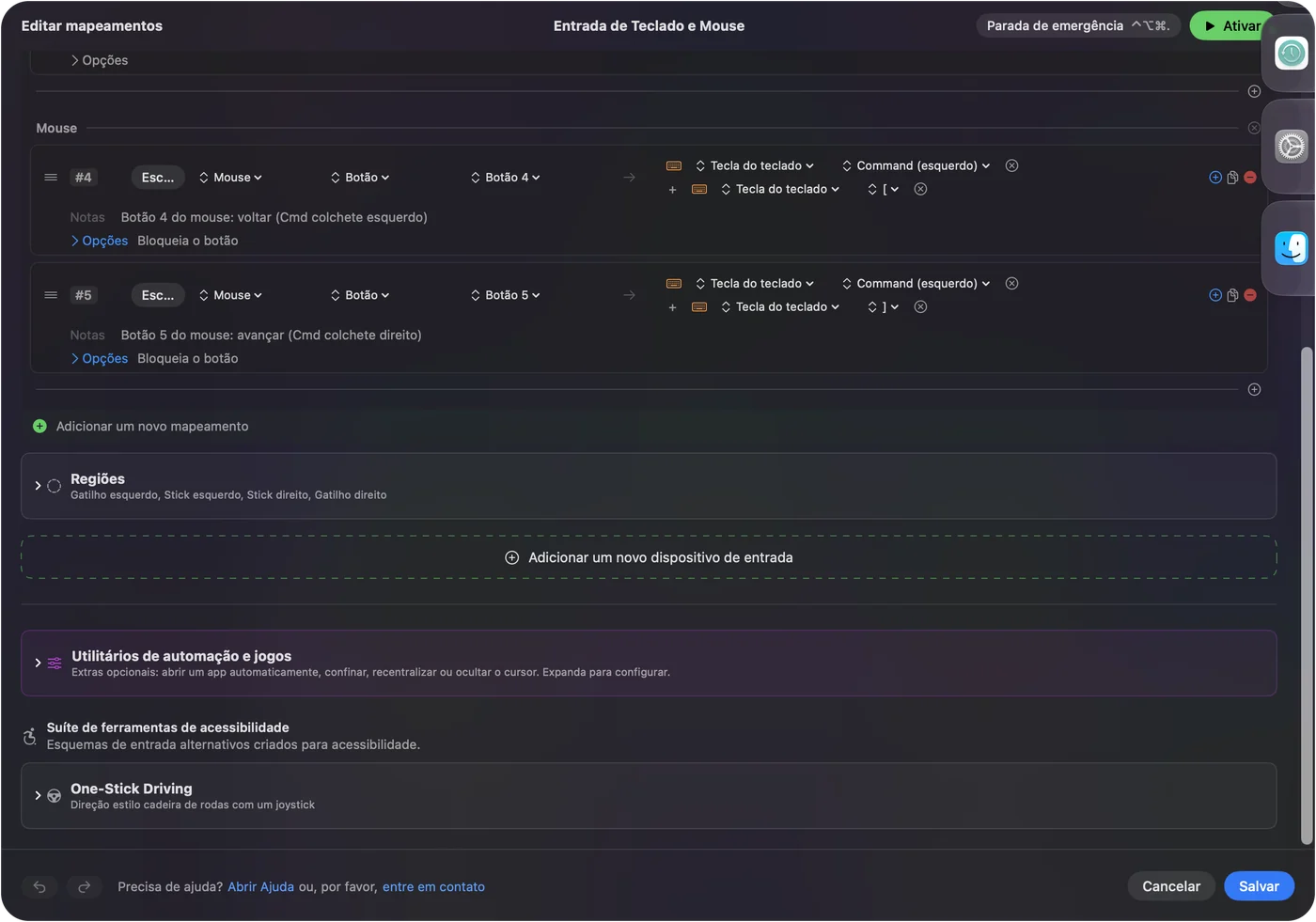
- Abra o InputConfig, adicione uma linha, pressione Escanear (Scan) e aperte um botão lateral.
- Escolha uma saída, e use Bloquear a ação própria do botão se o botão também voltar.
- Salve e ative, depois teste.
Saiba o que funciona sem instalar nada
O Lift é um mouse vertical, então você o segura como um aperto de mão, e é por isso que pessoas com problemas no pulso ou no antebraço o compram. Um Mac o trata como qualquer mouse. A listagem que li diz que ele conecta até três dispositivos, por Bluetooth Low Energy ou por um receptor Logi Bolt comprado à parte.
- Ponteiro e cliques. Funcionam de imediato. Em Ajustes do Sistema, Mouse, você define a velocidade de rastreamento.
- Roda. Rola como qualquer roda, e a direção da rolagem está em Ajustes do Sistema, Mouse.
- Botões laterais. Normalmente voltar e avançar. Muitos apps do Mac tratam o Botão 4 e o Botão 5 assim, mas nem todos.
A Logitech disse que o Lift serve a mãos pequenas e médias. Se o mouse já parece certo na sua mão, os botões são a única coisa que resta ajustar.
Na edição para Mac, o receptor Logi Bolt não vem na caixa. Uma listagem diz que ele usa uma pilha AA que pode durar até dois anos, com uma faixa de DPI de 400 a 4000.
Descubra o que cada botão envia
Pressione Escanear (Scan) no InputConfig e aperte cada botão, com o Logi Options+ fechado.
| Botão | Como informa | O que fazer |
|---|---|---|
| Clique esquerdo e direito | Cliques padrão | Deixe-os como estão. Dá para atribuir uma função a eles, mas não bloqueá-los, então o clique normal continua acontecendo. |
| Clique da roda | Clique do meio | Atribua |
| Voltar e avançar | Provavelmente Botão 4 e Botão 5 | Atribua |
| Qualquer outro botão, e o de DPI | Não tenho certeza | Pressione Escanear. Se nada for escaneado, ele fica no mouse |
| Chave de pareamento | Tratada dentro do mouse | Não é uma entrada para apps do Mac |
Não testei um Lift, então não vou dizer quais botões são escaneados. Escaneie cada um e confie no que a linha mostra. O testador de mouse faz o mesmo num navegador.

Atribua os botões do polegar
- Você: Adicione uma linha, defina o dispositivo como This Mac's mouse or trackpad, pressione Escanear (Scan) e aperte o botão lateral de baixo.
- InputConfig: Dá o nome, provavelmente Botão 4, e deixa você escolher uma saída.
- Conferir: Escolha Mission Control, salve, ative e aperte o botão. O Mission Control abre.
Um mouse vertical mantém a sua mão parada, então os botões laterais ficam sob o polegar e são fáceis de apertar. Voltar e avançar são bons padrões. Um segundo par para o Mission Control e o Ditado combina com dias longos na mesa. Botões laterais do mouse no Mac tem a configuração completa.
Faça os poucos botões fazerem mais
Com quatro botões personalizáveis você pode usar as ações de segurar e de toque duplo em cada linha. O botão do polegar volta em um toque, fecha a aba em um toque duplo e mostra o Mission Control em um segurar. Uma linha do tipo Clique duplo dispara no segundo clique de um par, o que pode poupar um clique duplo quando clicar duas vezes machuca. Ative Bloquear a ação própria do botão para os botões laterais e o do meio, para que os apps deixem de ver o aperto original enquanto a predefinição roda.
Para um mouse de conforto, o objetivo é ter menos movimentos físicos. Coloque duas ou três tarefas repetidas nos botões do polegar, e deixe os botões dos dedos para cliques simples. Segurar e tocar duas vezes mostra a temporização.

Macros e layouts por app
Para macros e um layout diferente em cada app, veja macros de mouse no Mac e ações diferentes de botões por app.
Ideias para usuários do Lift
- Dias de escritório. Coloque Copiar e Colar em dois botões do polegar, para parar de alcançar o teclado.
- Conforto do pulso. Mova o clique duplo e o clique direito para botões nos quais o seu polegar já descansa. A página sobre túnel do carpo cobre mais.
- Reuniões. Mudo e câmera em botões do polegar, em uma predefinição que só roda no Zoom ou no Meet.
Se algo estiver errado
Suba esta escada, começando pelo passo menor:
- Confira o slot de pareamento. O mouse lembra até três dispositivos. Confirme que ele está apontado para o seu Mac.
- Pareie de novo. Remova o mouse em Ajustes do Sistema, Bluetooth, e pareie do zero.
- Feche o Logi Options+ e escaneie. Ele pode estar com um botão.
- Ative a predefinição. As linhas só disparam enquanto ela roda.
- Confira a Acessibilidade. O InputConfig precisa dela.
- Use a parada de emergência. Control, Option, Command e ponto desliga todas as predefinições.
Para um app da Logitech travado, veja G HUB ou Logi Options+ que não funcionam.
O que ele não consegue fazer
- Mudar a velocidade do rastreamento ou o ângulo. A velocidade fica em Ajustes do Sistema ou no Logi Options+. O ângulo é o formato do mouse.
- Ler botões que ficam no mouse. O pareamento e qualquer controle de DPI ficam dentro dele.
Resumo
- Pareie e use. Sem software para o básico.
- Botões. Escaneie, atribua e acrescente segurar e toque duplo.
- Logi Options+. Só para o que o Mac não consegue ver.
Um mouse vertical é sobre conforto, então use os botões para poupar movimentos do seu pulso.
Perguntas
O Logitech Lift funciona no Mac?
Sim. A Logitech vende um Lift para Mac que pareia por Bluetooth Low Energy, e ele funciona como mouse sem software.
Quantos botões o Logitech Lift tem?
A maioria das listagens diz quatro botões personalizáveis, e algumas dizem seis no total. Pressione Escanear (Scan) no InputConfig para ver quais chegam ao seu Mac.
Preciso do Logi Options+ para o Lift no Mac?
Não, para o básico. É o app da Logitech para atribuir botões e definir configurações por app.
Posso mudar os botões do Lift sem o software da Logitech?
Sim, para os botões que o Mac enxerga. O InputConfig os lê e dá a cada um uma função de toque, segurar e toque duplo.
Existe um Logitech Lift para canhotos?
Sim, a Logitech vende uma versão para canhotos, então confira a caixa antes de comprar.
O Logitech Lift para Mac vem com receptor?
A página da Logitech diz que o receptor Bolt não está incluído, então use o Bluetooth ou compre o receptor à parte.
Mais em português
Quem escreve. Ryleigh Newman desenvolve o InputConfig e usa o próprio Mac todos os dias com um controle, porque as mãos não funcionam bem. Esta página foi traduzida do inglês. O InputConfig aparece em português quando o Mac está em português. Algumas páginas do site estão só em inglês.
Esta página em outros idiomas: English, 简体中文
Grátis. macOS 14 ou posterior. Sem conta, nada sai do seu Mac. Código aberto no GitHub.