Português
Como configuro um trackball Logitech Ergo no Mac?
 Este app é totalmente gratuito. Você não precisa criar uma conta. Não há assinaturas nem downloads complicados, e nada fica bloqueado. Otimizado para Apple Silicon.
Pareie, e a bola move o ponteiro e os botões clicam, sem nenhum software. Os trackballs Ergo da Logitech são a linha ERGO M575, agora vendida como M575S, e o MX Ergo S. Os dois funcionam com o Logi Options+ no macOS para mudar os botões, e o MX Ergo S acrescenta um botão de precisão. Se você quer que os botões façam coisas que o app da Logitech não faz, ou que façam coisas diferentes em apps diferentes, o InputConfig é o app gratuito para Mac que eu faço para isso.
Os números de botões aqui vêm das páginas da Logitech para o ERGO M575S e o MX Ergo S, que li em 21 de outubro de 2026. A página do M575S lista 3 botões personalizáveis, voltar, avançar e o clique do meio na roda. A página do MX Ergo S lista 6 botões personalizáveis e um botão de DPI que alterna entre rastreamento mais rápido e alta precisão. Não li uma página do MX Ergo original, então use o Escanear nele.
Passos
- Pareie o trackball por Bluetooth ou pelo seu receptor e confira se a bola e os cliques funcionam.
- Instale o Logi Options+ só se quiser as configurações da Logitech, como a velocidade de precisão.
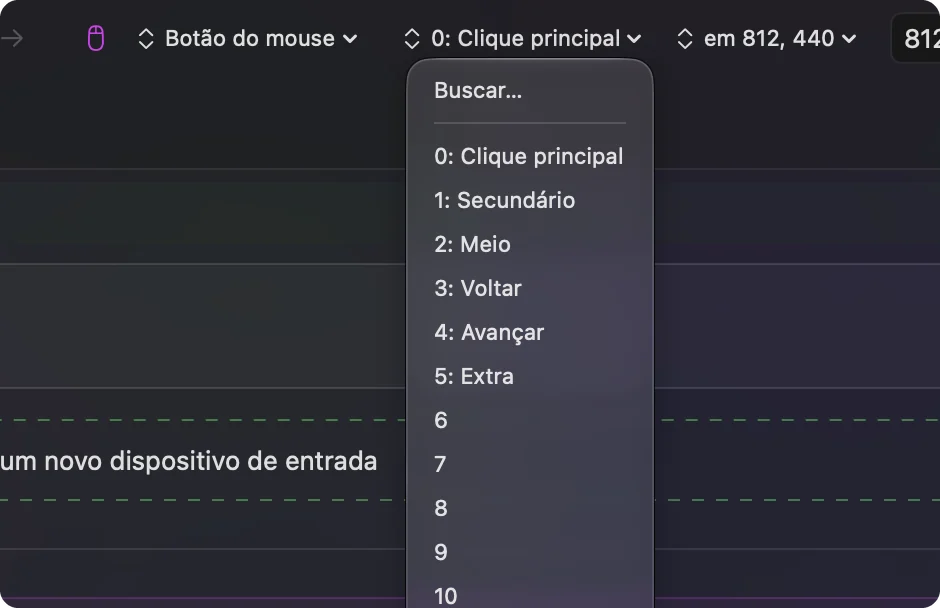
- Abra o InputConfig, adicione uma linha, pressione Escanear (Scan) e aperte um botão lateral.
- Escolha uma saída, como um clique direito, um atalho ou Mission Control.
- Salve e ative, depois teste.
Saiba o que cada trackball tem
Um trackball mantém o corpo parado e move o ponteiro com o polegar ou os dedos, e é por isso que as pessoas escolhem um por motivos de pulso, de antebraço ou de espaço na mesa. Os dois modelos da Logitech diferem de um jeito que importa aqui.
- O ERGO M575S. A página da Logitech lista cinco botões, três deles personalizáveis: voltar, avançar e o clique do meio na roda. Não lista um botão de precisão.
- O MX Ergo S. A página da Logitech lista seis botões personalizáveis, com um botão de DPI para precisão e Ações Inteligentes no Logi Options+. Uma listagem de varejo dá oito botões no total, incluindo o Easy-Switch.
- O MX Ergo original. O MX Ergo S é o sucessor. Não li a página dele, então use o Escanear para os botões.
O M575S tem menos botões, então cada um deles vale uma boa função.
Os detalhes de configuração vêm da página de primeiros passos da Logitech para o M575: ligue, remova a aba de puxar, e aperte o botão de conexão para alternar entre o receptor Unifying (LED branco) e o Bluetooth (LED azul). Se o LED não piscar rápido, segure o botão por três segundos para começar o pareamento. A página da Logitech diz que a velocidade do cursor é definida no app dela, de 100 a 2000 DPI, e um requisito de hardware de macOS 12 ou posterior aparece na listagem do M575S. O Logitech Control Center não é mais suportado, então use o Logi Options+. Uma análise da Cult of Mac diz que os três botões programáveis podem rodar coisas como um triplo clique ou abrir a Calculadora.
Descubra o que cada botão envia
Pressione Escanear (Scan) no InputConfig e aperte cada botão. Feche antes o Logi Options+, porque ele pode assumir um botão.
| Botão | Como informa | O que fazer |
|---|---|---|
| Clique esquerdo e direito | Cliques padrão | Deixe-os como estão. Dá para atribuir uma função a eles, mas não bloqueá-los, então o clique normal continua acontecendo. |
| Clique da roda | Clique do meio | Atribua |
| Voltar e avançar | Provavelmente Botão 4 e Botão 5 | Atribua |
| Botão de precisão ou de DPI (MX Ergo S) | Funciona dentro do mouse | Provavelmente nada aparece no Escanear. O Logi Options+ pode reatribuí-lo |
| Easy-Switch (MX Ergo S) | Troca a conexão dentro do mouse | Não é uma entrada para apps do Mac |
Um botão que muda a velocidade do rastreamento faz isso dentro do trackball e não envia nada ao macOS, até onde sei. Se o Escanear o nomear, você pode atribuí-lo, e essa é a resposta para o seu modelo. O Escanear responde em um segundo, então não chute.

Atribua os botões
- Você: Adicione uma linha, defina o dispositivo como This Mac's mouse or trackpad, pressione Escanear (Scan) e aperte o botão de voltar.
- InputConfig: Nomeia como Botão 4 ou Botão 5 e deixa você escolher uma saída.
- Conferir: Escolha Mission Control, salve, ative e aperte. O Mission Control abre.
Depois atribua o botão de avançar a algo que você usa o dia todo, como Command Tab ou Ditado. Se as suas mãos se cansam nos botões pequenos de esquerda e direita, você pode atribuir um botão lateral para enviar um clique direito, já que cliques do mouse estão entre as saídas. Botões laterais do mouse no Mac tem a versão longa.
Use segurar e toque duplo para tirar mais de poucos botões
Com três botões programáveis, as ações de segurar e de toque duplo importam. Dê ao botão de voltar a função de voltar em um toque, fechar aba em um toque duplo e Mission Control em um segurar. Dê ao botão de avançar a função de avançar, reabrir aba e Ditado. Ative Bloquear a ação própria do botão para que um navegador não execute a função original por cima.
Mais uma ideia combina com um trackball. Um movimento de clique enquanto a bola rola é difícil para algumas mãos, então um botão lateral pode enviar um clique enquanto o polegar continua na bola. Passar um clique para um botão que a sua mão já descansa é a mudança mais útil para muitos usuários de trackball. Segurar e tocar duas vezes explica a temporização.

Macros e layouts por app
Para macros e um layout diferente em cada app, veja macros de mouse no Mac e ações diferentes de botões por app.
Ideias para usuários de trackball
- Acessibilidade. Um trackball exige menos movimento do pulso. Passar cliques, cliques duplos e ditado para um botão lateral pode reduzir ainda mais o esforço. A página sobre uma alternativa de mouse para túnel do carpo cobre outras opções.
- Designers e quem usa CAD. Segure um botão para um modificador enquanto rola a bola, para mover ou orbitar, se o app suportar.
Se algo estiver errado
Suba esta escada, começando pelo passo menor:
- Limpe a bola. Um ponteiro travado geralmente é poeira embaixo da bola, não software.
- Confira a conexão. Pareie de novo em Ajustes do Sistema, Bluetooth, ou reconecte o receptor.
- Feche o Logi Options+ e escaneie. Ele pode estar com um botão.
- Ative a predefinição. As linhas só disparam enquanto ela roda.
- Confira a Acessibilidade. O InputConfig precisa da permissão.
- Use a parada de emergência. Control, Option, Command e ponto desliga todas as predefinições.
Para um app da Logitech travado, veja G HUB ou Logi Options+ que não funcionam.
O que ele não consegue fazer
- Mudar a velocidade do rastreamento. Isso pertence ao botão de DPI, ao Logi Options+ e ao macOS.
- Ler botões que ficam no mouse. Um botão de precisão pode ser um deles.
Resumo
- Pareie e use. Sem software para o básico.
- Botões. Escaneie e depois atribua com toque, segurar e toque duplo.
- Precisão. Use o botão de DPI do MX Ergo S, que funciona dentro do mouse.
Um trackball tem poucos botões, então toque, segurar e toque duplo os fazem ir mais longe.
Perguntas
O Logitech Ergo M575 funciona no Mac?
Sim. A página do M575S da Logitech lista o Logi Options+ no macOS, e o trackball funciona como mouse sem ele.
Existe um Logitech MX Ergo S para Mac?
Sim, a Logitech o vende e lista o Logi Options+ no macOS. Ele tem um botão de DPI para rastreamento de precisão.
O M575 tem um botão de modo de precisão?
A página do M575S da Logitech lista três botões personalizáveis, voltar, avançar e clique do meio, e nenhum botão de precisão.
Posso mudar o que os botões do trackball fazem no Mac?
Sim. O Logi Options+ pode, e o InputConfig também, para qualquer botão que chegue ao Mac.
Por que o botão de precisão não aparece no Escanear?
Um botão de DPI funciona dentro do trackball, então não envia nada ao macOS, a menos que o Logi Options+ lhe dê outra função.
Como pareio o Logitech M575 com um Mac?
Remova a aba de puxar, ligue, aperte o botão de conexão para escolher o Bluetooth (LED azul), e segure por três segundos se a luz não piscar rápido.
Mais em português
Quem escreve. Ryleigh Newman desenvolve o InputConfig e usa o próprio Mac todos os dias com um controle, porque as mãos não funcionam bem. Esta página foi traduzida do inglês. O InputConfig aparece em português quando o Mac está em português. Algumas páginas do site estão só em inglês.
Esta página em outros idiomas: English, 日本語, 繁體中文
Grátis. macOS 14 ou posterior. Sem conta, nada sai do seu Mac. Código aberto no GitHub.