Português
Como usar um controle no Minecraft Education em um Mac
 Este app é totalmente gratuito. Você não precisa criar uma conta. Não há assinaturas nem downloads complicados, e nada fica bloqueado. Otimizado para Apple Silicon.
Use um mapeador. O Minecraft Education é feito para teclado e mouse ou toque, o próprio site de suporte dele já disse que não suporta controles, e um controle que o Mac enxerga continua não fazendo nada no mundo do jogo. Então o jeito de jogar com um controle no Mac é por fora do jogo: um app que transforma o controle no teclado e no mouse que o Minecraft Education já entende. O InputConfig faz isso, de graça na Mac App Store. Se a versão que a sua escola usa responde ao seu controle, use essa. Você não precisa de mais nada. Se você joga o Minecraft normal (Java Edition), e não o Education, siga como jogar Minecraft com um controle no Mac.
Passos
- Emparelhe um controle de PS5, PS4, Xbox ou Switch Pro com o Mac.
- Instale o InputConfig e conceda a permissão de Acessibilidade.
- Duplique o preset integrado do Minecraft e renomeie a cópia como Minecraft Education.
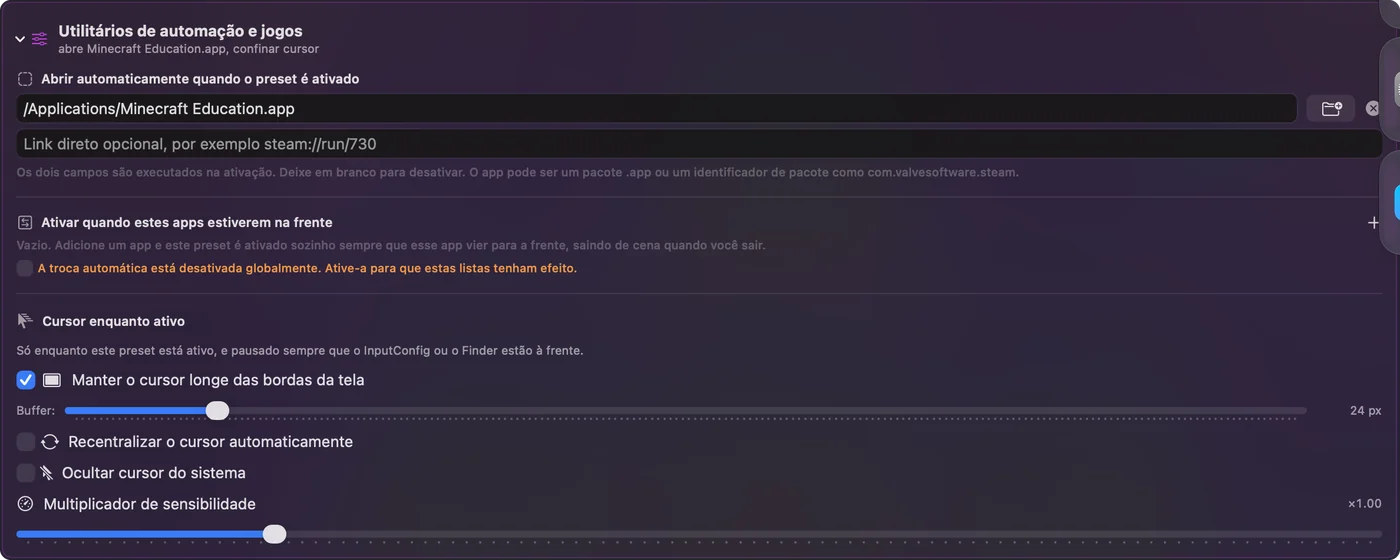
- Em Automation & Gaming Utilities da cópia, escolha o Minecraft Education como o app.
- Pressione Ativar (Activate) e abra o seu mundo.
Configure
- Emparelhe o controle: um controle de PS5, PS4, Xbox ou Switch Pro serve.
- Instale o InputConfig e conceda a permissão de Acessibilidade quando ele pedir.
- Encontre o preset integrado do Minecraft e use Duplicate, para que o original continue como está. Renomeie a cópia como Minecraft Education.
- Você: Na cópia, abra Automation & Gaming Utilities. O preset integrado abre o app Minecraft quando é ativado. Escolha ali o Minecraft Education no lugar, ou limpe o campo. Adicione também o Minecraft Education à lista de apps.
- InputConfig: Liga o preset sozinho quando o jogo está na frente.
- Confira: Pressione Ativar, abra o seu mundo e ande com o analógico esquerdo.
Conheça o layout
O Minecraft Education mantém os controles de teclado padrão do Minecraft, então o preset do Minecraft é o lugar para começar. Eu o testo com o Java. As teclas que ele envia são os padrões comuns do Minecraft.
| Controle | Faz | Envia |
|---|---|---|
| Analógico esquerdo | Andar | W, A, S, D |
| Analógico direito | Olhar | Movimento do mouse |
| Gatilho direito | Minerar e atacar | Clique esquerdo |
| Gatilho esquerdo | Colocar e usar | Clique direito |
| A / Cross | Pular | Space |
| B / Circle | Esgueirar-se | Shift |
| X / Square | Inventário | E |
| Y / Triangle | Largar | Q |
| Botões de ombro | Rolar a barra de atalhos | Roda do mouse |
| Direcional | Espaços 1 a 4 da barra de atalhos | 1, 2, 3, 4 |
| Clique no analógico esquerdo | Correr | Control |
| Analógico esquerdo todo para a frente | Correr | Control |
O teclado continua funcionando junto com o controle, o que importa no Minecraft Education: o Code Builder, o chat e as placas exigem digitação.
Deixe com a sensação certa
- A visão anda sozinha. Se ela se move quando ninguém toca no analógico direito, aumente a zona morta nas linhas do analógico direito.
- O giro está lento ou rápido demais. Mude o valor de Speed nessas linhas.
- A câmera para na borda da tela. Ela não deveria: o preset mantém o ponteiro longe das bordas da tela enquanto roda.
A página de zonas mortas explica os dois ajustes.
Pergunte antes em um Mac de escola
Instalar um app da Mac App Store e conceder a ele a Acessibilidade, em Ajustes do Sistema, Privacidade e Segurança, pode exigir um administrador em um Mac gerenciado pela escola. O InputConfig não tem conta, nem análise de uso, nem acesso à rede, o que vale contar a quem cuida dos Macs. Em casa, em um Mac da família, você mesmo pode fazer isso em poucos minutos.
Resumindo
- Sem suporte embutido. O Minecraft Education aceita teclado e mouse ou toque.
- Uma cópia do preset do Minecraft. Aponte-a para o Minecraft Education e ela usa as mesmas teclas.
- Na escola. Um administrador pode precisar instalá-lo.
Duplique primeiro, para que o preset original do Minecraft continue como estava.
Perguntas
O Minecraft Education suporta controles?
O site de suporte dele já disse que não. Ele é feito para teclado e mouse ou toque. No Mac, o InputConfig transforma um controle na entrada de teclado e mouse que o jogo espera.
Posso usar um controle de PS4 ou PS5 no Minecraft Education?
Sim, por um mapeador. Emparelhe o controle com o Mac, ative uma cópia do preset do Minecraft do InputConfig, e o jogo enxerga entrada de teclado e mouse.
Usar um mapeador é permitido na escola?
Ele envia entrada comum de teclado e de mouse e não muda nada no jogo. Se você pode instalar apps em um Mac da escola, é uma decisão da escola.
Mais em português
Guias completos, em inglês
Quem escreve. Ryleigh Newman desenvolve o InputConfig e usa o próprio Mac todos os dias com um controle, porque as mãos não funcionam bem. Esta página foi traduzida do inglês. O InputConfig aparece em português quando o Mac está em português. Algumas páginas do site estão só em inglês.
Esta página em outros idiomas: English, Deutsch, Español, Français, Italiano, 日本語, Polski, Русский
Grátis. macOS 14 ou posterior. Sem conta, nada sai do seu Mac. Código aberto no GitHub.