Português
Como inverter um analógico do controle no Mac
 Este app é totalmente gratuito. Você não precisa criar uma conta. Não há assinaturas nem downloads complicados, e nada fica bloqueado. Otimizado para Apple Silicon.
Se o jogo lê o controle por conta própria, inverta o eixo Y nas configurações do próprio jogo. Se o analógico está mapeado pelo InputConfig, abra as Options (Opções) da linha do analógico e marque Invert direction. Isso inverte o eixo para o que a linha envia: a visão da câmera, o ponteiro ou a rolagem.
Eu faço o InputConfig, um app grátis para Mac que mapeia um controle para teclas e mouse. Qual dos dois você precisa depende de quem está lendo o analógico.
Passos
- Confira primeiro as configurações do jogo para Invert Y, se o jogo aceita controles.
- Para um analógico mapeado no InputConfig, abra o preset e clique em Edit (Editar).
- Encontre as linhas para cima e para baixo do analógico e expanda Options em cada uma.
- Marque Invert direction (Inverter direção).
- Clique em Save e teste o analógico.
Descubra quem lê o analógico
- O jogo lê. Um jogo com suporte a controle tem a própria opção Invert Y ou Invert Look. Use essa, porque o InputConfig não muda o que o jogo vê do controle.
- O InputConfig lê. Quando o analógico move o mouse ou aperta teclas por um preset, a opção fica no InputConfig.
Inverta no InputConfig
- Você: Clique em Edit, encontre as linhas do analógico, expanda Options na linha para cima e na linha para baixo, e marque Invert direction em cada uma.
- InputConfig: Inverte esse eixo. Agora para cima envia o que para baixo enviava.
- Confira: Clique em Save e empurre o analógico para cima. A visão, o ponteiro ou a página se movem para o outro lado.
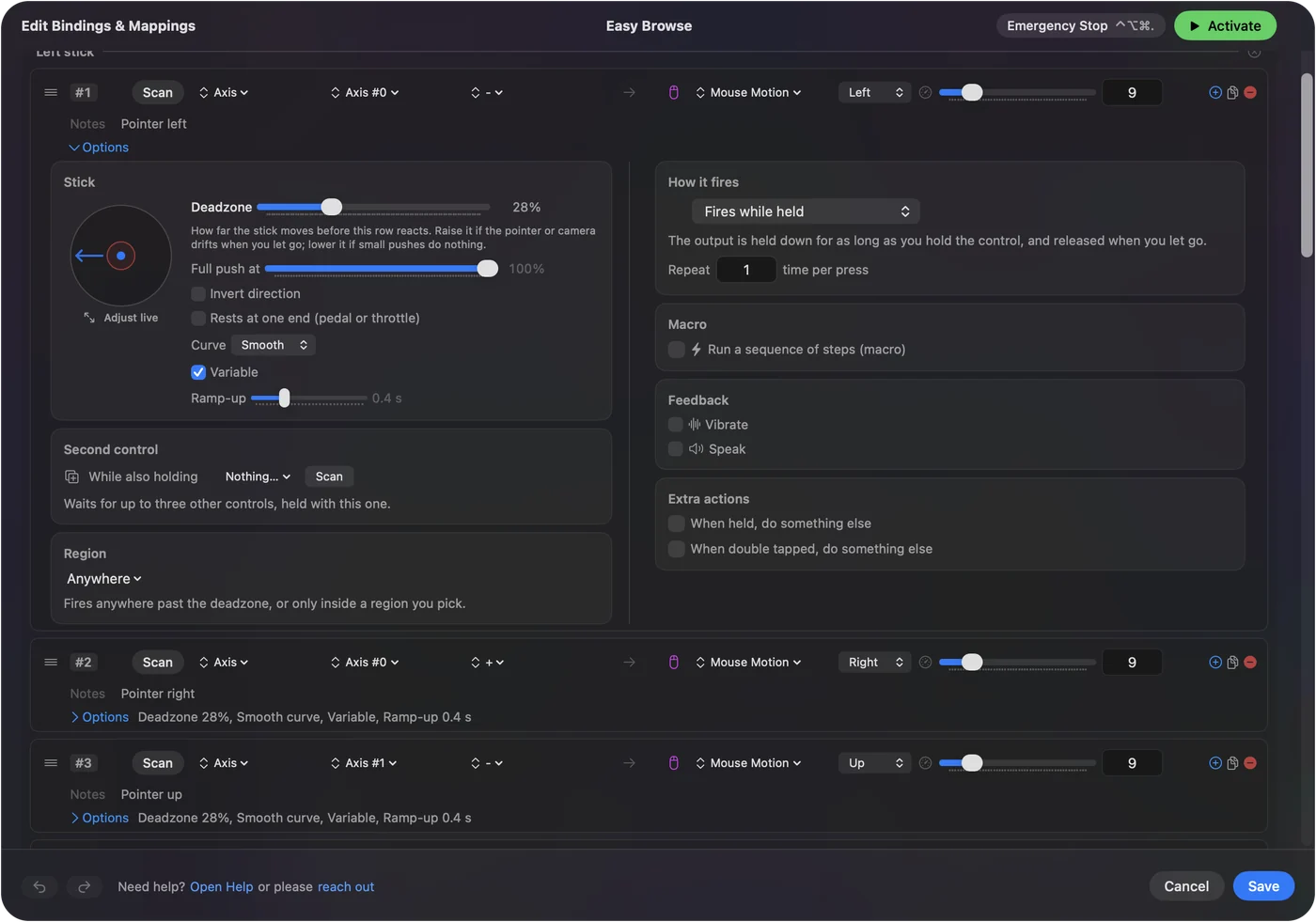
Inverta só as linhas de cima e de baixo para uma visão invertida, e deixe a esquerda e a direita como estão.
Ou troque as duas saídas
Existe um segundo jeito, que algumas pessoas acham mais claro: deixe Invert direction desmarcado e troque o que as duas linhas enviam. O analógico para cima envia Mouse Motion (Movimento do mouse) para baixo, e o analógico para baixo envia Mouse Motion para cima. O resultado é o mesmo.
Inverta só a rolagem
A mesma chave funciona nas linhas de rolagem. Se o analógico direito rola no sentido errado para você, marque Invert direction nas duas linhas de rolagem dele. Isso muda só a rolagem do controle, e o trackpad e o mouse mantêm a direção deles.
O que não consegue fazer
O InputConfig envia teclas e movimento do mouse. Ele não entrega ao jogo um controle alterado, então não consegue inverter um analógico para um jogo que lê o controle diretamente. A configuração do próprio jogo é o lugar para isso.
Resumo
- O jogo lê o controle. Use a opção Invert Y do jogo.
- Mapeado no InputConfig. Options na linha do analógico, depois Invert direction.
Inverta as linhas de cima e de baixo juntas, ou o analógico só vai funcionar em um sentido.
Perguntas
Como inverto o eixo Y de um controle no Mac?
Em um jogo com suporte a controle, use a opção Invert Y do jogo. Para um analógico mapeado no InputConfig, marque Invert direction nas Options das linhas para cima e para baixo do analógico.
Dá para inverter só o analógico direito?
Sim. Invert direction fica em cada linha, então você pode inverter as linhas do analógico direito e deixar o esquerdo como está.
Dá para inverter a rolagem do controle sem mudar o trackpad?
Sim. Marque Invert direction nas linhas de rolagem do analógico no InputConfig. Isso muda só a rolagem do controle.
Mais em português
Guias completos, em inglês
Quem escreve. Ryleigh Newman desenvolve o InputConfig e usa o próprio Mac todos os dias com um controle, porque as mãos não funcionam bem. Esta página foi traduzida do inglês. O InputConfig aparece em português quando o Mac está em português. Algumas páginas do site estão só em inglês.
Esta página em outros idiomas: English, Français, 한국어, Русский, 繁體中文, 简体中文
Grátis. macOS 14 ou posterior. Sem conta, nada sai do seu Mac. Código aberto no GitHub.