Português
Como desconectar um controle PS5 de um Mac
 Este app é totalmente gratuito. Você não precisa criar uma conta. Não há assinaturas nem downloads complicados, e nada fica bloqueado. Otimizado para Apple Silicon.
Segure o botão PS por cerca de dez segundos, até a barra de luz e as luzes de jogador apagarem. Isso desliga o DualSense, e o Mac vê a desconexão. Para tirá-lo do Mac sem desligar, abra o Control Center (Central de Controle), abra a lista de Bluetooth e clique no nome do controle. Para tirá-lo do Mac de vez, escolha Forget This Device em Ajustes do Sistema, Bluetooth.
Qual deles você quer depende de para onde o controle vai depois: de volta ao Mac amanhã, ou de volta ao PS5. Os dois estão abaixo. Os mesmos passos para controles Xbox, PS4 e Switch estão em como desligar ou desconectar um controle conectado a um Mac.
Passos
- Para desligar o controle, segure o botão PS por cerca de dez segundos até a barra de luz apagar.
- Para desconectar e manter o pareamento, abra o Control Center, abra a lista de Bluetooth e clique no nome do controle.
- Para removê-lo do Mac, abra Ajustes do Sistema, Bluetooth, clique no botão de informações ao lado dele e escolha Forget This Device (Esquecer Este Dispositivo).
- Para usá-lo de novo no PS5, conecte-o ao console com um cabo USB e pressione o botão PS.
Desligue pelo controle
- Você: Segure o botão PS por cerca de dez segundos.
- O controle: A barra de luz e as luzes de jogador apagam.
- Confira: O Mac o mostra como não conectado, e um aperto no botão PS depois o traz de volta.
Em cabo, basta desconectá-lo. O macOS nunca coloca um DualSense em repouso, então ele fica ligado até você desligá-lo ou a bateria acabar. No PS5, o temporizador de inatividade é uma configuração do console. Desde a 1.8, o InputConfig tem o dele: Disconnect a wireless controller after it sits unused (Desconectar um controle sem fio sem uso), em Settings, Devices, desconecta um DualSense Bluetooth depois de 5 a 60 minutos sem nenhum aperto.
Desconecte e mantenha o pareamento
- Você: Abra o Control Center na barra de menus, abra a lista de Bluetooth e clique no nome do controle.
- macOS: Desconecta o controle, mas o mantém pareado.
- Confira: Depois, um aperto no botão PS o reconecta sem nenhuma etapa de pareamento.
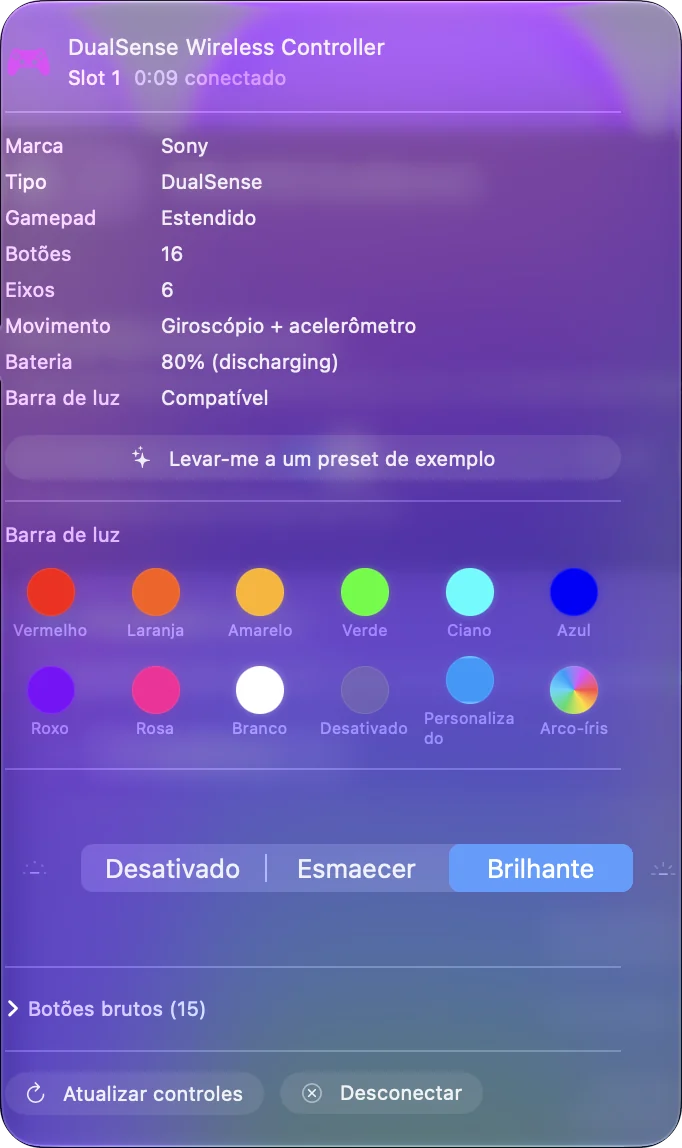
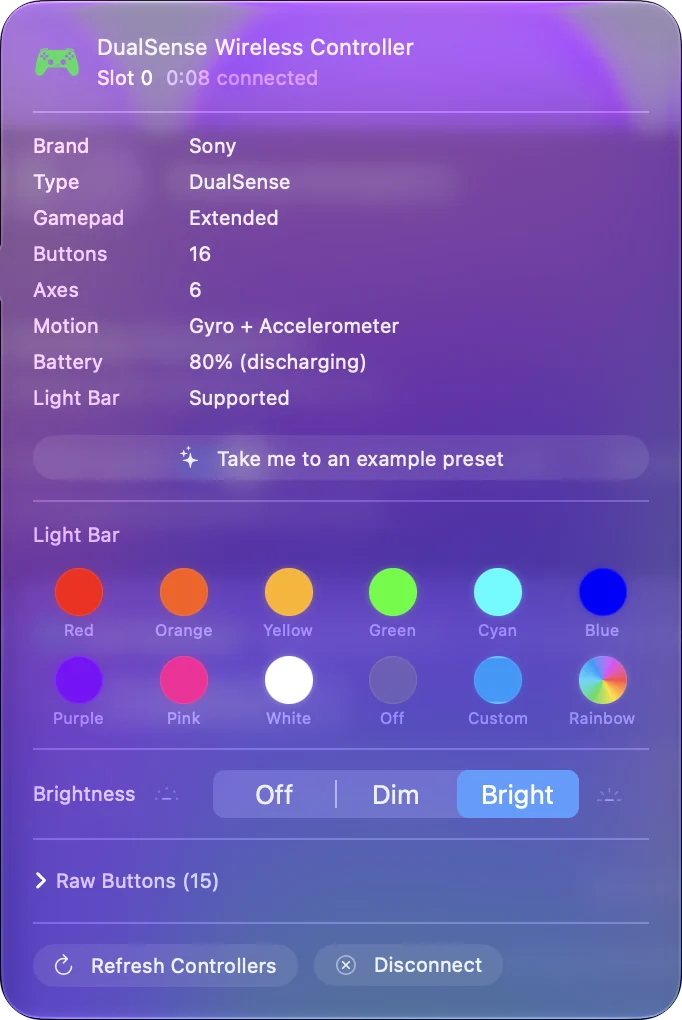
Desconectar é o que você usa quando o controle volta para o mesmo Mac. No InputConfig, o mapeador grátis que eu faço, a mesma coisa está na entrada do controle no topo da barra lateral: clique nela e escolha Desconectar.
Remova do Mac de vez
Abra Ajustes do Sistema, Bluetooth, clique no botão de informações ao lado do controle e escolha Forget This Device. Faça isso quando for dar o controle a alguém, quando ele parou de conectar direito, ou quando o Mac continua tirando-o do console.
Depois de Forget This Device, o controle precisa ser pareado de novo antes que o Mac o veja. Isso significa segurar PS e Create até a barra de luz piscar: como conectar um controle PS5 a um Mac tem os passos.
Mande de volta ao PS5
Conecte o DualSense ao PS5 com um cabo USB e pressione o botão PS. Desconecte o cabo, e ele continua pareado com o console.
Um controle volta para o último dispositivo ao qual foi pareado. Se você troca o controle entre o Mac e o PS5 todo dia, um cabo USB do lado do Mac evita parear de novo a cada vez. Para mantê-lo pareado com o Mac e o PS5 ao mesmo tempo, use as quatro vagas de pareamento do DualSense.
Se ele continua indo para o dispositivo errado
- Ele vai para o Mac e você queria o PS5. Apertar PS acorda o controle, e ele procura o último dispositivo ao qual foi pareado. Pareie-o com o console de novo, com o cabo.
- O PS5 continua tirando-o do Mac. Um PS5 em modo de repouso pode fazer isso. Controle PS5 que continua desconectando do Mac cobre o caso.
Quando ele vai para o dispositivo errado, pareie-o com o certo de novo, e ele voltará para lá na próxima vez.
O resumo curto
- Desligar. Segure PS por cerca de dez segundos.
- Fora do Mac, ainda pareado. Clique nele na lista de Bluetooth do Control Center.
- Por completo. Escolha Forget This Device em Ajustes do Sistema, Bluetooth.
- De volta ao console. Conecte um cabo USB ao PS5, depois aperte PS.
Desligue-o quando terminar, ou deixe o InputConfig desconectá-lo quando ficar sem uso, porque o macOS não fará isso por você.
Perguntas
Como desconecto um controle PS5 de um Mac?
Segure o botão PS por cerca de dez segundos para desligá-lo, ou abra o Control Center, abra a lista de Bluetooth e clique no nome do controle para desconectá-lo mantendo o pareamento.
Como desconecto um controle PS5 de um MacBook sem desligá-lo?
Abra o Control Center na barra de menus, abra a lista de Bluetooth e clique no nome do controle. Ele se desconecta e continua pareado, então um aperto no botão PS o reconecta.
Como desparear um controle PS5 de um Mac?
Abra Ajustes do Sistema, Bluetooth, clique no botão de informações ao lado do controle e escolha Forget This Device. Para usá-lo de novo no Mac, você o pareia do zero.
Como faço meu controle PS5 voltar ao PS5 depois de usá-lo em um Mac?
Conecte-o ao PS5 com um cabo USB e pressione o botão PS. Ele pareia de novo com o console e continua pareado depois que você desconecta o cabo.
Um controle PS5 se desliga sozinho em um Mac?
Não pelo macOS. O temporizador de inatividade que desliga um DualSense é uma configuração do PS5, e o Mac não tem equivalente. O InputConfig 1.8 pode desconectá-lo depois de 5 a 60 minutos sem uso: ligue Disconnect a wireless controller after it sits unused em Settings (Ajustes), Devices.
Mais em português
Quem escreve. Ryleigh Newman desenvolve o InputConfig e usa o próprio Mac todos os dias com um controle, porque as mãos não funcionam bem. Esta página foi traduzida do inglês. O InputConfig aparece em português quando o Mac está em português. Algumas páginas do site estão só em inglês.
Esta página em outros idiomas: English, 日本語, Русский, 繁體中文
Grátis. macOS 14 ou posterior. Sem conta, nada sai do seu Mac. Código aberto no GitHub.