Nederlands
Hoe je Command Tab vanaf een controller gebruikt op een Mac
 Deze app is helemaal gratis. Je hoeft geen account te maken. Er zijn geen abonnementen, geen ingewikkelde downloads, en niets is vergrendeld. Geoptimaliseerd voor Apple silicon.
Zet Command Tab met een mapper op een knop, want macOS heeft geen instelling die de app-schakelaar op een gamecontroller zet. Command Tab is een sneltoets, en de pagina Gamecontrollers in Systeeminstellingen wisselt alleen controllerknoppen binnen games.
InputConfig, gratis in de Mac App Store, stuurt de sneltoets voor je, dus een bumper kan in elke app Command Tab zijn. Een tik springt naar de laatst gebruikte app, vasthouden van de bumper houdt de schakelaar open, en vasthouden kan de hele lijst doorlopen zoals een vastgehouden Tab-toets dat doet.
Stappen
- Voeg een rij toe en druk op Scan bij de knop die je wilt, zoals RB.
- Geef hem twee Keyboard Key-uitvoeren: Command (Left) en Tab.
- Optioneel: vink in de opties Repeat keys while held (Herhaal toetsen zolang ingedrukt) aan, zodat een vastgehouden knop door de appenlijst loopt.
- Sluit de editor en activeer de preset.
Weet wat de app-schakelaar zelf doet
Op een toetsenbord houd je Command ingedrukt en druk je op Tab. De schakelaar opent met de volgende app gemarkeerd. Zolang Command nog ingedrukt is:
- Tab en Shift Tab. Ga naar rechts en naar links. De pijltoetsen gaan ook beide kanten op.
- Q en H. Sluit af of verberg de gemarkeerde app.
- Escape. Sluit de schakelaar zonder te wisselen.
- Command loslaten. Brengt je naar de gemarkeerde app.
Command ` (de toets boven Tab) verplaatst tussen vensters van de app waarin je al zit, en Mission Control toont alle vensters tegelijk. Dat is allemaal toetsen, en daarom werkt het vanaf een controller zodra iets die toetsen voor je indrukt.
Zet Command Tab op één knop
Installeer InputConfig en geef toegang tot Toegankelijkheid als hij daarom vraagt. macOS heeft dat nodig voordat een app toetsen voor je kan indrukken.
Stap 1: Kies de knop
- Jij: Open een preset, klik op Add a new bind (Voeg een nieuwe toewijzing toe), druk op Scan, en druk op de knop die je wilt, zoals RB of R1.
- InputConfig: Vult de invoer van de rij met die knop.
- Controle: De rij noemt de knop die je indrukte.
Stap 2: Geef hem twee toetsen
- Jij: Zet de uitvoer op Keyboard Key (Toetsenbordtoets) en kies Command (Left) uit Modifier Keys. Klik op de plusknop om een tweede uitvoer toe te voegen, Keyboard Key, Tab.
- InputConfig: Drukt toetsen op één rij tegelijk in, zoals je vingers ze zouden indrukken.
- Controle: De rij toont beide uitvoeren.
Stap 3: Opslaan en tikken
- Jij: Sla op, sluit de editor en activeer de preset, en tik daarna op de knop.
- InputConfig: Stuurt een snelle Command Tab.
- Controle: Je bent terug in de app die je laatst gebruikte.
Voor de andere richting geef je een tweede knop Command, Shift en Tab.
Houd hem vast om de schakelaar open te houden
Een rij op Fires while held (Wordt geactiveerd zolang ingedrukt) houdt zijn toetsen ingedrukt zolang je de knop vasthoudt, dus de bumper vasthouden houdt Command Tab vast en de schakelaar blijft op het scherm.
- Jij: Zet de pijltoetsen op het D-pad, houd de bumper vast en duw links of rechts.
- InputConfig: Telt de toetsen die je andere knoppen sturen alsof Command daarmee is ingedrukt, en alleen zolang de schakelaarrij is ingedrukt.
- Controle: De markering beweegt. Laat de bumper los om te wisselen.
De eigen rijen van het D-pad hebben niets extra nodig, omdat InputConfig daar met opzet de Command van de schakelaar aan leent.
Loop door de lijst zonder je duim op te tillen
- Jij: Open de opties van de rij Command Tab en vink in het vak Press Repeat keys while held aan.
- InputConfig: Maakt van een vastgehouden bumper een vastgehouden Tab-toets: na een moment begint de markering door je apps te bewegen, één stap tegelijk.
- Controle: Laat los op de app die je wilt.
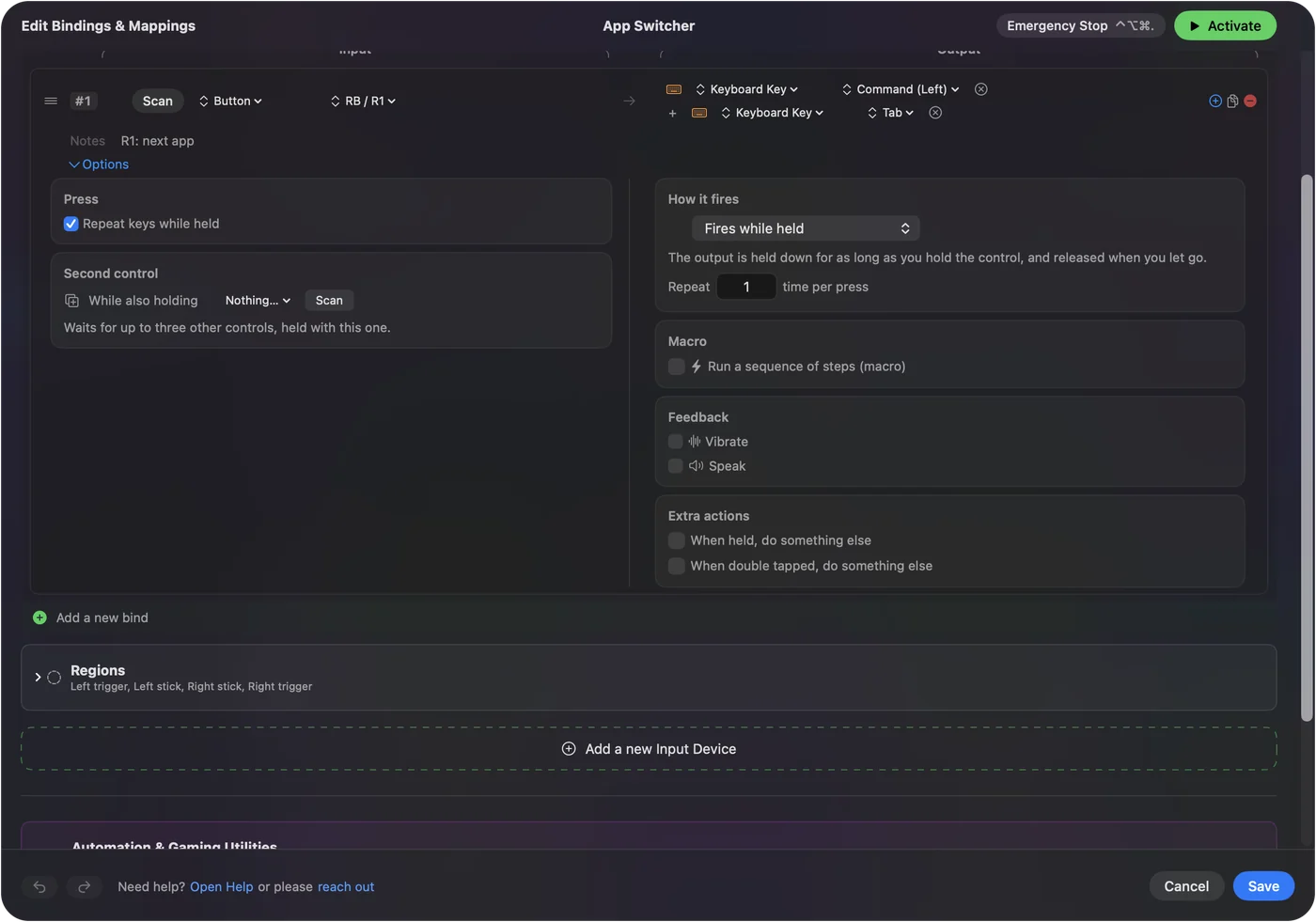
Het tempo is dat van de Mac zelf, ingesteld via Key repeat rate en Delay until repeat in Systeeminstellingen, Toetsenbord. De optie staat uit tenzij je hem aanzet, dus een Command Tab-rij die je vóór 1.6 maakte, begint na de update nooit vanzelf te cirkelen.
Eén ding bij een tik, de schakelaar bij vasthouden
Heeft een bumper al een taak, geef hem dan de schakelaar als tweede taak.
- Jij: Zet in de opties van de rij How it fires (Hoe het wordt geactiveerd) op Different action when held. Stel in de regel met Holding past de tijd in, bijvoorbeeld 300 ms, kies dan Tab en zet de ⌘-schakelaar aan.
- InputConfig: Stuurt de gewone uitvoer van de rij bij een snelle tik, zoals Control Tab voor het volgende browsertabblad, en opent de app-schakelaar bij vasthouden, en houdt hem open tot je loslaat.
- Controle: Tik en het tabblad wisselt. Houd vast en de schakelaar verschijnt.
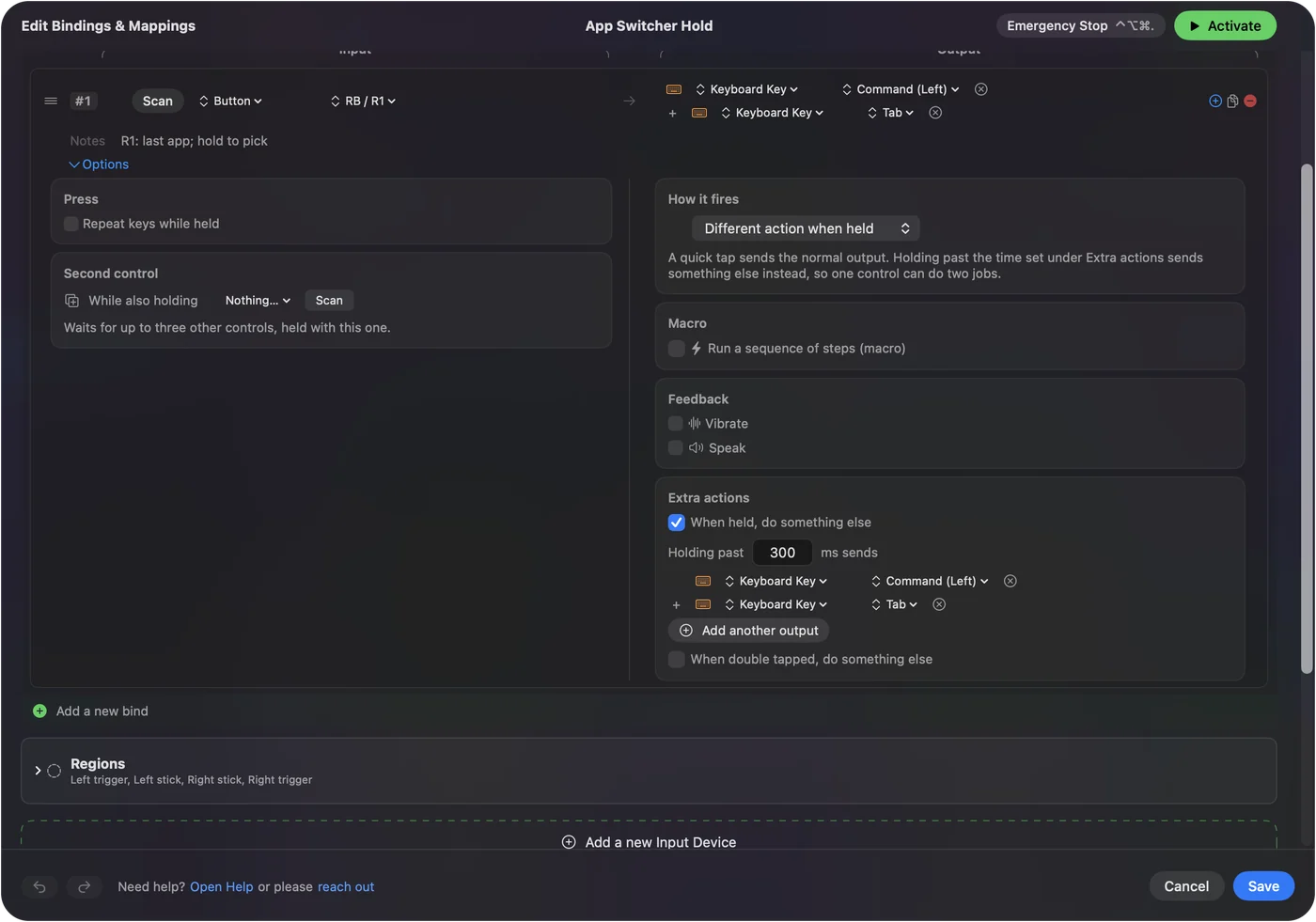
Sinds 1.6 kan een vasthoudactie een volledige sneltoets sturen. Daarvoor kon een vasthouden alleen één toets sturen. Zie vasthouden en dubbeltikken. De tik gaat bij het loslaten uit als korte druk, en daarom past dit bij uitvoeren die eenmalig zijn.
Begin met een lay-out die het al doet
- App Switcher. In de Smart Preset Maker: RB is de volgende app (Command Tab), LB is de vorige app (Command Shift Tab), A is Return, B sluit de voorste app af (Command Q), X verbergt hem (Command H), Y verplaatst tussen vensters van dezelfde app (Command `), en het D-pad stuurt links en rechts. De linker stick is de aanwijzer en de triggers klikken. Zie de lay-out van de app-schakelaar.
- Desktop Navigation. Ingebouwd: LB is Command Tab en RB is Command Shift Tab, naast een aanwijzer, scrollen en bewerksneltoetsen. Zie Desktop Navigation.
- Web Browsing. Ingebouwd: Start wisselt apps.
- Mission Control & Spaces and Window Management. In de Smart Preset Maker voegen ze Spaces en Mission Control toe rond de schakelaar. Zie vensters en Spaces vanaf een controller.
Elke rij daarin kan worden aangepast: druk op Scan bij een rij om hem naar een andere knop te verplaatsen.
Bereik een app op een andere manier
- Een knop per app. System Function (Systeemfunctie), Automation, Open App brengt een app naar voren en opent hem eerst als hij niet draait. Typ een naam zoals Safari, of kies hem uit de lijst naast het veld.
- Mission Control, Spotlight en Launchpad. Elk is een eigen System Function. Zie systeemfuncties.
- Een lay-out per app. Met automatisch schakelen per app volgt de preset de app waarnaar je wisselt, zodat dezelfde knoppen in elke app iets anders kunnen betekenen.
Drie knoppen voor je drie meest gebruikte apps kunnen sneller zijn dan elke schakelaar.
Als de schakelaar niet verschijnt
Klim deze ladder af, de kleinste stap eerst:
- Probeer het vanuit de editor. Zolang de preset uit staat, staat Activeer (Activate) bovenaan de editor: kies het en de rij werkt terwijl je hem bewerkt. Een preset die aan staat, blijft werken terwijl de editor open is.
- Sta Toegankelijkheid toe. Het pictogram in de menubalk wordt oranje als een draaiende preset het nodig heeft, en de rijen werken zodra het is toegestaan.
- Zet beide toetsen op één rij. Command op de ene knop en Tab op een andere werkt alleen als je eerst de Command-knop vasthoudt.
- Ontgrendel de Mac. Terwijl de Mac vergrendeld of in slaap is, worden helemaal geen toetsen gestuurd. Alleen de aanwijzer, klikken en scrollen werken op het vergrendelscherm.
Lijkt Command ooit vast te zitten, dan laat de noodstop elke toets los: Control Option Command period, of Back en Start drie seconden samen ingedrukt houden. Zet de preset uit terwijl je bewerkt, zoals de waarschuwing van de editor voorstelt, en test de toetsrijen als je klaar bent.
De korte versie
- Eén rij. Zet Command (Left) en Tab op een bumper.
- Tik. Een tik gaat naar de laatst gebruikte app. Vasthouden houdt de schakelaar open voor het D-pad.
- Door de lijst lopen. Vink Repeat keys while held aan.
Desktop Navigation heeft het al op de bumpers, dus misschien hoef je niets te bouwen.
Vragen
Kan een PS5- of Xbox-controller op een Mac apps wisselen?
Niet met iets wat in macOS zit. Met InputConfig kan elke knop Command Tab sturen, en de ingebouwde Desktop Navigation-voorinstelling heeft het al op de bumpers.
Waarom gaat mijn Command Tab-knop alleen naar de laatste app?
Omdat een snelle druk een snelle Command Tab is. Houd de knop vast om de schakelaar open te houden en beweeg met het D-pad, of zet Repeat keys while held aan zodat de vastgehouden knop de lijst doorloopt.
Kan een knop tussen vensters van dezelfde app wisselen?
Ja. Geef hem Command en de ` toets (boven Tab). De lay-out van de app-schakelaar heeft het op Y.
Kan vasthouden de app-schakelaar openen terwijl een tik iets anders doet?
Ja. Zet de rij op Different action when held (Andere actie bij ingedrukt houden) en maak het vasthouden Tab met de Command-schakelaar aan. Sinds 1.6 kan een vasthoudactie een volledige sneltoets zijn.
Is het gratis?
Ja. InputConfig is gratis en open source in de Mac App Store, zonder account en zonder netwerktoegang. De optionele fooienpot voegt geen functies toe.
Meer in het Nederlands
Uitgebreide handleidingen, in het Engels
Wie dit schrijft. Ryleigh Newman ontwikkelt InputConfig en bedient de eigen Mac elke dag met een controller, omdat de handen niet goed meewerken. Deze pagina is vertaald uit het Engels. InputConfig staat in het Nederlands als de Mac in het Nederlands is ingesteld. Sommige pagina's van de site zijn nog alleen in het Engels.
Deze pagina in andere talen: English, 日本語
Gratis. macOS 14 of nieuwer. Geen account, niets verlaat je Mac. Open source op GitHub.