Nederlands
Genshin Impact op een Mac spelen met een controller
 Deze app is helemaal gratis. Je hoeft geen account te maken. Er zijn geen abonnementen, geen ingewikkelde downloads, en niets is vergrendeld. Geoptimaliseerd voor Apple silicon.
Er is geen Mac-versie van Genshin Impact, dus spelen op een Mac betekent een andere versie draaien: de iPad-versie via PlayCover, de Windows-versie via een Wine-launcher, of een cloudstream. Een controller werkt native in de eerste, soms in de tweede en via de browser in de derde.
PlayCover: de iPad-versie op Apple silicon
PlayCover draait de iPad-versie native op een Mac met M-chip, en de iOS-versie van Genshin heeft echte controllerondersteuning, dus een gekoppelde PS5-, Xbox- of Switch-pad werkt erin zoals op een iPad. Dit is de soepelste route voor spelen met een controller. De opzet is priegelig en onofficieel, en de voorwaarden van HoYoverse dekken het niet.
Een Wine-launcher: de Windows-versie
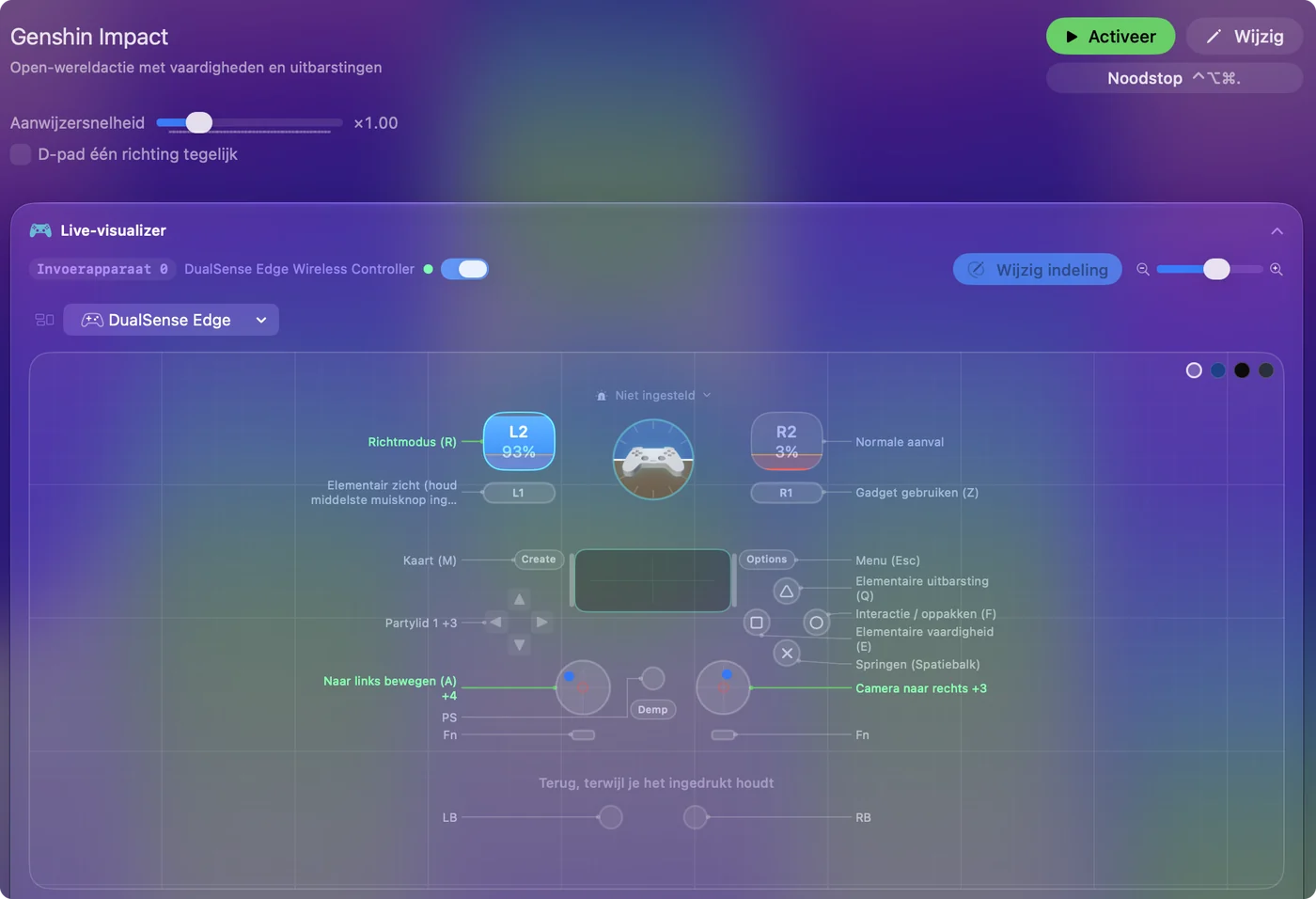
Wine-launchers zoals CrossOver draaien de Windows-client op een Mac (controllers in CrossOver). De Windows-versie ondersteunt controllers, maar de vertaallaag geeft ze niet altijd door. Doet hij dat niet, dan wijst InputConfig de controller toe aan het toetsenbord en de muis, en ziet de game een speler met toetsenbord. De Genshin Impact-indeling:
- Lopen en kijken. Linkerstick naar W, A, S en D, rechterstick naar muisbesturing.
- Vechten. Elementaire vaardigheid en burst op X en Y.
- Team. Personagewissels op de D-pad.
Stel de deadzone van de stick in
Waar InputConfig de controller koppelt, zoals bij de Wine-launcher, is de deadzone een instelling van de rij. Druk bij de Options (Opties) van een stickrij op Adjust live, laat je duim rusten en sleep de binnenste deadzone voorbij de stip. Het menu van het apparaat heeft Stick settings, waarmee je de deadzone op alle asrijen tegelijk instelt. Waar de game de controller zelf leest, zoals in PlayCover, ziet de game de ruwe stick, dus stel de deadzone dan in de eigen instellingen van Genshin in. De deadzone van InputConfig filtert wat de app verstuurt, en reikt niet tot een game die de controller rechtstreeks leest.
Stream het in een browser
Waar de eigen clouddienst van Genshin wordt aangeboden, draait die in een browser en accepteert hij een controller via de Gamepad API van de browser. Ziet de stream de pad niet, druk dan op een knop met het tabblad vooraan en laad opnieuw. De route via het toetsenbord hierboven is het alternatief.
Kort samengevat
- Mac met Apple silicon. PlayCover en de iPad-versie, waar de controller native werkt.
- Windows-versie. Een Wine-launcher, met de indeling van InputConfig als de pad niet doorkomt.
- Geen installatie. Gebruik een cloudstream in de browser.
Kies de route eerst op basis van je Mac, want alleen een Mac met Apple silicon draait de iPad-versie.
Vragen
Is Genshin Impact beschikbaar op de Mac?
Nee. Er is geen native Mac-client. Mac-spelers draaien de iOS-versie via PlayCover, de Windows-versie via een Wine-launcher, of streamen het.
Werkt een controller met Genshin op een Mac?
In PlayCover wel, native. In een Wine-launcher soms. InputConfig wijst hem toe aan het toetsenbord als de launcher hem niet doorgeeft.
Is PlayCover officieel?
Nee. PlayCover is onofficieel, en de voorwaarden van HoYoverse dekken het draaien van de iPad-versie op deze manier niet. Het is de soepelste route voor een controller, dus weeg dat zelf af.
Hoe stel ik de deadzone van de stick in voor Genshin Impact op een Mac?
In een Wine-launcher met InputConfig druk je in de Options van de stickrij op Adjust live (Live aanpassen) en sleep je de binnenste deadzone voorbij de rustende stip, of gebruik je Stick settings in het apparaatmenu om alle asrijen tegelijk in te stellen. In PlayCover leest de game de stick zelf, dus gebruik de eigen instelling van Genshin.
Meer in het Nederlands
Uitgebreide handleidingen, in het Engels
Wie dit schrijft. Ryleigh Newman ontwikkelt InputConfig en bedient de eigen Mac elke dag met een controller, omdat de handen niet goed meewerken. Deze pagina is vertaald uit het Engels. InputConfig staat in het Nederlands als de Mac in het Nederlands is ingesteld. Sommige pagina's van de site zijn nog alleen in het Engels.
Deze pagina in andere talen: English, Deutsch, Français, Bahasa Indonesia, 日本語, Polski, Português, Русский, Tiếng Việt
Gratis. macOS 14 of nieuwer. Geen account, niets verlaat je Mac. Open source op GitHub.