Nederlands
Een flightstick of HOTAS op een Mac gebruiken
 Deze app is helemaal gratis. Je hoeft geen account te maken. Er zijn geen abonnementen, geen ingewikkelde downloads, en niets is vergrendeld. Geoptimaliseerd voor Apple silicon.
Steek hem erin. Een USB-flightstick, throttle, HOTAS of stel roerpedalen is een standaard HID-apparaat, en macOS leest het zonder driver, op Apple silicon en Intel. Vluchtsimulators die op een Mac draaien, X-Plane voorop, lezen het rechtstreeks en stellen het in op hun eigen joystickscherm. Games die voor het toetsenbord zijn gemaakt doen dat niet, en daarvoor maakt InputConfig van elke as en knop toetsen of muisbeweging. De app is gratis. Ik maak hem zelf, dus weeg dat mee.
Stappen
- Steek de stick, de throttle en de pedalen in USB.
- Stel in een vluchtsimulator de assen in bij de joystickinstellingen.
- Voeg voor toetsenbordgames elk apparaat toe aan een InputConfig-preset.
- Controleer elke as in de Live Visualizer en kies dan de toetsen.
Stel hem in binnen een vluchtsimulator
X-Plane 12 draait native op de Mac en heeft eigen joystickinstellingen: beweeg elke as, geef aan welke pitch, roll, yaw en throttle is en wijs daarna de knoppen toe. FlightGear doet hetzelfde. In zo'n simulator heb je geen mapper nodig, en als je er een bovenop laat draaien, doet de stick twee dingen tegelijk.
- Microsoft Flight Simulator en DCS World. Geen Mac-versie. Op een Mac hebben ze Windows in een virtuele machine of een compatibiliteitslaag nodig, en een stick is maar zo goed als die opzet.
- Gamecontrollers in Systeeminstellingen. Daar verschijnt niets voor een flightstick. Die lijst is alleen voor pads die het framework van Apple ondersteunt. In System Information, USB controleer je of de Mac hem ziet.
Vlieg toetsenbordgames met een mapper
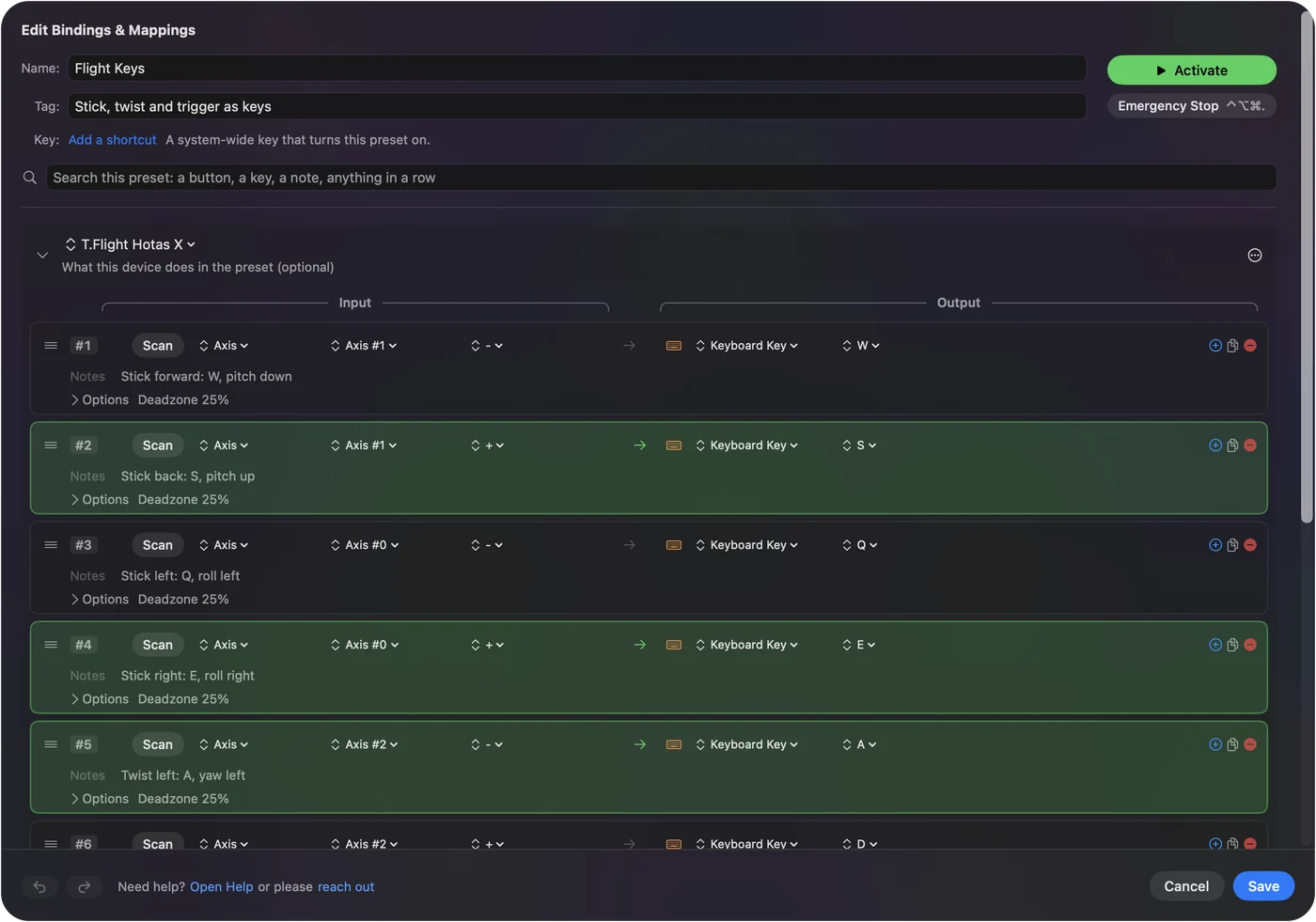
Veel Mac-games vlieg je met het toetsenbord. In InputConfig is elke asrichting een eigen rij, dus een stick is vier rijen en een throttle twee. Een rij houdt zijn toets vast zolang de as voorbij de deadzone van de rij is, standaard 25 procent van de slag, en met Adjust live in de opties van de rij stel je dat punt in terwijl je de as bekijkt. Voor Kerbal Space Program, dat native op de Mac draait, ziet een HOTAS er zo uit:
| Bediening | Toets | Wat het doet |
|---|---|---|
| Stick naar voren en achteren | W en S | Pitch omlaag en omhoog |
| Stick naar links en rechts | Q en E | Roll |
| Draaien of roerpedalen | A en D | Yaw |
| Throttle naar voren en achteren | Shift en Ctrl | Throttle omhoog en omlaag |
| Trigger | Space | Stage |
| Twee duimknoppen | T en R | SAS en RCS |
| Een reserveknop | Caps Lock | Fine controls |
- Toetsen zijn aan of uit. Een kleine duw is een volle uitslag. De fijne besturing van Kerbal, op Caps Lock, maakt dat zacht. De Kerbal Space Program-indeling gebruikt dezelfde toetsen op een gamepad.
- Een throttlehendel blijft waar je hem laat. Een toets erop blijft ingedrukt zolang de hendel voorbij het punt van de rij is, wat beter past bij throttle omhoog en omlaag en bij een boost dan een toets die je tikt. Een band, een bereik van de slag van de hendel zoals het laatste derde deel, kan een eigen knop zijn.
- Muissturing. Geef voor een game die met de muis stuurt de rijen van de stick in plaats daarvan Mouse Motion en zet Variable Sensitivity aan, zodat een kleine duw langzaam beweegt en een volle duw snel.
Zet stick, throttle en pedalen op één preset
- Aparte kabels. Een HOTAS waarvan stick en throttle apart worden aangesloten, is twee USB-apparaten, en InputConfig geeft elk een eigen plek. Eén preset bevat rijen voor beide, en roerpedalen op hun eigen kabel zijn een derde plek.
- Eén kabel. Veel HOTAS-sets, zoals die waarbij de throttle aan de stick klikt, zijn één USB-apparaat, en dan staat alles op één plek.
- Jij: Kies op een leeg invoerapparaat Automatically insert available inputs (Beschikbare ingangen automatisch invoegen).
- InputConfig: Voegt een rij toe voor elke knop en as die het apparaat meldt, wat je dertig rijen met de hand toevoegen bespaart.
- Controle: Elke bediening heeft een rij. Kies nu wat elk verstuurt. Wordt een apparaat niet vanzelf opgepikt, vink het dan aan onder InputConfig, Devices in de menubalk.
Controleer wat InputConfig leest
InputConfig leest alles wat een HID-stick meldt: elke knop, tot 128 stuks, de X-, Y- en Z-assen en de drie rotatieassen, sliders en draaiknoppen, en elke hat switch, elk als een eigen D-pad. Sinds 1.6 wordt elke as gelezen in de grootte die de stick stuurt, ook de assen van 10 bit en andere ongebruikelijke groottes die eerdere versies niet konden decoderen, zodat de volledige slag doorkomt. Hat switches die een hoek melden worden ook gelezen, en knoppen die een stick als lijst stuurt worden genummerd na de bedieningen die hij al had, zodat bestaande presets blijven werken. Een gashendel die aan één kant rust, leest zijn volledige slag met de rijoptie Rests at one end, die Scan aanzet wanneer de hendel vanaf een einde begint.
- Jij: Open voordat je een indeling bouwt een preset en beweeg elke as naar het uiteinde terwijl je de Live Visualizer bekijkt, of klik op Scan in een rij en beweeg de bediening die je bedoelt.
- InputConfig: Tekent de as die beweegt, of vult de rij met de bediening die hij hoorde.
- Controle: Elke as bereikt beide uiteinden en elke knop licht op.
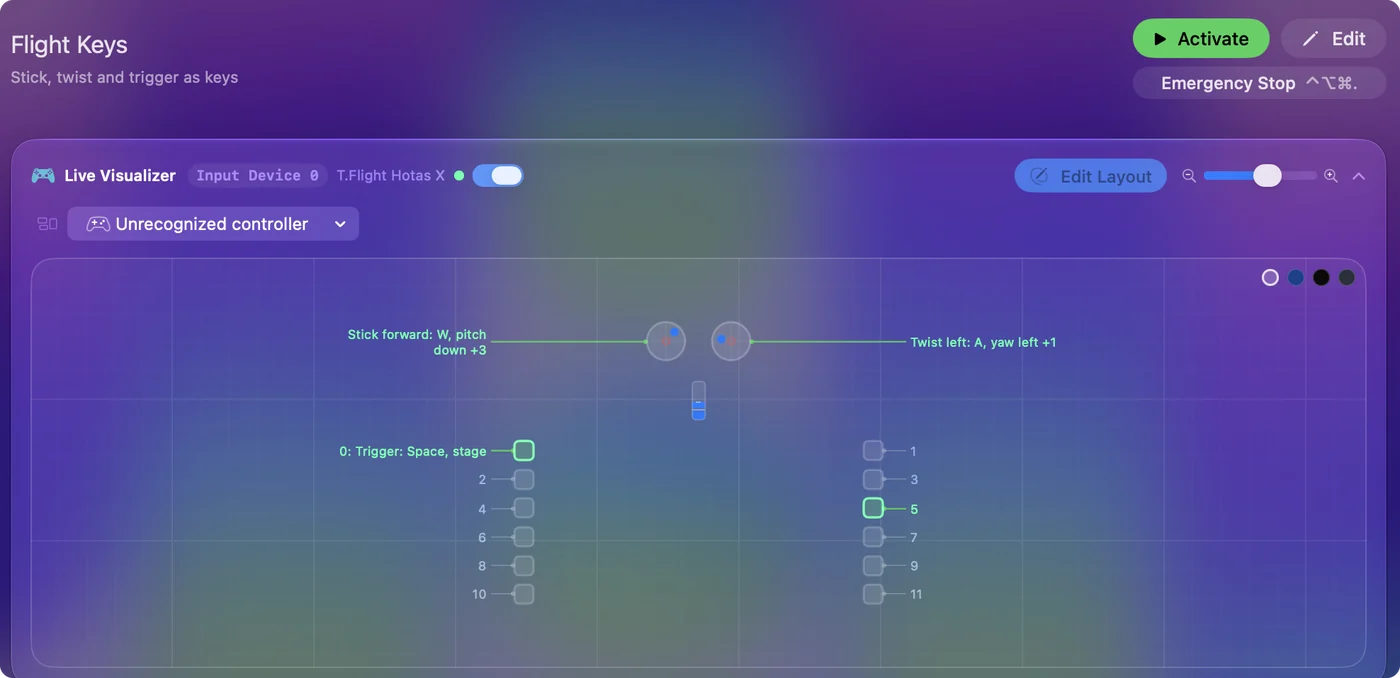
Twee sticks hebben een eigen tekening, de Logitech Extreme 3D Pro en de Thrustmaster T.16000M, maar beide zijn experimenteel en uitgezet. Tot ze op echte sticks zijn getest, toont de Live Visualizer (Live-visualizer) een eenvoudige kaart van elke as, de hat en elke knop. Andere sticks worden als generiek apparaat getekend en net zo goed gelezen.
Controleer een T.Flight, HOTAS 4 of HOTAS One, en GeForce NOW
De T.Flight-serie van Thrustmaster, waartoe de HOTAS 4 en de HOTAS One horen, is gemaakt voor consoles en pc. Ik heb er geen op een Mac getest, dus ik kan je niet zeggen wat een Mac ervan leest.
- Jij: Steek hem in met een datakabel. Heeft hij een modusschakelaar, probeer dan elke stand en kijk opnieuw, en kijk dan in Systeeminformatie, USB.
- InputConfig: Toont het apparaat onder InputConfig, Devices in de menubalk als de app het kan lezen, en de Live Visualizer tekent elke as.
- Controle: Elke as bereikt beide uiteinden en elke knop licht op. Ontbreekt de stick in beide lijsten, probeer dan eerst een andere modus.
Bij GeForce NOW draait de game op de servers van Nvidia en stuurt de Mac-app door wat je indrukt. Ik heb niet bevestigd welke flightsticks die app op een Mac doorgeeft. Voor een game die het toetsenbord gebruikt, kan InputConfig de toetsen naar de app sturen, en de pagina over de GeForce NOW-controller heeft de details. Test de stick op de Mac voordat je er een game of een abonnement omheen bouwt.
Heb je alleen een Xbox-controller, dan behandelt een Xbox-controller als HOTAS gebruiken op een Mac die route.
Wat het niet kan
- Force feedback. Wordt niet aangestuurd.
- Eruitzien als een joystick voor een game. InputConfig stuurt toetsenbord- en muisinvoer. Hij presenteert de stick niet als controller aan een game, dus een game die alleen een joystick accepteert, moet hem zelf lezen.
- Elke stick beloven. Ik heb niet elke stick getest, en de GitHub-pagina van het project is de plek om er een te melden die zich misdraagt.
Voordat je er een koopt
Een stick die op een pc zonder eigen software werkt, wordt bijna altijd op dezelfde manier door een Mac gelezen, omdat beide een standaard HID-apparaat zien. De programmeersoftware van de maker, voor profielen, macro's en verlichting, is een apart ding, dus controleer de systeemvereisten ervan voordat je erop rekent. Wil je InputConfig gebruiken, controleer dan in de eerste dagen elke as in de Live Visualizer, zolang terugsturen nog makkelijk is.
Kort samengevat
- Geen driver. Steek hem in. De Mac leest hem als HID-apparaat.
- Vluchtsimulators. Stel hem in op het eigen joystickscherm van de simulator, zonder dat er een mapper draait.
- Toetsenbordgames. Eén rij per asrichting in InputConfig, met elke as gelezen op volle resolutie.
Laat de simulator de stick lezen als dat kan, en wijs hem alleen toe als dat niet kan.
Vragen
Heb ik een driver nodig voor een flightstick of HOTAS op een Mac?
Nee. De Mac leest USB-flightsticks, throttles en pedalen als standaard HID-apparaten. De software van de maker, voor zover die er is, is voor extra's zoals profielen en macro's.
Kan ik een Xbox-controller als HOTAS gebruiken op een Mac?
Ja. Voor games die je met het toetsenbord vliegt, maakt InputConfig van de sticks de toetsen of muisbewegingen die de game verwacht, en een trigger kan de gastoets ingedrukt houden. Vluchtsimulators die controllers lezen, zoals X-Plane, kunnen de sticks ook toewijzen in hun eigen joystickinstellingen.
Werkt een HOTAS van Thrustmaster of Logitech op een Mac?
Meestal wel: de Mac leest hun pc-sticks als HID-apparaten zonder driver, en X-Plane stelt ze in op zijn joystickscherm. Voor games die toetsen nodig hebben, wijst InputConfig ze toe. Controleer eerst elke as in de Live Visualizer.
Kunnen de stick en throttle van een HOTAS samenwerken?
Ja. Als ze apart worden aangesloten, zijn het twee USB-apparaten, geeft InputConfig elk een eigen plek en bevat één preset rijen voor beide. Een HOTAS op één kabel is één apparaat op één plek.
Hoeveel knoppen kan InputConfig lezen op een flightstick?
Tot 128 per controller, samen met elke as en elke hat switch, dus een volledige HOTAS past.
Kan InputConfig mijn flightstick voor een game als controller laten verschijnen?
Nee. De app stuurt toetsenbord- en muisinvoer. Een game die alleen een joystick accepteert, moet de stick zelf lezen, zoals X-Plane doet.
Waarom staat mijn flightstick niet in Systeeminstellingen, Gamecontrollers?
Die lijst toont alleen pads die het framework van Apple ondersteunt. Een flightstick is een gewoon HID-apparaat, dus hij ontbreekt daar ook als hij werkt. Controleer in plaats daarvan System Information, USB.
Meer in het Nederlands
Uitgebreide handleidingen, in het Engels
Wie dit schrijft. Ryleigh Newman ontwikkelt InputConfig en bedient de eigen Mac elke dag met een controller, omdat de handen niet goed meewerken. Deze pagina is vertaald uit het Engels. InputConfig staat in het Nederlands als de Mac in het Nederlands is ingesteld. Sommige pagina's van de site zijn nog alleen in het Engels.
Deze pagina in andere talen: English, Deutsch, Français, Italiano, 日本語, 한국어, 繁體中文
Gratis. macOS 14 of nieuwer. Geen account, niets verlaat je Mac. Open source op GitHub.