Norsk
Styreflate-bevegelser som ikke virker på en Mac
 Denne appen er helt gratis. Du trenger ikke å lage en konto. Det finnes ingen abonnementer, ingen kronglete nedlastinger, og ingenting er låst. Optimalisert for Apple silicon.
Når en styreflate-bevegelse slutter å virke på en Mac, er den vanligvis slått av, eller den har flyttet seg: hver bevegelse har sin egen bryter i Systeminnstillinger under Styreflate, og dra med tre fingre ligger under Tilgjengelighet. Sjekk bryteren for den bevegelsen først, og gå deretter opp stigen nedenfor. Styreflate-testen viser om styreflaten i det hele tatt ser fingrene dine.
Trinn
- Åpne Systeminnstillinger, Styreflate.
- Sjekk at bevegelsen er på under Point & Click, Scroll & Zoom eller More Gestures.
- For dra med tre fingre åpner du Tilgjengelighet, Pointer Control (Pekerkontroll), Trackpad Options.
- Start Mac-en på nytt.
- Test styreflaten med en styreflatetester.
Finn bryteren for bevegelsen
- Point & Click. Trykk for å klikke, sekundærklikk og Look up.
- Scroll & Zoom. Naturlig rulling, klype for å zoome, smart zoom og rotasjon.
- More Gestures. Sveip mellom sider, sveip mellom apper i fullskjerm, Notification Center, Mission Control, App Exposé og Show Desktop.
- Dra med tre fingre. I Systeminnstillinger, Tilgjengelighet, Pointer Control, Trackpad Options, velger du dra-stilen.
En bevegelse som sluttet etter en oppdatering, er ofte bare slått av, så sjekk bryteren før noe annet.
Hvis en bevegelse fortsatt ikke gjør noe
Gå opp denne stigen, med det minste steget først:
- Test styreflaten. Styreflate-testen viser berøringer og klikk. Hvis ingenting registreres der, er det styreflaten eller tilkoblingen som er problemet.
- Sjekk batteriet og Bluetooth på en Magic Trackpad. Lavt batteri eller svak tilkobling kaster bevegelser først.
- Avslutt apper som endrer bevegelser. En bevegelsesapp eller en mapper kan ta en bevegelse før macOS ser den.
- Start Mac-en på nytt. Den laster innstillingene for styreflaten på nytt.
- Prøv en annen brukerkonto. Hvis bevegelsene virker der, er problemet en innstilling i din egen konto.
Vit hva én app kan gjøre med det
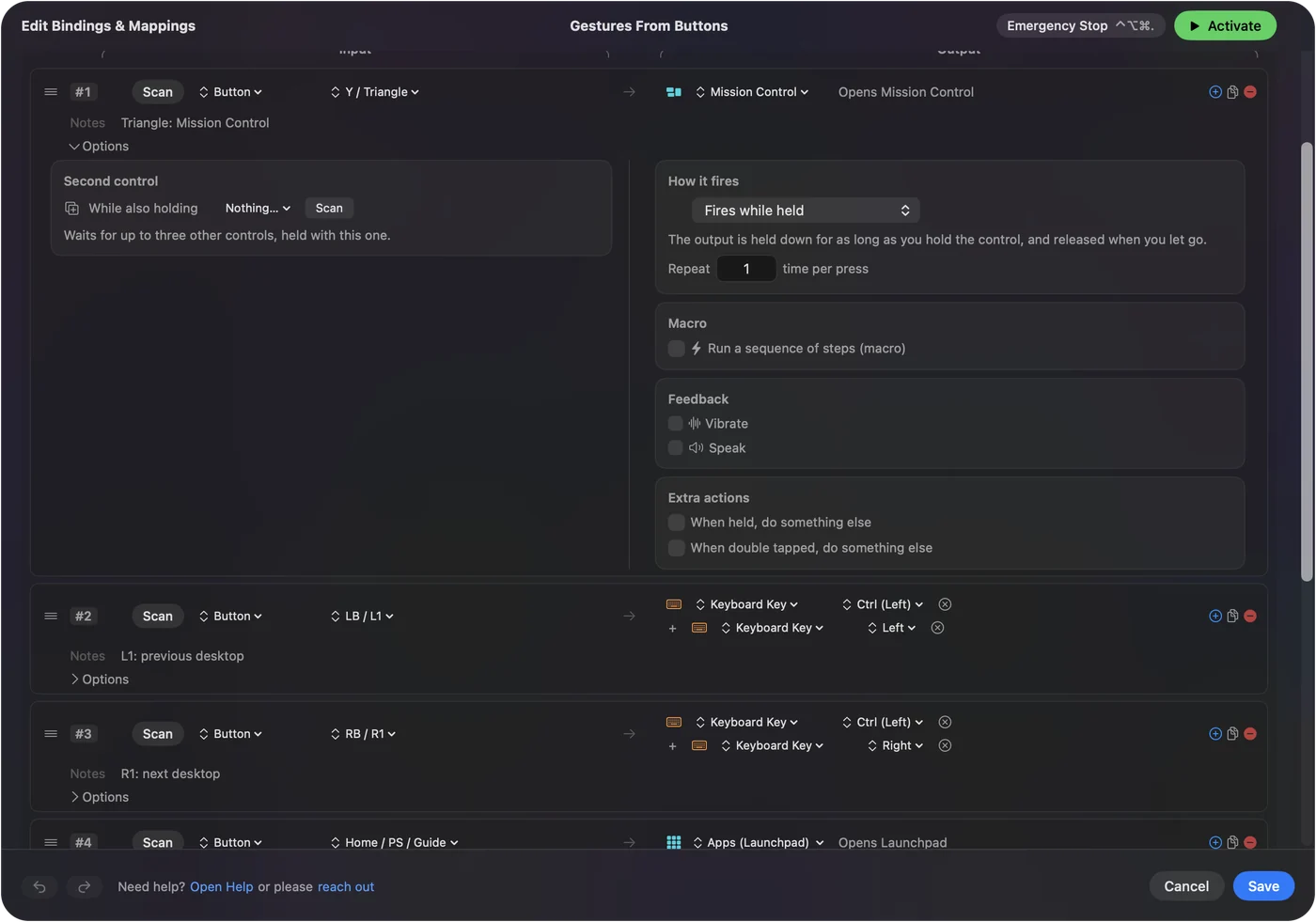
Sveip mellom sider virker bare i apper som støtter det, som Safari og Finder, og noen apper bruker sine egne bevegelser. Hvis du vil ha et klikk eller en tast fra noe annet enn styreflaten, kan en sidknapp på musen eller en kontroller sende den. En musetilbakeknapp som ikke gjør noe dekker det vanligste tilfellet.
Kort fortalt
- De fleste bevegelser. Systeminnstillinger, Styreflate, tre faner.
- Dra med tre fingre. Tilgjengelighet, Pointer Control, Trackpad Options.
- Ingenting i det hele tatt. Test den, og sjekk deretter batteriet, andre apper og en omstart.
Spørsmål
Hvorfor sluttet styreflate-bevegelsene mine å virke på Mac-en?
Vanligvis er bevegelsen slått av i Systeminnstillinger, Styreflate, eller en app som endrer bevegelser har tatt den. Sjekk bryteren, avslutt bevegelsesapper, og start på nytt.
Hvor finner jeg dra med tre fingre på en Mac?
I Systeminnstillinger, Tilgjengelighet, Pointer Control, Trackpad Options, der du velger dra-stilen.
Hvorfor virker ikke sveip med tre fingrer på Macen min?
Åpne Systeminnstillinger, Styreflate, More Gestures og sjekk at sveipet er på. Å dra med tre fingrer er en egen innstilling under Tilgjengelighet, Pointer Control, Trackpad Options, og begge bruker tre fingrer, så jeg ville sjekket de to stedene sammen. Hvis begge ser riktige ut, avslutt alle bevegelsesapper og start på nytt.
Hvorfor virker ikke bevegelser på Magic Trackpad?
Sjekk batteriet og Bluetooth-tilkoblingen først, for lavt batteri eller svak tilkobling gjør at bevegelser faller bort før noe annet. Bekreft deretter at bevegelsen er på i Systeminnstillinger, Styreflate, og bruk styreflatetesten for å se om Macen i det hele tatt registrerer fingrene dine.
Mer på norsk
Fullstendige veiledninger, på engelsk
Hvem som skriver. Ryleigh Newman utvikler InputConfig og styrer sin egen Mac hver dag med en kontroller, fordi hendene ikke fungerer godt. Denne siden er oversatt fra engelsk. InputConfig vises på norsk når Mac-en er satt til norsk. Noen sider på nettstedet finnes bare på engelsk.
Denne siden på andre språk: English, 한국어, Русский
Gratis. macOS 14 eller nyere. Ingen konto, ingenting forlater Macen din. Åpen kildekode på GitHub.