Norsk
Slik bruker du Joy-Con eller en Switch Pro-kontroller som MIDI-kontroller på en Mac
 Denne appen er helt gratis. Du trenger ikke å lage en konto. Det finnes ingen abonnementer, ingen kronglete nedlastinger, og ingenting er låst. Optimalisert for Apple silicon.
Par Switch Pro-kontrolleren eller Joy-Con med Macen, åpne InputConfig og slå på en av de innebygde MIDI-forhåndsinnstillingene. Knappene på forsiden spiller da toner, stikkene sender Control Change og pitch bend, og musikkapper ser en MIDI-inngang som heter InputConfig. To ting skiller seg fra andre kontrollere: ZL og ZR er på eller av, ikke analoge, og knappene på forsiden bindes etter posisjon, ikke etter bokstav.
Jeg lager InputConfig. Den er gratis i Mac App Store, uten konto og uten kjøp i appen.
Trinn
- Par Switch Pro-kontrolleren eller Joy-Con med Macen over Bluetooth, på macOS 13 eller nyere.
- Åpne InputConfig og aktiver den innebygde forhåndsinnstillingen MIDI: CC Dials (MIDI: CC-dialer) eller MIDI: DAW Performance.
- I musikkappen slår du på MIDI-inngangen InputConfig og aktiverer et instrumentspor.
- Trykk på den nederste knappen på forsiden, B, for å spille en tone.
Sett det opp
- Du: Par kontrolleren, åpne InputConfig, og aktiver MIDI: DAW Performance fra de innebygde forhåndsinnstillingene. Aktiver et programvareinstrumentspor i musikkappen og trykk på B, den nederste knappen på forsiden.
- InputConfig: Publiserer en MIDI-kilde som heter InputConfig mens den kjører, og sender en tone så lenge knappen holdes.
- Sjekk: Måleren på sporet beveger seg og du hører midtre C.
- Logic Pro og GarageBand. Ingenting å slå på. De lytter til alle MIDI-kilder, InputConfig inkludert.
- Ableton Live. Slå på Track for InputConfig-inngangen i Settings, Link, Tempo & MIDI for å spille toner, og Remote for å kartlegge kontroller.
- FL Studio, Reaper, Bitwig og andre. Slå på InputConfig-inngangen i MIDI-innstillingene til appen.
Det er ingen IAC Driver å sette opp og ingen virtuell MIDI-kabel å installere. Slik kobler du en Switch Pro-kontroller til en Mac og Joy-Con har paringstrinnene.
Pass på knappeposisjonene
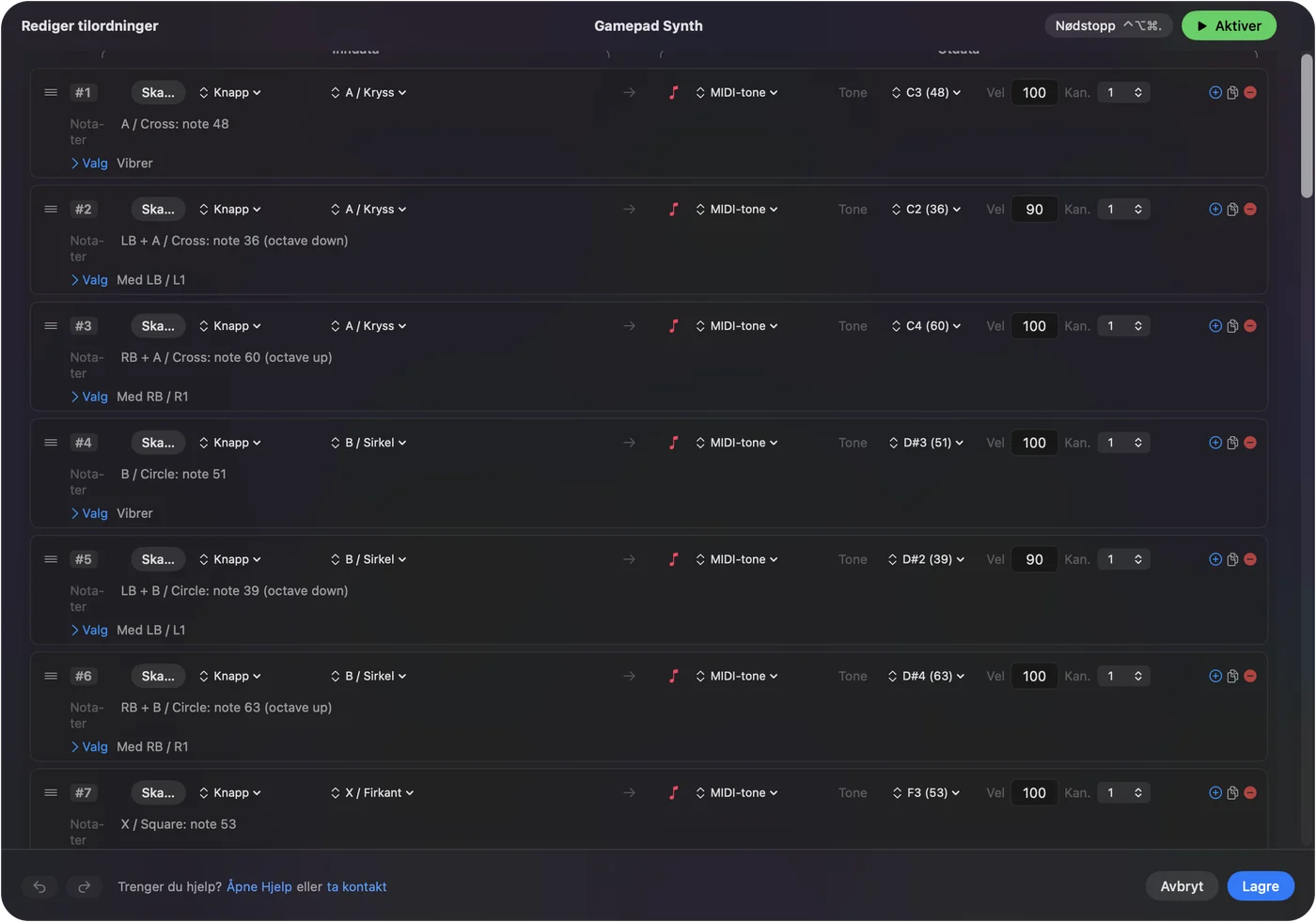
Nintendo trykker B nederst og A til høyre, motsatt av en Xbox-kontroller. InputConfig binder etter posisjon, så en forhåndsinnstillingsrad merket A / Cross utløses på den nederste knappen, som en Switch-kontroller kaller B.
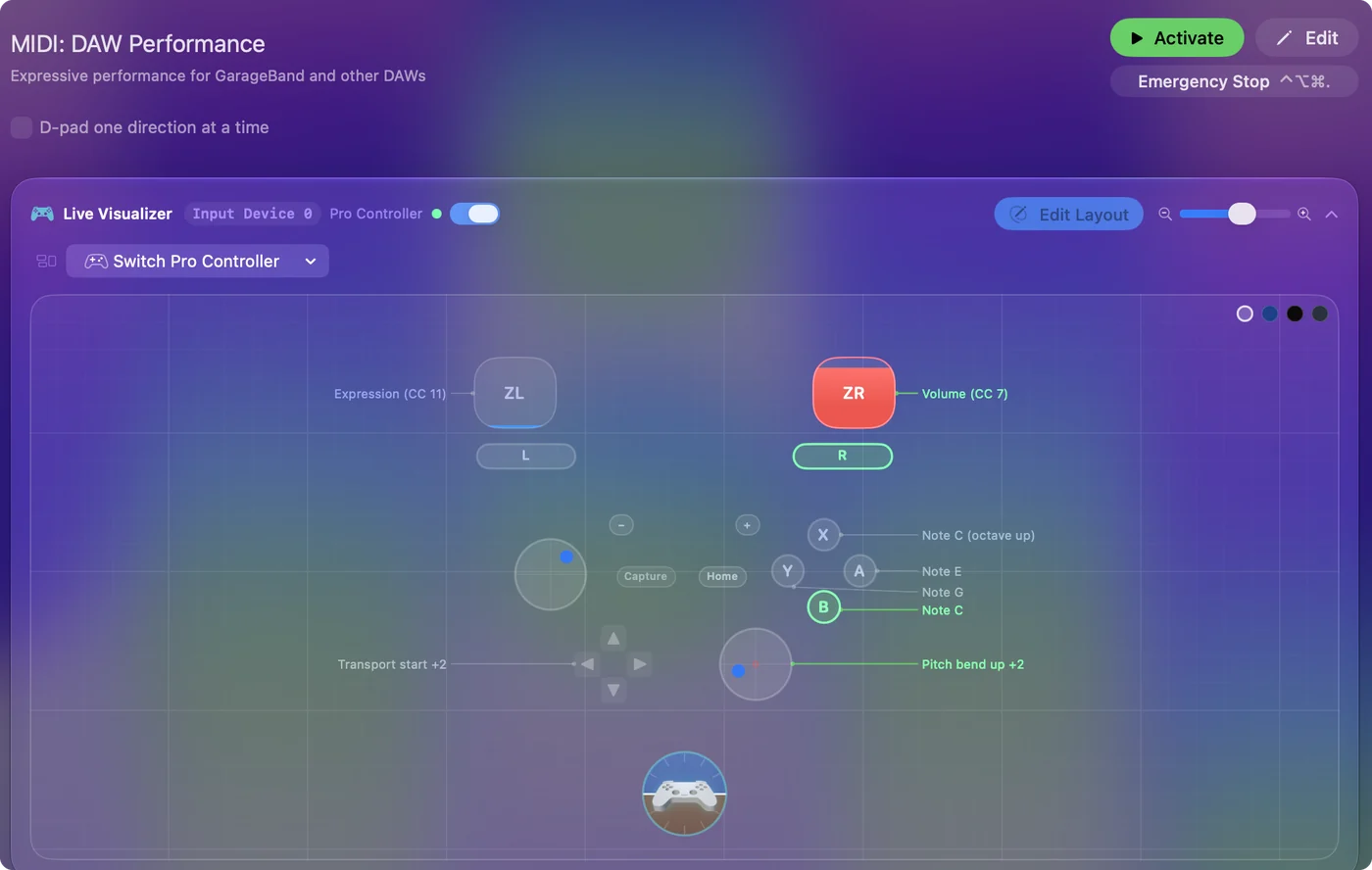
| Posisjon | Trykt på en Switch-kontroller | Sender, i MIDI: DAW Performance |
|---|---|---|
| Nederst | B | Tone C4 (60) |
| Høyre | A | Tone E4 (64) |
| Venstre | Y | Tone G4 (67) |
| Øverst | X | Tone C5 (72) |
| Høyre stikke, venstre og høyre | Pitch bend, ned og opp | |
| Høyre stikke, ned | CC 1, modulasjon | |
| D-pad opp, ned, høyre | MIDI Start, Stop, Continue |
Gå etter hvor knappen sitter, ikke etter bokstaven som er trykt på den. For å binde en rad til en knapp du velger selv, trykker du på Scan (Skann) og trykker på knappen.
Legg uttrykk på en stikke, ikke en trigger
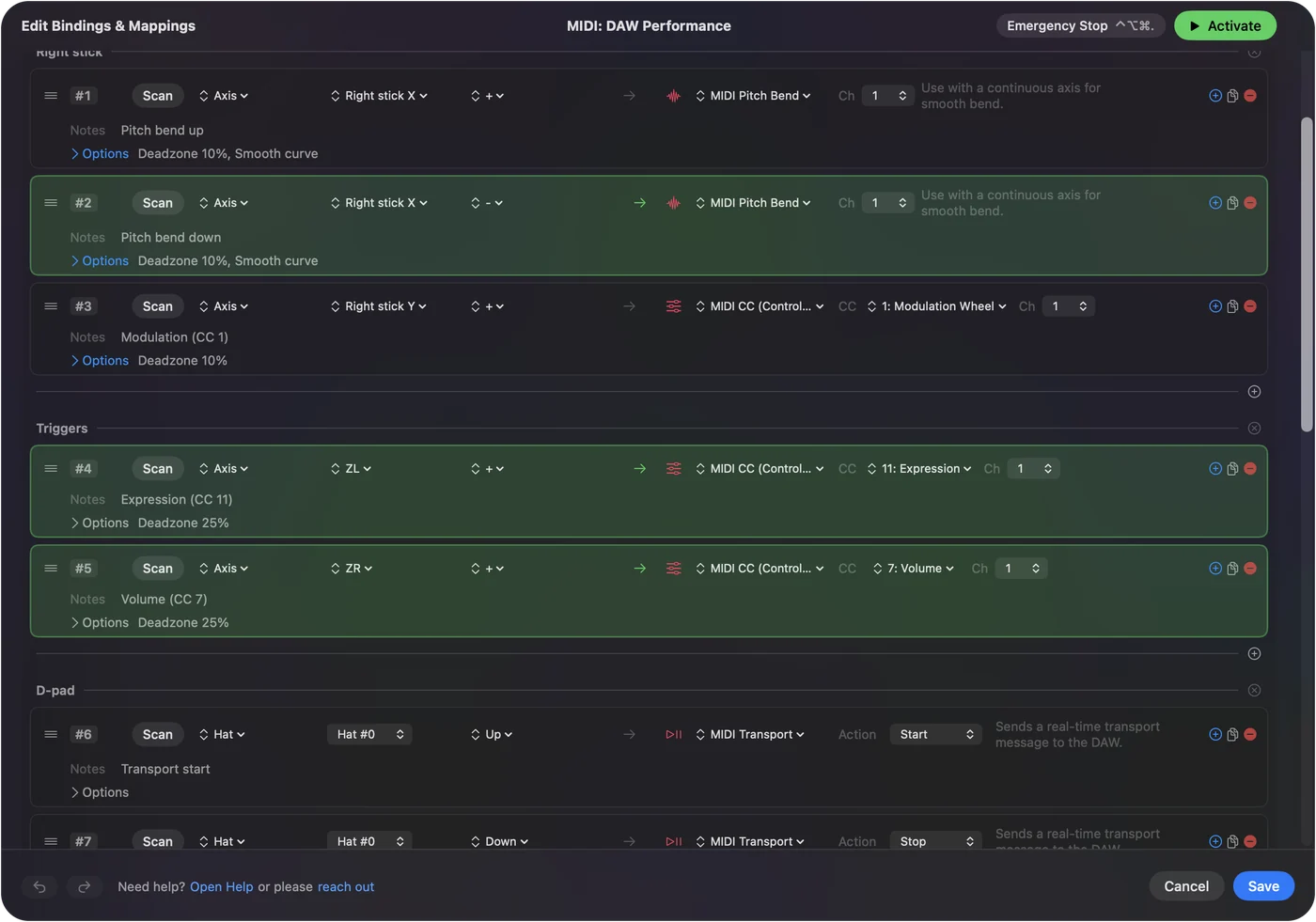
ZL og ZR på en Switch Pro-kontroller og på Joy-Con er digitale. En CC bundet til en hopper fra ingenting til full, der en trigger på Xbox eller PlayStation ville glidd. Stikkene er helt analoge, så bruk dem til alt som skal bevege seg gradvis.
- Sveip og svelling. MIDI: CC Dials legger CC 1, CC 11, CC 74 og CC 71 på de to stikkene.
- Toner og brytere. ZL og ZR er gode ekstra toner, eller en CC som enten er på eller av, som sustain, CC 64.
På en Nintendo-kontroller er stikkene faderne og triggerne er knapper.
Spill på én Joy-Con eller et par
- Et par. Med begge tilkoblet kan macOS vise et kombinert Joy-Con-par som oppfører seg som en spillkontroller i full størrelse, med to stikker og et fullt sett med knapper.
- Én Joy-Con, på siden. Fire knapper på forsiden, to skinneknapper og en stikke: fire toner, to til på skinnen og pitch bend på stikken. Bind hver stikkeretning med Scan ved å skyve stikken den veien du vil, så blir forskyvningen fra å holde den på siden riktig.
- To spillere. Hver Joy-Con er sin egen kontroller, så to personer kan spille på hver sin.
Bindinger laget på paret overføres ikke til en enkelt Joy-Con. Velg et par eller enkelte Joy-Con, og bygg forhåndsinnstillingen for det.
Hvis musikkappen ikke hører noe
- Sjekk at InputConfig kjører og at forhåndsinnstillingen er aktiv. MIDI-porten finnes bare mens appen kjører.
- Åpne Live Visualizer (Live-visualisering) og trykk på en knapp. Hvis ingenting lyser, leser ikke Macen kontrolleren.
- Slå på InputConfig-inngangen i musikkappen og aktiver sporet.
- Match kanalen. Et spor som lytter til én kanal må settes til kanalen i raden.
Hvis du ikke hører noe, sjekk først om et spor ikke er aktivert eller en inngang er slått av. Switch Pro-kontrollertesteren og Joy-Con-testeren viser om nettleseren i det hele tatt kan lese kontrolleren.
Hva den ikke kan
- Analoge triggere. ZL og ZR er på eller av.
- Vibrasjon. macOS sender ikke HD-vibrasjonen på Nintendo-kontrollere, så det er ingen vibrasjon på en tone. Bevegelsesrader leser gyroen til Pro Controller, og den til en Joy-Con når macOS rapporterer den.
- Velocity fra knappene. Hver tone spilles med velocity satt i raden sin, fra 1 til 127.
Knapper og stikker virker fullt ut, og det er nok til toner, bøyer og fire kontrollere.
Kortversjonen
- Par. Par den over Bluetooth, på macOS 13 eller nyere.
- Aktiver. Bruk MIDI: DAW Performance (MIDI: DAW-fremføring) for toner og MIDI: CC Dials for knotter.
- Husk. Gå etter den nederste knappen først, og legg sveipene på stikkene.
En Joy-Con er den minste MIDI-kontrolleren de fleste allerede eier.
Spørsmål
Kan Joy-Con brukes som MIDI-kontroller på en Mac?
Ja. InputConfig, en gratis Mac-app, sender MIDI-toner fra Joy-Con-knappene og Control Change eller pitch bend fra stikken, gjennom en MIDI-port musikkapper kan bruke.
Kan en Switch Pro-kontroller sende MIDI?
Ja, på en Mac med InputConfig. Knappene spiller toner, og begge stikkene sender Control Change eller pitch bend som følger posisjonen.
Hvorfor hopper triggeren på Switch-kontrolleren min fra 0 til 127?
ZL og ZR er digitale knapper, ikke analoge triggere. Legg kontroller som skal bevege seg gradvis på en stikke.
Kan jeg bruke bevegelsesstyring på Joy-Con til MIDI på en Mac?
Når macOS rapporterer en Joy-Cons gyroskop og akselerometer, leser InputConfigs bevegelsesrader dem, og en bevegelsesrad kan sende MIDI som enhver annen rad. Knapper og stikker kommer alltid gjennom.
Hvorfor spiller A feil tone?
InputConfig binder etter posisjon. En rad merket A / Cross utløses på den nederste knappen på forsiden, som Nintendo trykker som B. Trykk på Scan på raden og trykk på knappen du vil ha.
Trenger jeg IAC Driver?
Nei. InputConfig lager sin egen MIDI-kilde, som heter InputConfig, når den kjører.
Mer på norsk
Fullstendige veiledninger, på engelsk
Hvem som skriver. Ryleigh Newman utvikler InputConfig og styrer sin egen Mac hver dag med en kontroller, fordi hendene ikke fungerer godt. Denne siden er oversatt fra engelsk. InputConfig vises på norsk når Mac-en er satt til norsk. Noen sider på nettstedet finnes bare på engelsk.
Denne siden på andre språk: English, Deutsch, Italiano
Gratis. macOS 14 eller nyere. Ingen konto, ingenting forlater Macen din. Åpen kildekode på GitHub.