Norsk
Slik spiller du Undertale med kontroller på en Mac
 Denne appen er helt gratis. Du trenger ikke å lage en konto. Det finnes ingen abonnementer, ingen kronglete nedlastinger, og ingenting er låst. Optimalisert for Apple silicon.
Tilordne kontrolleren til Undertales taster: spillet bruker sju taster, pilene, Z, X og C, så en gratis kartlegger legger dem på hvilken som helst kontroller på et par minutter. Undertale har en Mac-versjon på Steam, og Steams butikkside oppgir ingen kontrollerstøtte for det, så jeg ville ikke regnet med at en kontroller virker rett ut av esken. Hvis din allerede gjør det, bruk det.
Trinn
- Koble til kontrolleren og åpne InputConfig.
- Lag en ny forhåndsinnstilling og velg Automatically insert available inputs (Sett inn tilgjengelige inndata automatisk).
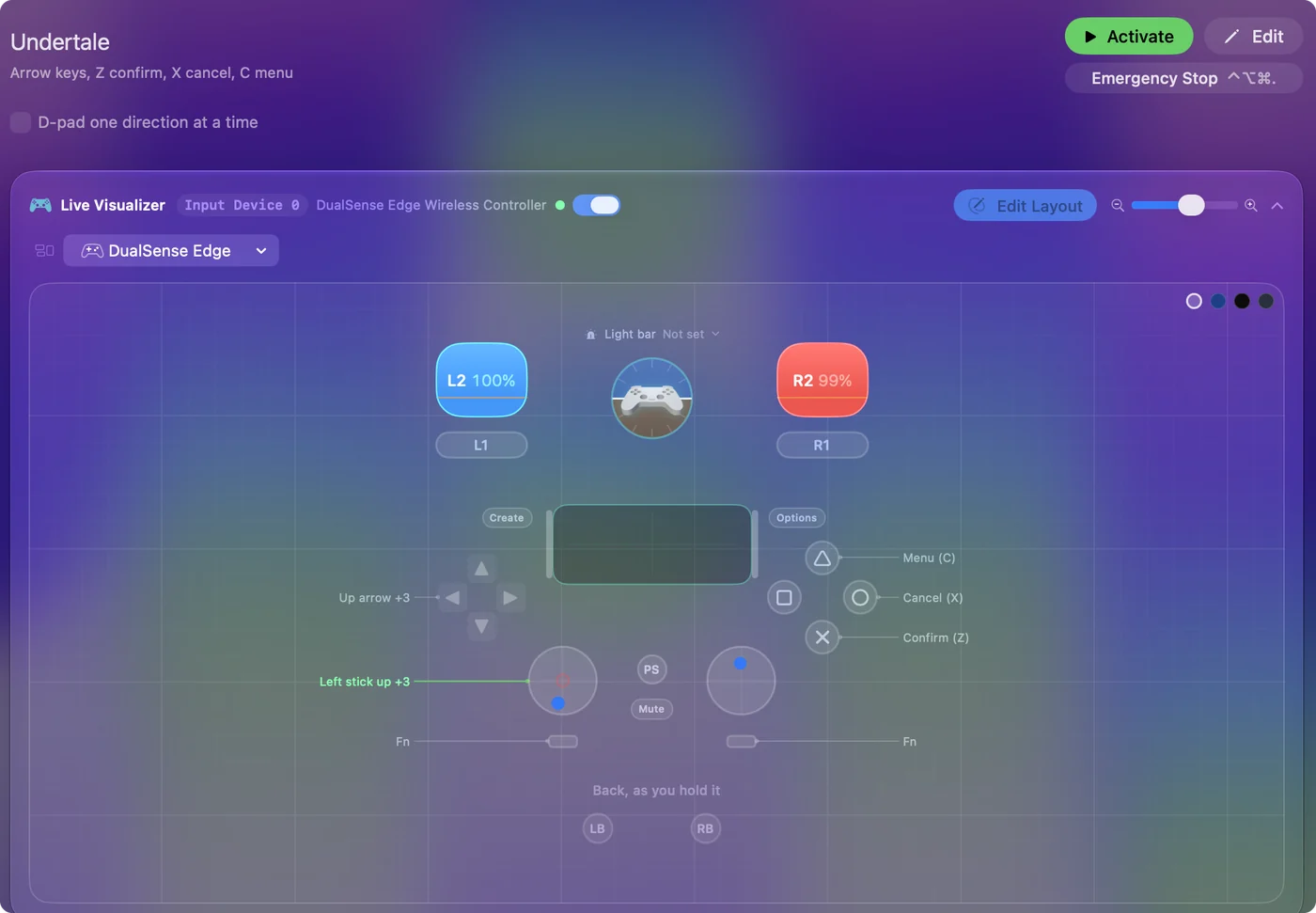
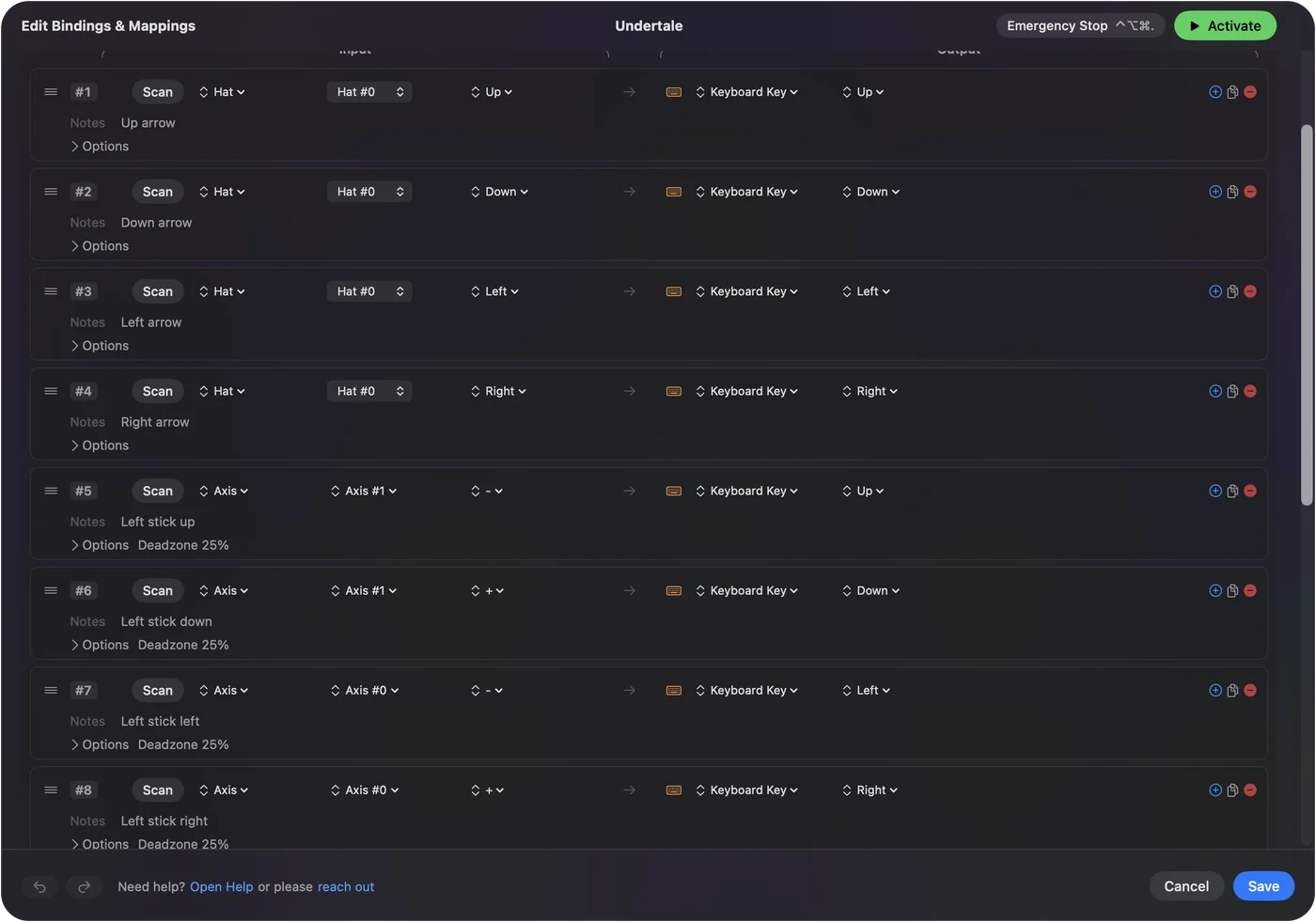
- Gi D-pad og venstre stikke piltastene, A / Kryss Z, B / Sirkel X, Y / Trekant C.
- Trykk på Activate (Aktiver) og start Undertale.
Kjenn Undertales taster
- Piltaster. Beveger deg, og i en kamp beveger de sjelen din.
- Z eller Enter. Bekrefter.
- X eller Shift. Avbryter.
- C eller Control. Åpner menyen.
Å holde inne Escape avslutter spillet, så hold Escape unna kontrolleren.
Sett opp oppsettet
| Kontroller | Sender | Hvorfor |
|---|---|---|
| D-pad | Piltaster | Presis dodging |
| Venstre stikke | Piltaster | For dem som foretrekker en stikke |
| A / Kryss | Z | Bekreft |
| B / Sirkel | X | Avbryt |
| Y / Trekant | C | Meny |
- Du: I InputConfig lager du en ny forhåndsinnstilling og velger Automatically insert available inputs. Gi radene i tabellen tastene sine og la resten stå tomme.
- InputConfig: Legger til en rad for hver kontroll, og sender så hver tast når du trykker på kontrollen.
- Sjekk: Trykk på Activate, start Undertale og gå med D-pad. Z, X og C svarer på A, B og Y.
Det tar et par minutter, én gang. Legg Undertale til i forhåndsinnstillingens liste for automatisk bytte, og med automatisk bytte slått på under Settings, Advanced slår den seg på av seg selv når spillet er i forgrunnen.
Velg stikke eller D-pad i kamper
Kulerutene krever små, nøyaktige bevegelser, og en D-pad er fire brytere, som er akkurat det piltastene er.
- En stikke fungerer også. Hvis sjelen siger av gårde når du slipper, øker du Deadzone på stikkeradene litt.
- Diagonaler. De kommer fra to piler samtidig, og både D-pad og stikke sender dem.
Hvis Steam Input allerede virker
Hvis du starter Undertale fra Steam, kan Steam Input også tilordne en kontroller til tastaturtaster for det spillet, og hvis det virker for deg, trenger du ikke noe mer. En kartlegger utenfor Steam er for når Steam Input ikke tar på Macen din, eller når du vil at samme kontroller skal virke i spill fra andre steder.
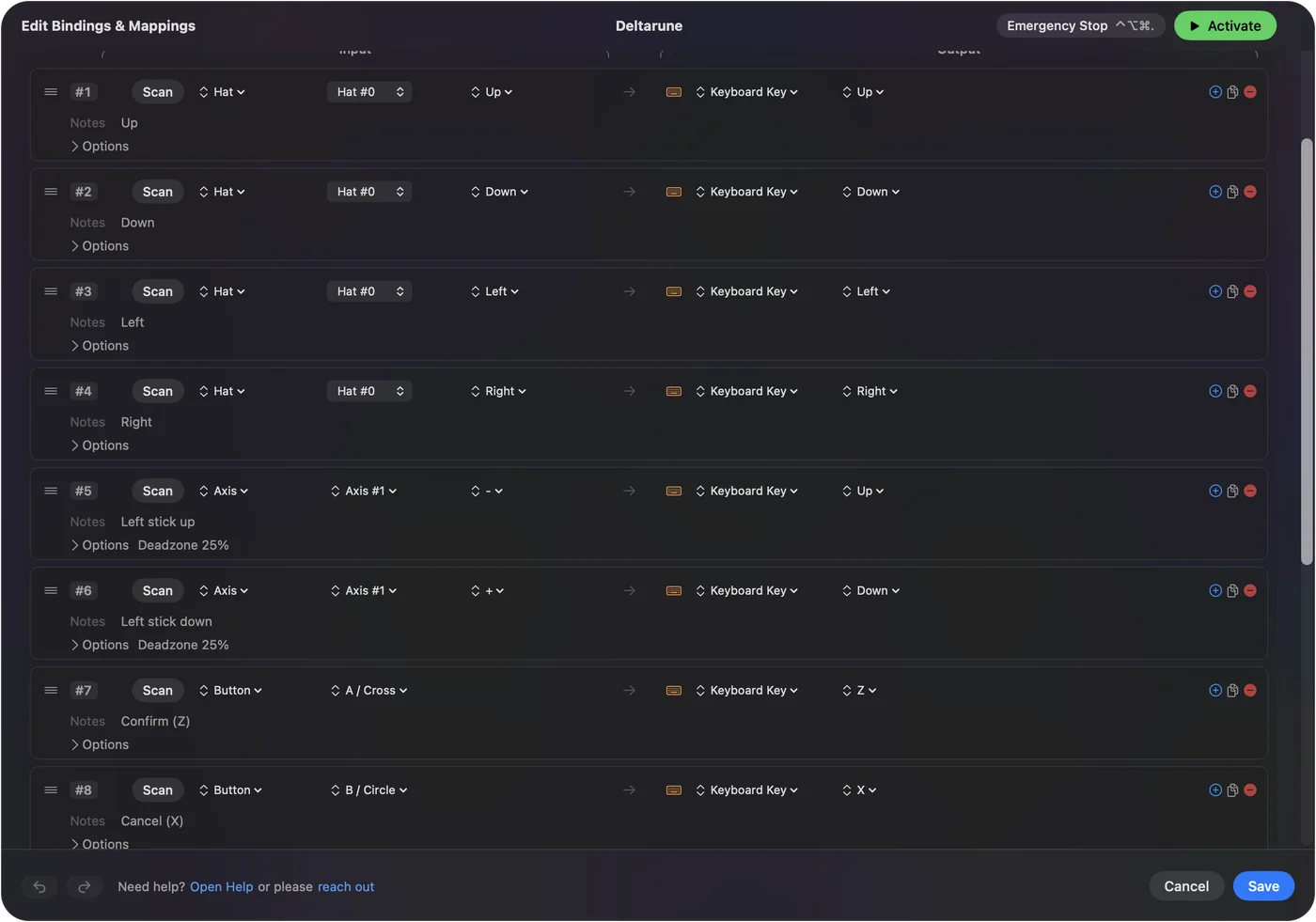
Gjenbruk den til Deltarune og andre tastaturspill
Deltarune bruker de samme tastene, så en kopi av denne forhåndsinnstillingen virker der hvis det kjører på Macen din. Det gjør også svært mange små tastaturspill. Guiden til å spille et hvilket som helst Mac-spill med kontroller dekker resten.
Kort oppsummert
- Piler på D-pad og stikke. De er for gåing og dodging.
- Z, X og C på A, B og Y. De er bekreft, avbryt og meny.
- Ingenting på Escape. Å holde den inne avslutter.
Spillet bruker bare sju taster, så én forhåndsinnstilling dekker det på alle kontrollere.
Spørsmål
Kan du spille Undertale på en Mac?
Ja. Steam lister en Mac-versjon, og den kjører på Mac-er med Apple-chip gjennom Rosetta 2.
Har Undertale kontrollerstøtte på Mac?
Steams butikkside lister ingen, så ikke regn med det. Tilordne kontrolleren til piltastene, Z, X og C med en kartlegger, så fungerer alle kontrollere likt.
Hvilke kontrollere fungerer?
Alle kontrollere Macen kobler til: PS5, PS4, Xbox, Switch Pro, 8BitDo og de fleste andre. Spillet ser bare tastetrykk.
Mer på norsk
Fullstendige veiledninger, på engelsk
Hvem som skriver. Ryleigh Newman utvikler InputConfig og styrer sin egen Mac hver dag med en kontroller, fordi hendene ikke fungerer godt. Denne siden er oversatt fra engelsk. InputConfig vises på norsk når Mac-en er satt til norsk. Noen sider på nettstedet finnes bare på engelsk.
Denne siden på andre språk: English, Español, Français, Italiano, 日本語, Polski, Português, Русский, 繁體中文
Gratis. macOS 14 eller nyere. Ingen konto, ingenting forlater Macen din. Åpen kildekode på GitHub.