日本語
Mac版のSpeed AutoClicker
 このアプリは完全に無料です。アカウントを作る必要はありません。サブスクリプションも面倒なダウンロードもなく、ロックされた機能もありません。Appleシリコンに最適化されています。
Speed AutoClickerにMac版はありません。無料のWindowsソフトなので、Mac版のSpeed AutoClickerをうたうダウンロードは別物です。Macでは、Mac App Storeで無料のInputConfigが、タイマーでクリックし、ホットキーで開始と停止ができます。最短の間隔は5ミリ秒です。本当の上限はポーリングレートで、初期設定では電源アダプタで毎秒120回、バッテリーで60回、設定(Settings)、詳細(Advanced)、ポーリングレート(Polling rate)を240 Hzにすると最大200回です。
手順
- Mac App StoreからInputConfigをインストールします。
- システム設定、プライバシーとセキュリティ、アクセシビリティで許可します。
- 内蔵のオートクリッカー(Auto Clicker)プリセットを有効にします。
- Everyを、5 msまでで好きな間隔にします。
- fnとF6で開始と停止をします。
Macのオートクリッカーがどこまで速いかを知る
Speed AutoClickerは、Windowsでのとても高いクリック速度で知られています。InputConfigの間隔は5ミリ秒から1分までで、ポーリング1回につき送るクリックは最大1回なので、初期設定での上限は電源アダプタで毎秒120回、バッテリーで60回、240 Hzでは200回です。これは、ほとんどのゲームやアプリがクリックを数える速さより上です。オートクリッカーテストで、Macが実際に送る速度がわかり、CPS計算機で、毎秒のクリック数を入力する間隔に換算できます。もっと大きな数字を追う前に、実際の速度を測ってください。近すぎる間隔で届くクリックは、無視するゲームが多いからです。
Speed AutoClickerのように設定する
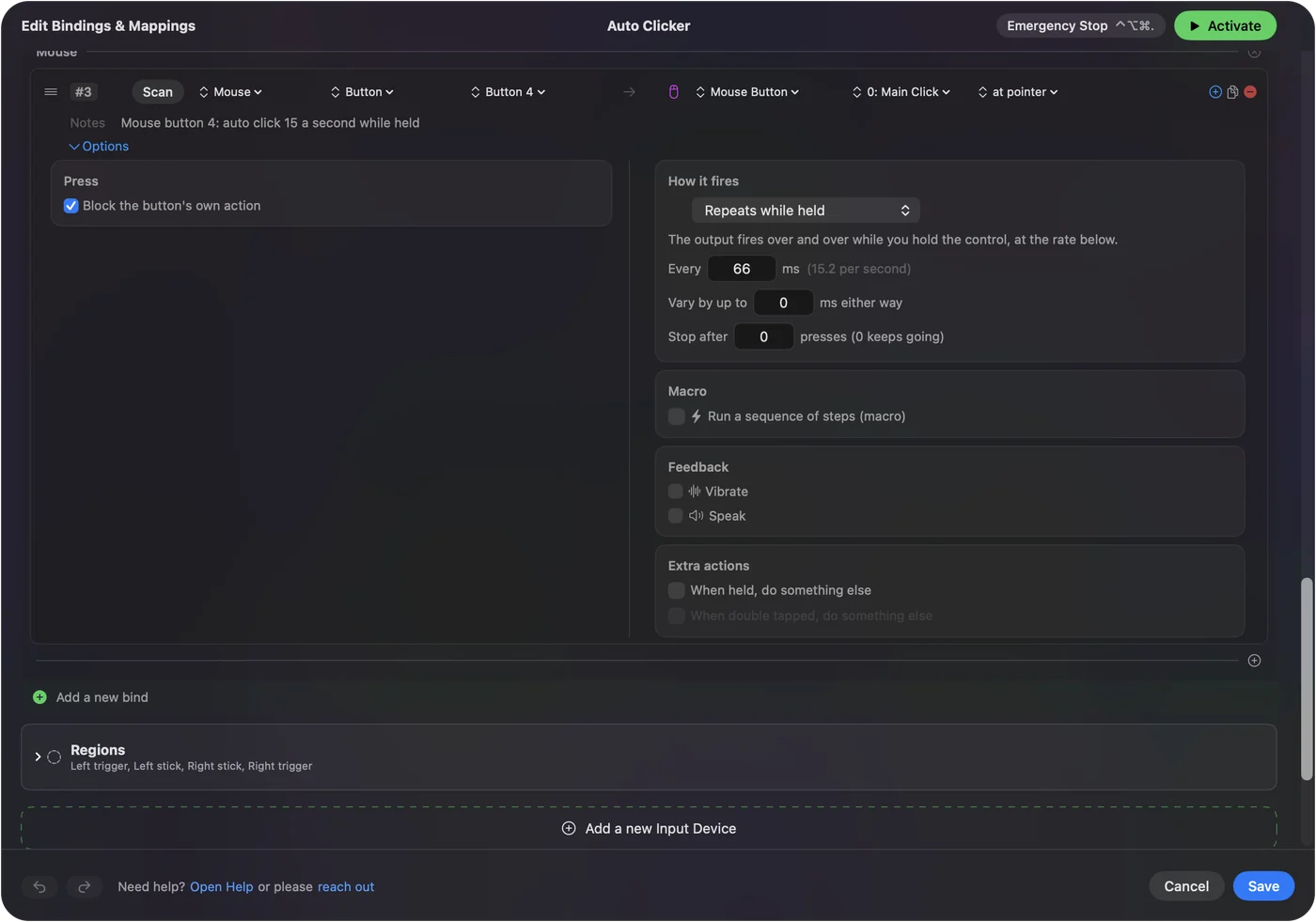
- 起動キー。内蔵プリセットはfnとF6で開始と停止をし、ほかのキー、マウスボタン、コントローラーのボタンはスキャン(Scan)で設定します。
- 押している間か切り替えか。押している間繰り返します(Repeats while held)は、コントロールを押している間だけクリックします。もう一度押すまで繰り返しますは、オンとオフを切り替えます。
- クリック速度。Everyが、ミリ秒で間隔を決めます。
- 左、右、中央。マウスボタン(Mouse Button)出力がボタンを選びます。
緊急停止のControl、Option、Command、ピリオドで、すべてのクリックがすぐに止まります。
まとめ
- Speed AutoClicker。Windows専用です。
- Macでは。無料のInputConfigのオートクリッカープリセットで、間隔は5 msまで。
- 他の選択肢。残りはMacのオートクリッカーの比較に載せています。
よくある質問
Speed AutoClickerにMac版はありますか?
いいえ。Speed AutoClickerはWindowsでしか動きません。InputConfigは、間隔が5ミリ秒までの無料のMacオートクリッカーです。
Macのオートクリッカーはどのくらい速くクリックできますか?
InputConfigがポーリング1回につき送るクリックは最大1回です。初期設定では電源アダプタで毎秒120回、バッテリーで60回、240 Hzでは最大200回です。Macが実際に送る速度は、オートクリッカーテストで確かめてください。
日本語のページ
くわしいガイド(英語)
このページを書いた人。 Ryleigh NewmanはInputConfigを開発しています。手がうまく動かないため、毎日コントローラーで自分のMacを操作しています。このページは英語から翻訳したものです。Macの言語が日本語のとき、InputConfigは日本語で表示されます。サイトの一部のページは英語のみです。
ほかの言語で読む: English
無料。macOS 14以降。アカウント不要で、データがMacの外に出ることはありません。 ソースコードはGitHubにあります。