日本語
Mac用のGS Auto Clicker
 このアプリは完全に無料です。アカウントを作る必要はありません。サブスクリプションも面倒なダウンロードもなく、ロックされた機能もありません。Appleシリコンに最適化されています。
GS Auto ClickerのMac版はありません。無料のWindowsアプリで、Mac版のGS Auto Clickerをうたうダウンロードは、本物ではありません。Macで同じこと、つまりタイマーでクリックし、ホットキーで開始と停止をする仕事は、Mac App StoreのInputConfigで、内蔵のオートクリッカー(Auto Clicker)プリセットを使って、無料でできます。
手順
- InputConfigをMac App Storeからインストールします。
- システム設定の、プライバシーとセキュリティ、アクセシビリティで許可します。
- 内蔵のオートクリッカープリセットを有効にします。
- fn F6を押すとクリックが始まり、もう一度押すと止まります。
- 行のオプションで間隔を変えて、GSの設定に合わせます。
GS Auto Clickerの設定に合わせる
| GS Auto Clicker | InputConfig |
|---|---|
| クリックの間隔 | Every。ミリ秒で表す間隔で、5 msから1分まで |
| マウスボタンと、シングルかダブルのクリック | マウスボタン(Mouse Button)出力のボタンメニューで、左、右、中央を選びます。実行中のクリックはすべてシングルクリックで、押している間に実行(Fires while held)の行で繰り返し(Repeat)を2にすると本物のダブルクリックを送ります。 |
| 決めた回数を繰り返す | 停止までの回数(Stop after) |
| 決まった場所をクリックする | At a fixed point。カウントダウンか、入力したXとYで設定 |
| 開始と停止のホットキー | スキャン(Scan)で設定する、好きなキー、マウスボタン、コントローラーのボタン |
CPS計算ツールは、毎秒のクリック数を、ミリ秒の間隔に変えます。
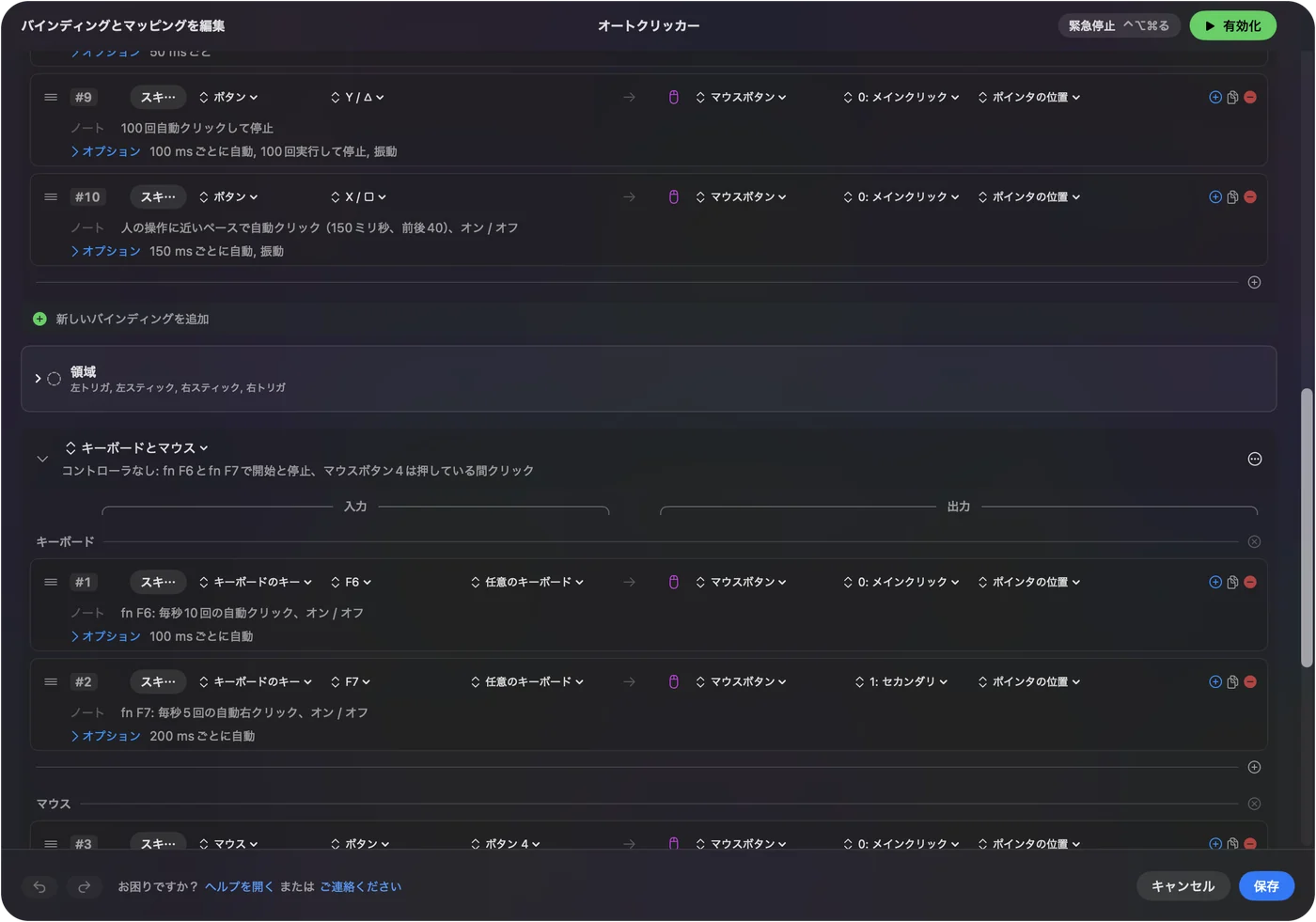
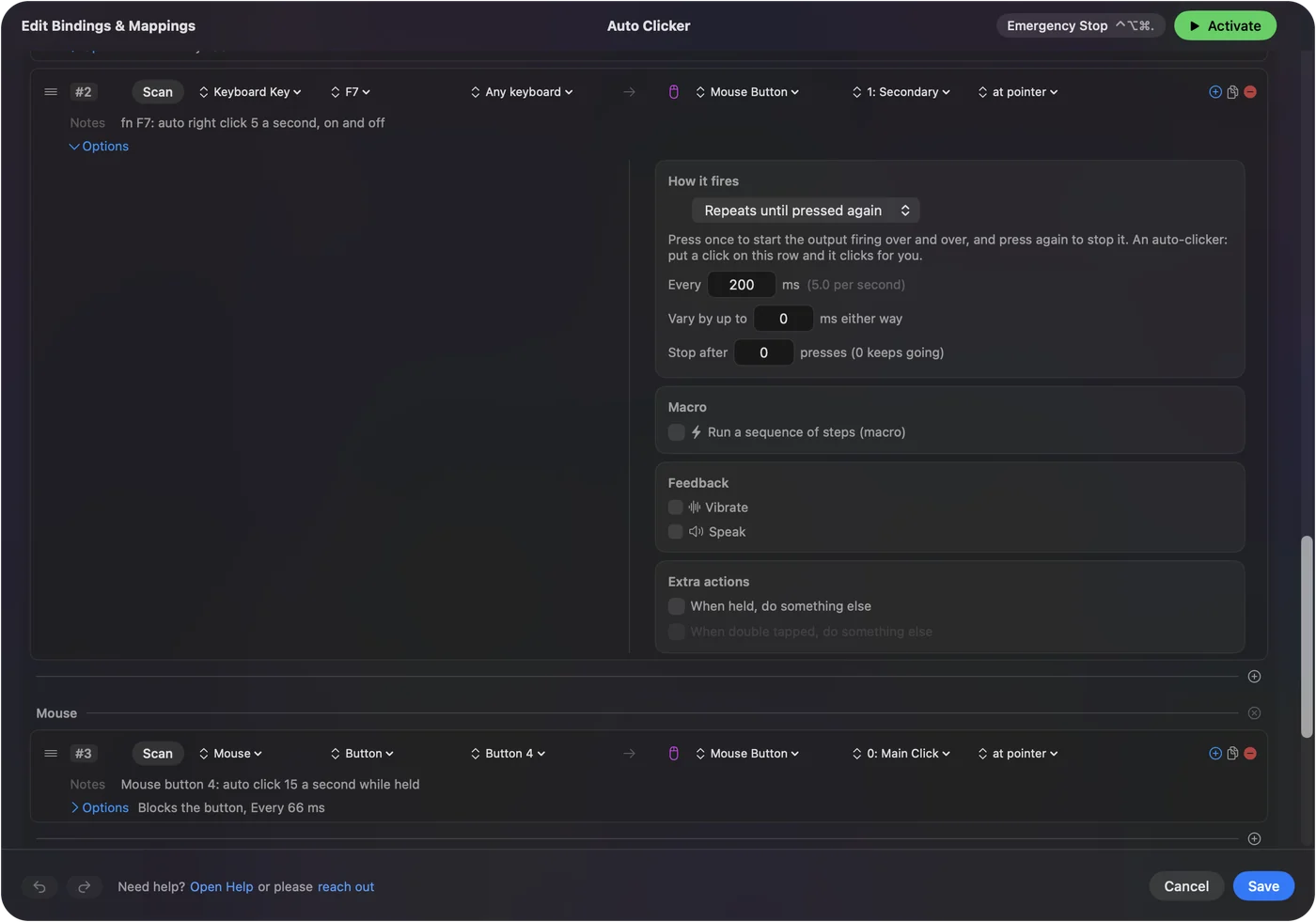
内蔵のAuto Clickerを始める
- 操作:オートクリッカープリセットを有効にして、fn F6を押します。
- InputConfig:もう一度fn F6を押すまで、ポインタのある場所をクリックします。
- 確認:CPSテストで、実際の速さがわかります。
緊急停止の Control + Option + Command + .(ピリオド)で、どんなクリックもすぐに終わります。
偽のMac版GS Auto Clickerを避ける
Mac版のGS Auto Clickerを提供するサイトは、その名前で別のものを提供しています。オートクリッカーにはアクセシビリティのアクセスが必要で、それがあればどこでもクリックや入力ができてしまいます。Macのオートクリッカーは安全かに、私が最初にする確認があります。
まとめ
- GS Auto Clicker。Windows専用です。
- Mac。InputConfigのオートクリッカープリセットで、無料で、fn F6で始めます。
- ほかの選択肢。Mac用オートクリッカーの比較に、残りが載っています。
よくある質問
GS Auto ClickerはMacで使えますか。
いいえ。GS Auto ClickerはWindowsのアプリです。Macでは、InputConfigが内蔵のオートクリッカープリセットで、同じ仕事を無料でこなします。
GS Auto Clickerに当たるMacのアプリは何ですか。
Mac App StoreのInputConfigのような、無料のオートクリッカーです。ミリ秒の間隔、クリック回数の上限、固定位置、開始と停止のホットキーがあります。
日本語のページ
くわしいガイド(英語)
このページを書いた人。 Ryleigh NewmanはInputConfigを開発しています。手がうまく動かないため、毎日コントローラーで自分のMacを操作しています。このページは英語から翻訳したものです。Macの言語が日本語のとき、InputConfigは日本語で表示されます。サイトの一部のページは英語のみです。
ほかの言語で読む: English
無料。macOS 14以降。アカウント不要で、データがMacの外に出ることはありません。 ソースコードはGitHubにあります。