日本語
Mac版のBlur Auto Clicker
 このアプリは完全に無料です。アカウントを作る必要はありません。サブスクリプションも面倒なダウンロードもなく、ロックされた機能もありません。Appleシリコンに最適化されています。
Blur Auto ClickerはWindowsのアプリで、GitHubで公開され、Windowsのツールでインストールします。Mac版は見つかりませんでした。Macでは、InputConfigも無料でオープンソースで、同じ範囲をカバーします。タイマーでのクリック、タイミングのランダムな揺れ、クリックの上限、開始と停止のキーです。
手順
- Mac App StoreからInputConfigをインストールします。
- システム設定、プライバシーとセキュリティ、アクセシビリティで許可します。
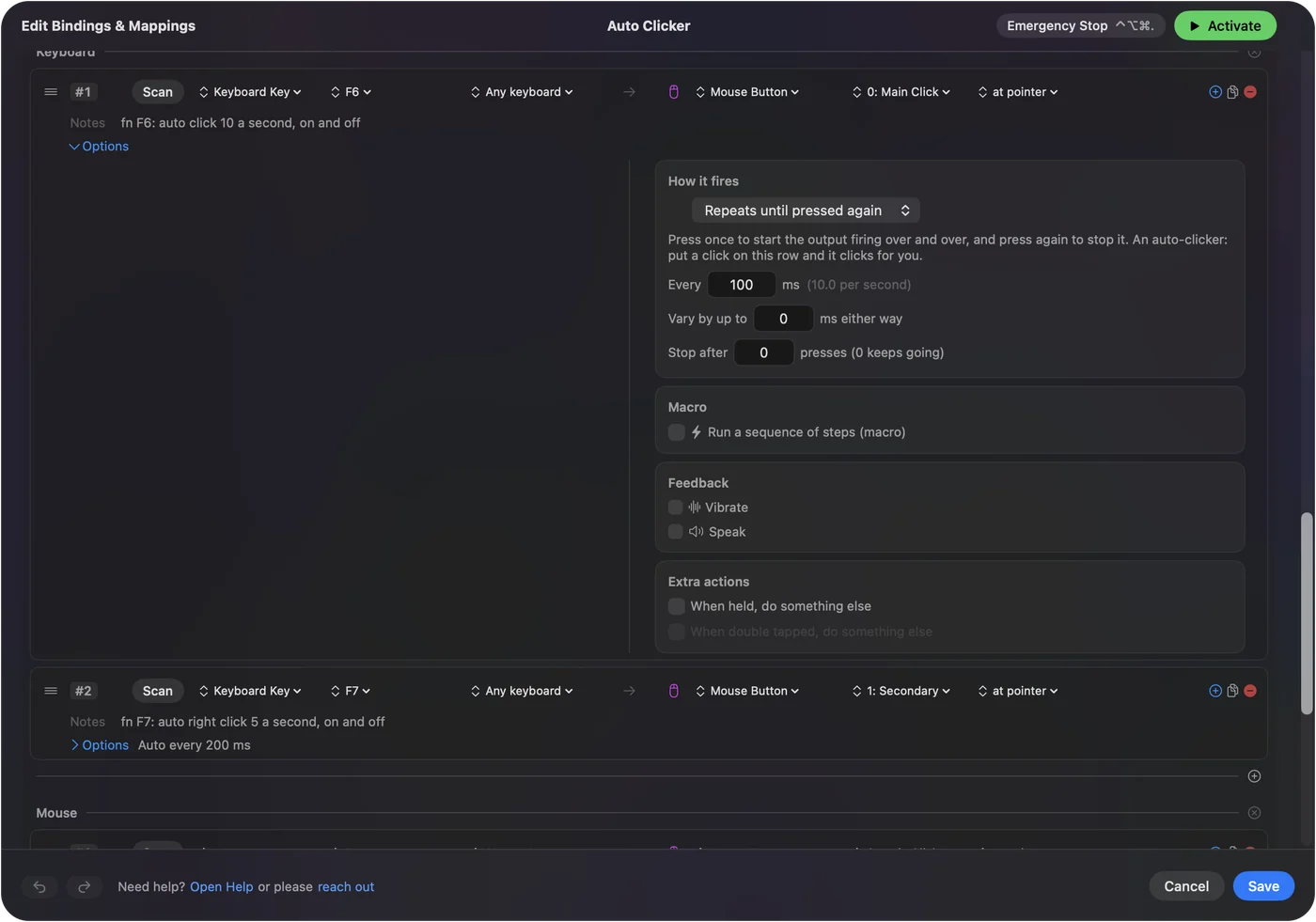
- 内蔵のオートクリッカー(Auto Clicker)プリセットを有効にします。
- 行のOptionsで、Every、ばらつきの最大値(Vary by up to)、停止までの回数を設定します。
- fnとF6で開始と停止をします。
使っていた設定に対応させる
| Blur Auto Clickerでは | InputConfigでは |
|---|---|
| クリック速度 | Every。ミリ秒の間隔で、5 msから1分まで |
| ランダム化と速度の揺れ | ばらつきの最大値。各間隔にランダムなプラスマイナスを足す |
| クリックの上限 | 停止までの回数(Stop after) |
| 切り替えか押している間か | もう一度押すまで繰り返します(Repeats until pressed again)か押している間繰り返します |
| キーバインド | 任意のキー、マウスボタン、コントローラーのボタン。スキャン(Scan)で設定 |
InputConfigには毎秒のクリック数を入れる欄はありません。毎(Every)にミリ秒で間隔を入れると、その横に速度が表示されます。オートクリッカーテストが実際の速度とばらつきを表示するので、Macを以前の状態に合わせて調整できます。
オートクリッカーテストを開いて測ってください。
まとめ
- Blur Auto Clicker。Windows。
- Macでは。無料でオープンソースのInputConfigに、ランダムなタイミングとクリックの上限があります。
設定の全体はMac向けの無料オートクリッカーのページにあります。
よくある質問
macOS向けのBlur Auto Clickerはありますか?
Mac版は見つかりませんでした。Blur Auto ClickerはWindows向けに公開されています。InputConfigは、ランダムなタイミングとクリック上限のある、無料でオープンソースのMacオートクリッカーです。
日本語のページ
くわしいガイド(英語)
このページを書いた人。 Ryleigh NewmanはInputConfigを開発しています。手がうまく動かないため、毎日コントローラーで自分のMacを操作しています。このページは英語から翻訳したものです。Macの言語が日本語のとき、InputConfigは日本語で表示されます。サイトの一部のページは英語のみです。
ほかの言語で読む: English
無料。macOS 14以降。アカウント不要で、データがMacの外に出ることはありません。 ソースコードはGitHubにあります。