日本語
Macでコントローラーにターボボタンを付ける方法
 このアプリは完全に無料です。アカウントを作る必要はありません。サブスクリプションも面倒なダウンロードもなく、ロックされた機能もありません。Appleシリコンに最適化されています。
Macでは、どのボタンもターボボタンにできます。InputConfigで行のオプション(Options)を開き、実行方法を押している間繰り返しますにして、Every欄で頻度を決めます。ボタンを押し続けると、離すまでキーやクリックが繰り返されます。
私は、コントローラーをキーとマウスに割り当てる無料のMacアプリInputConfigを作っています。ターボのスイッチがなかったコントローラーでも、マウスボタンやキーでも、ターボが使えます。
手順
- InputConfigでプリセットを開き、編集(Edit)をクリックします。
- そのボタンの行のOptionsを開きます。
- 実行方法(How it fires)を押している間繰り返しますにします。
- Every欄に間隔を入力します。50 msなら毎秒20回です。
- Saveをクリックして、ゲームの中でボタンを押し続けます。
設定する
- 操作:行のOptionsを開き、実行方法を押している間繰り返します(Repeats while held)にします。Every欄にミリ秒の数値を入力します。
- InputConfig:ボタンを押している間、その行の出力を繰り返し、欄の横に毎秒の回数を表示します。
- 確認:ボタンを押し続けます。キーやクリックが何度も出て、離すと止まります。
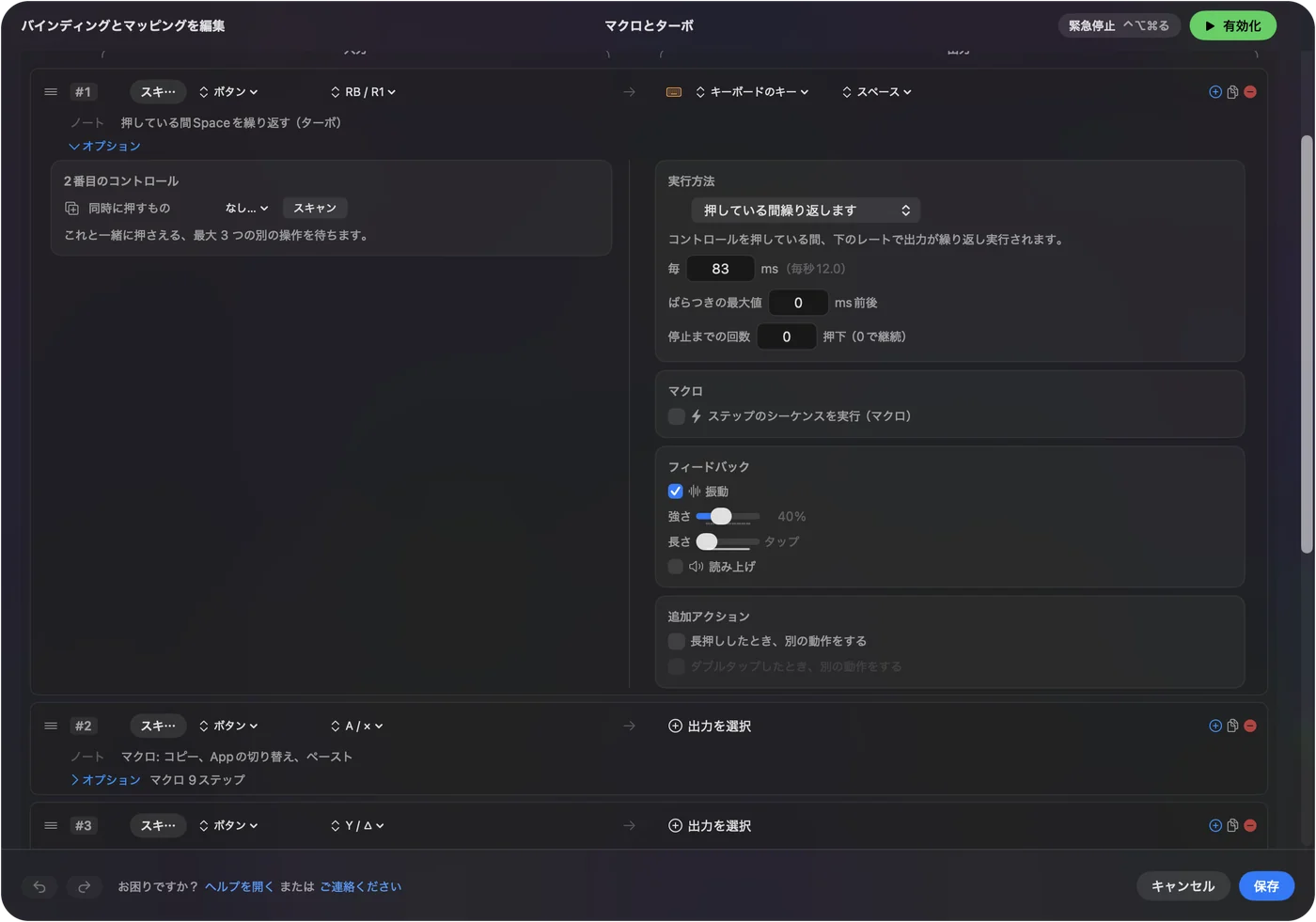
まず100 msから始め、ゲームが追いつくときだけ速くします。ゲームによっては、速すぎて届く押下を落とします。
繰り返しの種類を選ぶ
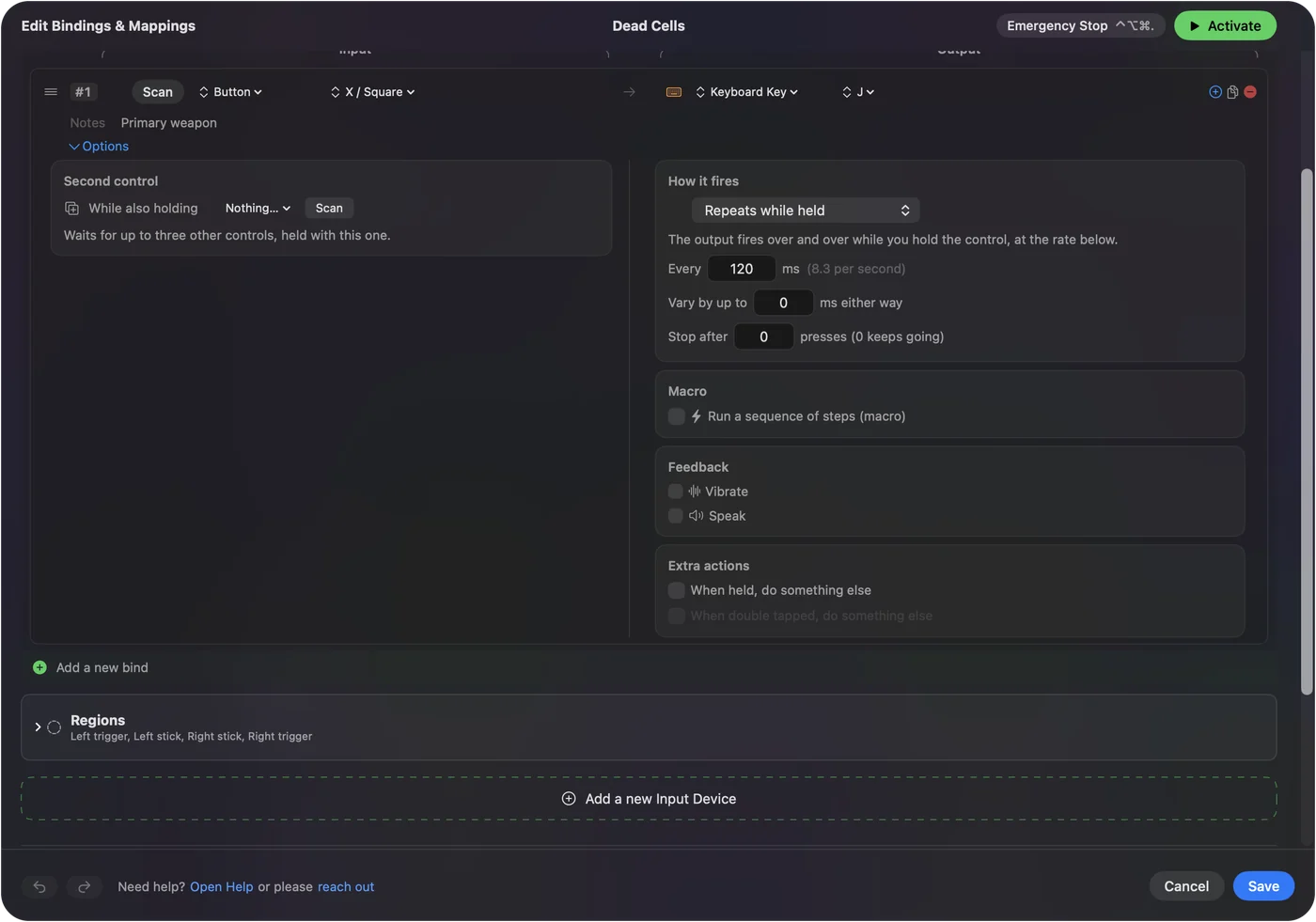
- 押している間繰り返します。昔ながらのターボです。押している間、連射します。
- もう一度押すまで繰り返します(Repeats until pressed again)。オート連射です。1回押して始め、もう1回押して止めます。
- オンとオフを切り替えます(Toggles on and off)。もう一度押すまでキーを押したままにします。溜めやダッシュ向きです。
通常のボタンも残す
通常の押下とターボの押下の両方がほしい人は多くいます。別のボタンに同じ出力の行をもう1つ追加し、その行だけを繰り返しにします。コードも使えます。バンパーも押している間だけ、その行がターボとして働くようにします。
できることとできないこと
InputConfigが繰り返すのは、行が送るキーやクリックです。コントローラー自体のボタンを脈動させるわけではないので、キーとマウスで遊ぶゲームには役立ちますが、コントローラーを直接読むゲームには何もしません。オンラインゲームにはターボやマクロを認めないものもあるので、使う前にルールを確かめてください。
まとめ
- ターボ。Options、実行方法、押している間繰り返します。
- 速さ。Every欄に、ミリ秒で入力します。
- オート連射。もう一度押すまで繰り返します。
よくある質問
MacでPS5やXboxのコントローラーにターボを付けられますか?
はい。InputConfigで、ボタンの行を押している間繰り返しますにして、ミリ秒で間隔を選びます。その行が送るキーやクリックを繰り返します。
ターボはどれくらい速くできますか?
Every欄にミリ秒で間隔を入力すると、横に毎秒の回数が表示されます。50 msは毎秒20回です。ゲームによっては、読み取れる速さを超えて届く押下を落とします。
オンラインゲームでターボボタンは許されますか?
ターボやマクロを禁じるゲームやサーバーもあります。ゲームのルールを確かめてください。シングルプレイのゲームなら、あなたの自由です。
日本語のページ
くわしいガイド(英語)
このページを書いた人。 Ryleigh NewmanはInputConfigを開発しています。手がうまく動かないため、毎日コントローラーで自分のMacを操作しています。このページは英語から翻訳したものです。Macの言語が日本語のとき、InputConfigは日本語で表示されます。サイトの一部のページは英語のみです。
ほかの言語で読む: English
無料。macOS 14以降。アカウント不要で、データがMacの外に出ることはありません。 ソースコードはGitHubにあります。