日本語
MIDIコントローラーで、MacのOBSを操作できますか?
 このアプリは完全に無料です。アカウントを作る必要はありません。サブスクリプションも面倒なダウンロードもなく、ロックされた機能もありません。Appleシリコンに最適化されています。
はい。各パッドに、どのキーボードにもないキーであるF13からF19を割り当て、それらをOBSのホットキーに設定します。私が作っているMac用の無料アプリInputConfigが、パッドを叩いたときにキーを送り、OBSがシーンを切り替え、マイクをミュートし、録画を始めます。OBSのプラグインは関係ないので、同じパッドが、ホットキーの欄があるどのアプリでも動きます。
最初に制限が2つあります。OBSはコントローラーに、どのシーンが配信中かを伝えません。そしてInputConfigは、パッドコントローラーのパッドを光らせられません。
手順
- MIDIコントローラーをつなぎ、InputConfigを開きます。
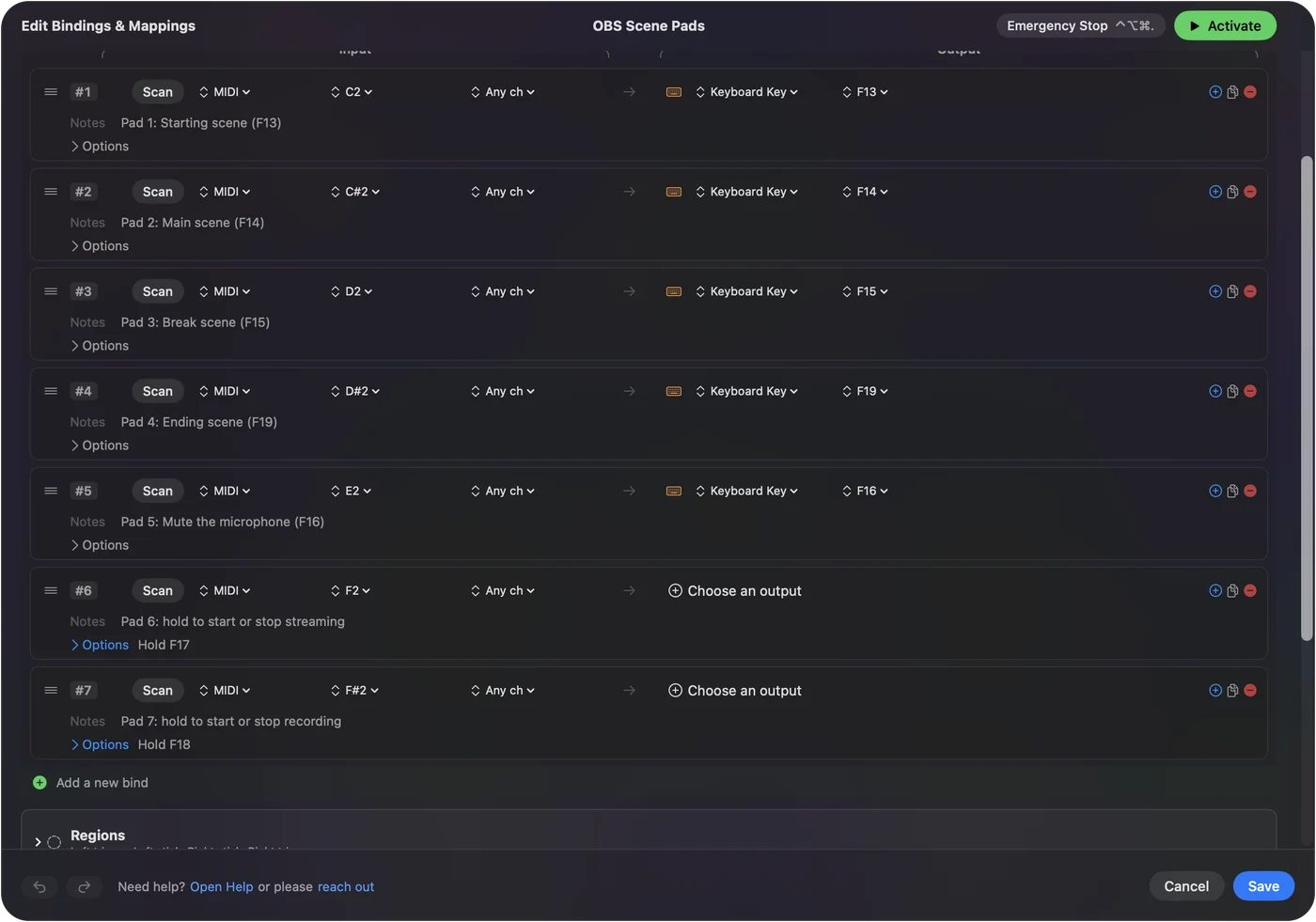
- パッドごとに行を追加し、スキャン(Scan)を押して、パッドを叩き、F13からF19のキーを割り当てます。
- プリセットを有効にします。
- OBSでSettings, Hotkeysを開き、欄をクリックして、その役目のパッドを叩きます。
- Applyをクリックします。
パッドごとに、ほかで使われないキーを割り当てる
- 操作:パッドごとに行を追加し、スキャンを押して、パッドを叩き、F13からF19のキーを選びます。
- InputConfig:そのパッドを叩くと、キーボードにそのキーがあるのと同じように、本物のF13を送ります。
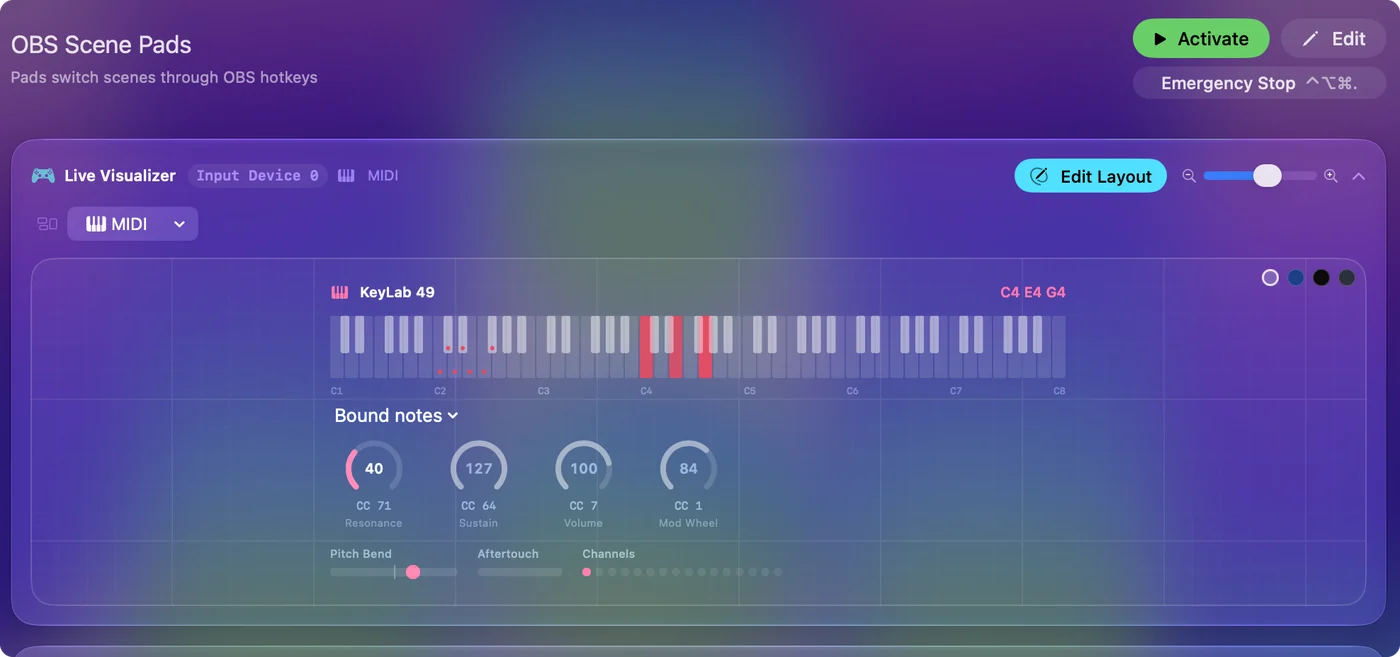
- 確認:ライブビジュアライザ(Live Visualizer)でパッドが光り、行にキーが表示されます。
OBSはホットキーが何も設定されていない状態で出荷されるので、自分で選びます。F13からF19はmacOSに存在し、どのアプリも初期設定では使わないので、シーンのホットキーが、ゲームやエディタのショートカットとぶつかることはありません。どのキーボードも送らないキーなら、ほかの何かが誤って動作させることのないホットキーになります。
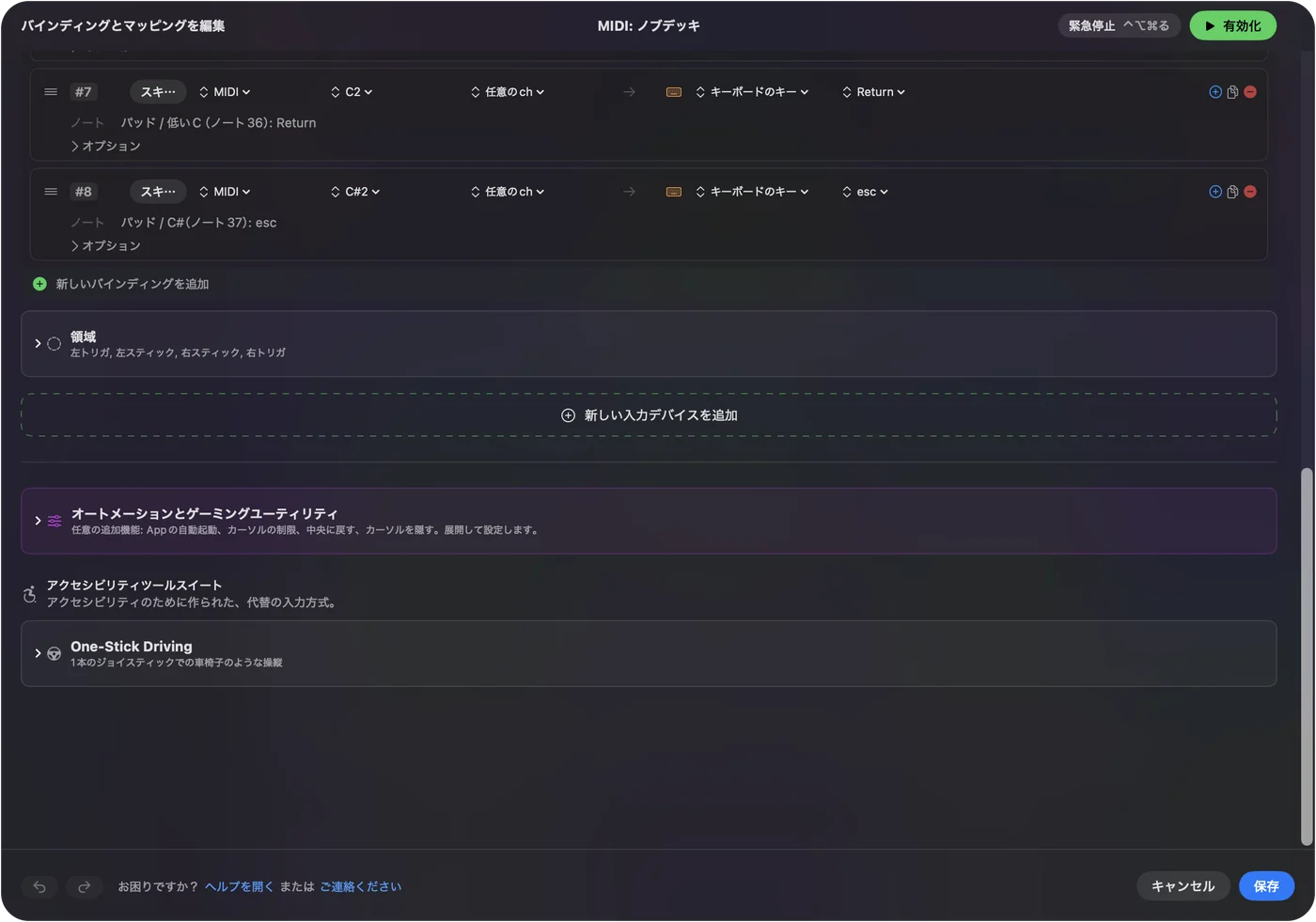
OBSでホットキーを設定する
- プリセットを有効にして、OBSのSettings, Hotkeysを開きます。
- Switch to sceneのようなシーンの欄をクリックして、その役目のパッドを叩きます。
- 各シーン、ミュート、録画の開始と停止で繰り返します。
- Applyをクリックします。
| パッド | キー | 典型的な役目 |
|---|---|---|
| パッド1 | F13 | 開始のシーン |
| パッド2 | F14 | メインのシーン |
| パッド3 | F15 | 休憩のシーン |
| パッド4 | F19 | 終了のシーン |
| パッド5 | F16 | マイクのミュート |
| パッド6、長押し | F17 | 配信の開始と停止 |
| パッド7、長押し | F18 | 録画の開始と停止 |
OBSは、キーボードで押したのとまったく同じように、パッドのキーを取り込みます。
配信と録画は長押しにする
行は、タップではなく長押しで動作させられます。配信と録画のパッドを、1秒の長押しで動作するようにすると、誤って触れても配信が終わりません。行が動作したときに言葉を読み上げさせることもできるので、OBSを見なくても、録画を知らせる声が聞こえます。取り返しのつかない操作は、長押しにします。設定は、長押しとダブルタップの動作と音声フィードバックにあります。
ノブとほかのパッドを使う
- Macの音量にノブ。システム音量(System Volume)は、ノブやフェーダーと1対1で追従します。
- OBSの外のことにパッド。照明のSiriショートカット、Appを開く(Open App)、メディアキー、チャット用に入力する1行のテキストなどです。
- プッシュトゥトークにペダル。踏み込んだサスティンペダルが、話すキーを押し続けます。
キー入力では、OBSのオーディオミキサーのフェーダーを動かせないので、ノブが操作するのは、OBSの1つのソースではなく、Macの音量です。パッドは、OBSにホットキーがあることなら何でもできますが、OBSのミキサーのフェーダーは、それに含まれません。
できないことを知る
- どのシーンが配信中かを示す。OBSからコントローラーへ戻るリンクがありません。
- パッドを光らせる。InputConfigは独自の仮想ポートからしかMIDIを送らないので、パッドコントローラーのパッドを光らせられません。
- キーに絵を表示する。パッドにはありません。テープとペンで代わりになります。
すべてのキーにライブの状態が必要なら、Stream DeckかOBSのプラグインが適しています。無料のStream Deckの代わりのガイドで、選択肢を比べていて、使えるプリセットもあります。
同じコントローラーで音楽も演奏し続ける
パッドはそれ自体は何も入力しないので、配信に文字が紛れ込むことはなく、InputConfigはMIDIのコピーを読み取るので、音楽アプリにもすべてのパッドが聞こえ続けます。OBSの行には、音楽アプリが無視するパッドのバンクかMIDIチャンネルを使ってください。1つのコントローラーが、別々のパッドで、ドラムパッドにもシーン切り替えにもなります。分け方は、MIDIコントローラーをマクロパッドにするで説明しています。
まとめ
- InputConfigで。各パッドをスキャンして、F13からF19を割り当てます。
- OBSで。Settings, Hotkeysを開き、欄をクリックして、パッドを叩き、Applyを押します。
- 制限。ライブの状態表示もパッドの点灯もありません。
すでに持っているパッドコントローラーが、無料のシーン切り替えになります。
よくある質問
MIDIコントローラーを、Stream Deckとして使えますか?
ボタンに関しては可能です。Macでは、InputConfigが各パッドを、ホットキー、Siriショートカット、アプリの起動、メディアキーに変えます。パッドには画面がなく、どのシーンが配信中かを表示することはできません。
OBSは、プラグインなしで、MacのMIDIに対応していますか?
OBSはホットキーを受け付けます。MIDIパッドは、OBSのSettings, Hotkeysでホットキーに設定したキーを送ることで届きます。OBSのプラグインは要りません。
MIDIフェーダーで、OBSのオーディオソースを操作できますか?
ホットキーではできません。キー入力では、ミキサーのフェーダーを動かせません。ノブは、Macのシステム音量を操作できます。
なぜF13からF19を使うのですか?
macOSにそれらのキーがあり、どのアプリも初期設定では使わず、ほとんどのキーボードにもないので、ほかの何かがシーンのホットキーを誤って動作させることがないからです。
ゲームが前面にあるときも、パッドは動きますか?
はい。InputConfigは、どのアプリが前面でもキーを送るので、ゲームの中からシーンを切り替えられます。
無料ですか?
InputConfigはMac App Storeで無料で、アカウントも、アプリ内で買うものもありません。
日本語のページ
くわしいガイド(英語)
このページを書いた人。 Ryleigh NewmanはInputConfigを開発しています。手がうまく動かないため、毎日コントローラーで自分のMacを操作しています。このページは英語から翻訳したものです。Macの言語が日本語のとき、InputConfigは日本語で表示されます。サイトの一部のページは英語のみです。
無料。macOS 14以降。アカウント不要で、データがMacの外に出ることはありません。 ソースコードはGitHubにあります。