日本語
好きなショートカットやアプリを実行するMacのカスタムホットコーナー
 このアプリは完全に無料です。アカウントを作る必要はありません。サブスクリプションも面倒なダウンロードもなく、ロックされた機能もありません。Appleシリコンに最適化されています。
Macの画面のコーナーで、好きなショートカット、アプリ、Siriショートカットを実行するには、無料のアプリInputConfigで画面領域を描きます。ポインタが入ると、割り当てたものが実行されます。macOSのホットコーナーは、4つのコーナーに、決まった一覧から1つずつ動作を割り当てるだけです。Mission Control、アプリケーションウィンドウ、デスクトップ、通知センター、Launchpad(macOS TahoeではApps)、クイックメモ、スクリーンセーバー、ディスプレイのスリープ、画面のロックです。キーボードショートカットを押すことも、好きなアプリを開くことも、Siriショートカットを実行することもできず、場所も4つのコーナーに限られます。多くの解説はそこで終わり、有料のBetterTouchToolを勧めています。
画面領域は、どのディスプレイのどこにでも置ける長方形です。コーナー、端、帯のどれでもよく、キーの組み合わせ、マクロ、Appを開く(Open App)、URLを開く、Siriショートカット、画面をロックのようなシステム機能を実行できます。私は手がそれほどよく動かず、ポインタをコーナーにはじくほうが、3つのキーのショートカットより楽です。画面領域がアプリに入っているのは、そのためです。
手順
- 入力タイプを画面領域(Screen region)にした行を追加します。
- ディスプレイを選び、エリアを描きます。コーナー、端、帯のどれかです。
- 行の出力を選びます。
- 有効化(Activate)を押します。
領域を描く
- 操作:InputConfigで入力タイプがScreen Regionの行を追加して、そのメニューで画面領域を編集(Edit screen regions)を選びます。デバイスのRegions cardの画面の部分が開きます。ディスプレイ(またはすべてのディスプレイ)を選び、エリアを描きます。そのあと、キーの組み合わせ、マクロ、Appを開く、Siriショートカット、システム機能のどれかを出力に選んで、有効化を押します。
- InputConfig:領域のあるプリセットが動いているか、エディタが開いている間だけ、1秒に60回、ポインタの位置を確認します。
- 確認:ポインタを領域に動かすと、出力が1回実行されます。コントローラーをつながなくても動きます。
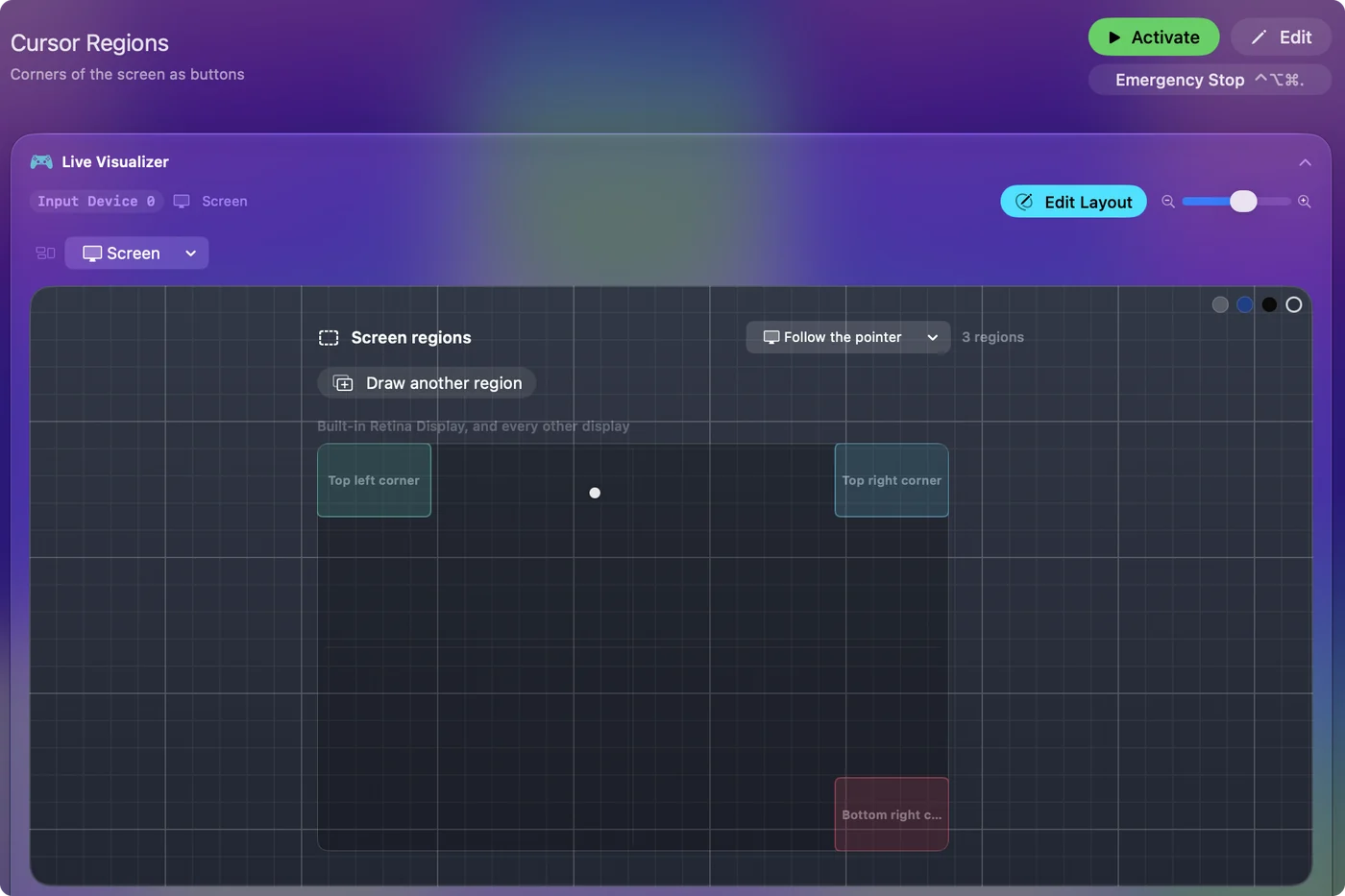
内蔵のカーソル領域(Cursor Regions)プリセットがすぐに使える例です。左上のコーナーでMission Control、右上でSpotlight、右下でLaunchpadが開きます。
領域の使い道
- 画面をロックします。コーナーに画面をロック(Lock Screen)のシステム機能を割り当てます。
- アプリを開きます。コーナーから、Appを開くでメールなどのアプリを開きます。
- Spaceを切り替えます。2台目のモニタの右端で、次のSpaceに切り替えます。
- Siriショートカットを実行します。コーナーからタイマーを始めるなど、ショートカットでできることなら何でもです。
領域のふるまい
- ボタンのように働きます。ポインタが入ると押され、出ると離されます。入った瞬間に1回だけ実行されます。ポインタがいる間繰り返したいときは、ターボを加えます。
- ポインタを動かすものなら何でも反応します。マウス、トラックパッド、コントローラーのスティック、macOSのヘッドポインタ(Head Pointer)のどれでも実行されます。
- 1台のディスプレイにも、すべてにも置けます。すべてのディスプレイ用の領域は、各画面の同じ位置に、その画面の形に合わせて置かれます。外付けモニタ用の領域は、ノートの画面では反応しません。
- 抜き差ししても残ります。ディスプレイはハードウェアで識別されるので、モニタをつなぎ直すと領域が戻ります。
内蔵かどうかを問わず、どのホットコーナーにも当てはまる点があります。コーナーが配置の中でほかのディスプレイに接していると、ポインタはそこで止まらずに滑り込みます。その領域は外側の端に置くか、コーナーではなく帯にしてください。
同じ考え方は、コントローラーのスティックでも使えます。スティック領域は、エディタのデバイスのRegions cardに描く、中心を囲むリングの一部で、独立したボタンになります。そのため、スティックを動きの1つの隅に倒すことでも、ショートカットを実行できます。
アプリごとに違うコーナー
画面領域はプリセットに属し、1つのプリセットに最大16個まで置けます。設定のAdvancedで最前面のAppが変わったらプリセットを切り替える(Switch presets when the front app changes)をオンにしておけば、そのアプリが前面に来たときにプリセットが自動で有効になります。そのため、右上のコーナーが、デスクトップではSpotlightを開き、編集アプリでは別のショートカットを押す、という使い方もできます。自動切り替えを見てください。
コーナーの誤作動を防ぐ
領域はポインタが入った瞬間に反応するので、大きさと位置が大切です。小さな手順から順に進めてください。
- 小さくします。コーナーは小さくしておきます。
- 人通りの多い場所から外します。メニューバーやDockのように、ポインタが一日中通る場所から離します。
- 押し続けるキーを加えます。行のOptionsで2番目のコントロール(Second control)に進み、スキャンを押して、Right Optionのようなキーを押します。すると領域は、そのキーを押している間だけ反応します。内蔵の修飾キーの方法と同じ発想で、どんな動作にも使えます。
- 内蔵のコーナーをオフにします。内蔵のホットコーナーと領域が同じコーナーにあると、両方が反応します。内蔵のほうをダッシュにしてください。
内蔵のホットコーナーにできること
まず内蔵の機能を確認してください。追加のものは何も要りません。システム設定を開き、サイドバーのデスクトップとDock(Desktop & Dock)をクリックして、下にスクロールし、ホットコーナーをクリックします。コーナーごとにメニューがあり、Mission Control、アプリケーションウィンドウ、デスクトップ、通知センター、LaunchpadまたはApps、クイックメモ、スクリーンセーバーを開始、スクリーンセーバーを停止、ディスプレイをスリープ、画面のロック、何もしないダッシュから選べます。右下のコーナーは、初期設定でクイックメモなので、ポインタが流れたときにメモが現れることがあります。
動作を選ぶときにCommand、Shift、Option、Controlを押していると、そのコーナーは同じキーを押している間だけ反応します。誤って反応するコーナーに対する、内蔵の対処法です。これらの動作のどれかだけで足りるなら、内蔵の機能を使ってください。コーナーが反応しなくなったときは、Macのホットコーナーが動かないを見てください。
切り替える前に
- 動いている必要があります。InputConfigが開いていて、領域のあるプリセットが有効になっている必要があります。設定の一般(General)でログイン時に起動をオンにし、メニューバーだけに常駐させたいならDockアイコンを表示をオフにします。
- 同時に動くプリセットは1つです。ゲームのプリセットに切り替えるときは、同じ領域をそれにも加えないと、コーナーが反応しなくなります。
- 許可は1つです。ポインタの位置を調べるのに、許可は要りません。ショートカットを押すには、初めてプリセットを有効にしたときにmacOSが求めるアクセシビリティの許可を1つ使います。
- 止める方法があります。Control Option Command ピリオドで、いつでもすべてを止められます。
ほかのコーナー用アプリと比べる
- BetterTouchToolです。コーナーと端から動作を実行できますが、ほかにもトラックパッドのジェスチャーやウィンドウの吸着など、非常に多くのことができます。有料です。
- SuperCornersです。コーナーと各辺の中央のゾーン専用の小さなアプリで、コードはGitHubにあります。
- InputConfigです。Mac App Storeで無料で、オープンソース(MIT)です。決まった位置ではなく、好きな大きさの領域を好きな場所に描けます。同じプリセットに、コントローラー、MIDI、キーボード、マウス、Macをタップ(Tap the Mac)の行も持てるので、1つのアプリでコーナーと、押すものすべてをまかなえます。
コーナーだけが欲しいなら、BetterTouchToolかSuperCornersも妥当な選択です。割り当てアプリ全体の比較は、Mac向けのおすすめコントローラー割り当てアプリにあります。
要点
- まず内蔵のものです。Appleの一覧の動作で足りるなら、デスクトップとDockのホットコーナーに、追加のものは要りません。
- 残りは領域です。InputConfigで画面領域の行を描き、好きな出力を与えます。
- 意図したときだけ反応させます。小さな領域にして、Dockから離すか、押し続けるキーを第2のコントロールにします。
領域はポインタが押すボタンなので、ボタンにできることは、コーナーにもできます。
よくある質問
ホットコーナーでキーボードショートカットを実行できますか?
単独ではできません。macOSには決まった動作の一覧があるだけです。InputConfigの画面領域なら、どんなショートカット、マクロ、Siriショートカットでも実行できます。
2台目のモニタでも動きますか?
はい。領域は、1台のディスプレイに属することも、すべてのディスプレイに属することもできます。
ポインタがそこにある間、繰り返し実行されますか?
いいえ。ボタンを押したときと同じで、入った瞬間に1回だけ実行されます。繰り返したいときは、ターボをオンにします。
ホットコーナーでMacのアプリを開けますか?
内蔵のものではできません。一覧にAppを開くがないからです。InputConfigの画面領域なら、Appを開くで好きなアプリを、URLを開く(Open URL)でウェブページやアプリのリンクを開けます。
コントローラーは必要ですか?
いいえ。領域はポインタを読み取るので、マウス、トラックパッド、コントローラーのスティック、macOSのヘッドポインタのどれで動かしても反応します。画面領域だけのプリセットは、何もつながなくても動きます。
MacBook Air、MacBook Pro、iMacでも動きますか?
はい。macOS 14以降なら、AppleシリコンでもIntelでも動きます。画面領域は、Macをタップのようにセンサーに依存しません。MacをタップはM4搭載のMacBookで試していて、私たちのテストでは、M1 Proでは動きませんでした。
日本語のページ
くわしいガイド(英語)
このページを書いた人。 Ryleigh NewmanはInputConfigを開発しています。手がうまく動かないため、毎日コントローラーで自分のMacを操作しています。このページは英語から翻訳したものです。Macの言語が日本語のとき、InputConfigは日本語で表示されます。サイトの一部のページは英語のみです。
ほかの言語で読む: English
無料。macOS 14以降。アカウント不要で、データがMacの外に出ることはありません。 ソースコードはGitHubにあります。