日本語
Macでマウスボタンを使ってMission Controlを開く方法
 このアプリは完全に無料です。アカウントを作る必要はありません。サブスクリプションも面倒なダウンロードもなく、ロックされた機能もありません。Appleシリコンに最適化されています。
macOSだけでも一部はできます。システム設定のデスクトップとDock(Desktop & Dock)の下のほうにショートカットボタンがあり、Mission Controlにマウスボタンを割り当てられます。どんなマウスのどのボタンでも、またコントローラーでも使いたいなら、InputConfigでMission Controlのシステム機能に割り当てます。LaunchpadとSpotlightも同じリストにあります。
私はマウスボタン、キー、コントローラーに2つ目の役目を与える無料のMacアプリInputConfigを作っています。
手順
- システム設定のDesktop & Dock、ショートカット(Shortcuts)を試し、Mission Controlにマウスボタンを選びます。
- もっと細かく制御するなら、InputConfigでプリセットを開き、編集(Edit)をクリックします。
- 入力デバイスをThis Mac's mouse or trackpadにした行を追加します。
- ボタンを選び、出力をシステム機能(System Function)のMission Controlにします。
- Saveをクリックし、有効化(Activate)を押します。
まずmacOSの設定を試す
- 操作:システム設定のデスクトップとDockを開いて一番下までスクロールし、ショートカットをクリックします。Mission Controlの横にある2つ目のメニューから、マウスボタンを選びます。
- macOS:そのボタンを押すと、Mission Controlを開きます。
- 確認:ボタンを押します。すべてのウィンドウが広がります。
これでMission Control、アプリケーションウィンドウ、デスクトップを表示を扱えます。リストにあるのはmacOSが認識するボタンだけで、LaunchpadとSpotlightはありません。
InputConfigで任意のボタンを割り当てる
- 操作:行を追加し、入力デバイスをThis Mac's mouse or trackpadにして、ボタンを選ぶか、スキャン(Scan)を押してそれをクリックします。出力の種類をシステム機能にして、Mission Controlを選びます。
- InputConfig:そのボタンから、どのアプリでもMission Controlを開きます。
- 確認:ボタンを押します。もう一度押すと、Mission Controlが閉じます。

ボタンがMacに届いているか分からないなら、先に無料のマウステスターで押してみます。
ボタンがすでにブラウザで戻るなど何かをしている場合は、行のOptionsでボタン本来のアクションをブロック(Block the button's own action)にチェックを入れます。
Launchpad、Spotlight、デスクトップを足す
- Launchpad。Mission Controlの隣にあるシステム機能です。
- Spotlight。これもシステム機能で、コントローラーで便利です。
- 次と前のデスクトップ。Control右矢印とControl左矢印を、キーボードショートカットとして送ります。
できないこと
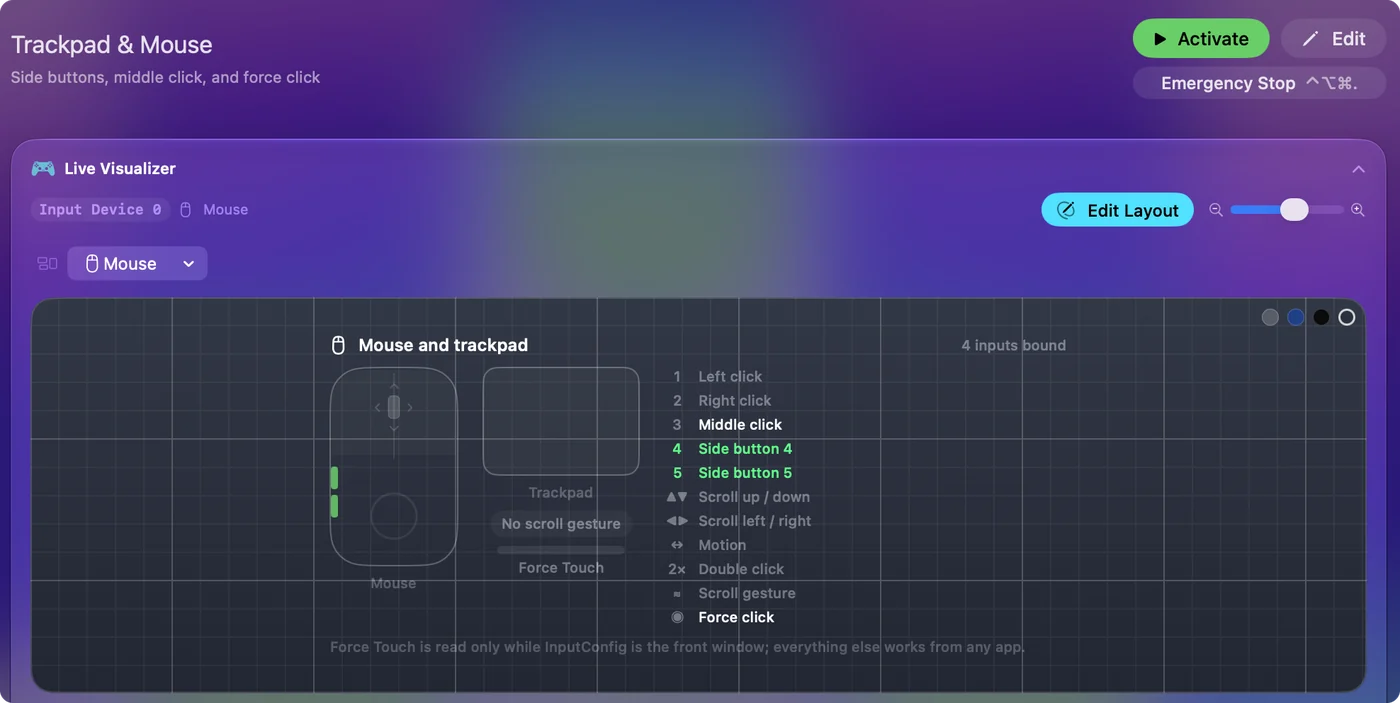
Magic Mouseには、割り当てられるサイドボタンがありません。マウスがMacに知らせずに自分のソフトの中で処理するボタンは、InputConfigにもmacOSにも読み取れません。ライブビジュアライザ(Live Visualizer)のMouseマップで、押したことが届いているかを確かめられます。
まとめ
- 組み込み。デスクトップとDockのショートカットで、macOSが一覧にするボタン。
- 任意のボタン。システム機能のMission Controlを出力にしたMouse行。
LaunchpadとSpotlightも同じリストから選べます。
よくある質問
MacでマウスボタンをMission Controlに設定できますか?
はい。システム設定のデスクトップとDock、ショートカットで、Mission Controlにマウスボタンを選べます。InputConfigは、Macが受け取るどのボタンでも割り当てられ、LaunchpadとSpotlightも足せます。
マウスボタンでLaunchpadを開くには?
macOSにはLaunchpad用のマウスボタン設定がありません。InputConfigで、ボタンをLaunchpadのシステム機能に割り当てます。
サイドボタンがブラウザで戻る動作もするのはなぜですか?
ブロックしない限り、ボタンは自分の動作を保ちます。InputConfigで行のオプション(Options)を開き、ボタン本来のアクションをブロックにチェックを入れます。
日本語のページ
くわしいガイド(英語)
このページを書いた人。 Ryleigh NewmanはInputConfigを開発しています。手がうまく動かないため、毎日コントローラーで自分のMacを操作しています。このページは英語から翻訳したものです。Macの言語が日本語のとき、InputConfigは日本語で表示されます。サイトの一部のページは英語のみです。
ほかの言語で読む: English, 한국어, Tiếng Việt
無料。macOS 14以降。アカウント不要で、データがMacの外に出ることはありません。 ソースコードはGitHubにあります。