日本語
高齢の方がMacで使いやすいマウスは?
 このアプリは完全に無料です。アカウントを作る必要はありません。サブスクリプションも面倒なダウンロードもなく、ロックされた機能もありません。Appleシリコンに最適化されています。
これが唯一のおすすめ、というものはありません。たいていは、すでに持っているマウスを正しく設定するのがいちばん使いやすい方法です。大きなポインタ、遅めの移動速度、ゆっくりでよいダブルクリックにします。手首、握り方、クリックが本当の問題なら、トラックパッド、トラックボール、大きめのマウスが助けになることがあります。どのマウスもうまくいかないなら、ゲームコントローラーが代わりになります。ふつうのUSBやBluetoothのマウスやトラックボールは、ポインタの移動、クリック、スクロールなら、ドライバなしでMacで動きます。
買う前に設定を変える
- ポインタを大きくします。システム設定のアクセシビリティ、ディスプレイ(Display)、Pointer sizeです。
- ポインタを遅くします。システム設定のマウス、Tracking speedです。
- 素早くなくてもよいダブルクリックにします。システム設定のアクセシビリティ、ポインタコントロール(Pointer Control)、Double-click speedです。
- 見失ったポインタを探せるようにします。同じポインタの設定にあるShake mouse pointer to locateをオンのままにします。
システム設定で10分かければ、お金はかからず、それで解決することも多いです。高齢の親のためにMacを設定するガイドでは、文字の大きさ、Dock、音声入力も扱っています。
機器を手に合わせる
| 選択肢 | 向いている人 | 注意点 |
|---|---|---|
| トラックパッド | ボタンを押すのがつらい人。システム設定のトラックパッドでタップでクリック(Tap to click)をオンにすると、軽くたたくだけでクリックできます。 | 指をなめらかに安定して動かせる必要があります。手のひらを置いただけで、ポインタが動くことがあります。 |
| 大きなマウスやエルゴノミクスマウス | マウスは使い慣れているが、小さいと握りにくい人。 | 手首が安定していることと、しっかり押せることは、やはり必要です。 |
| トラックボール | 腕全体を動かすと疲れる人。手は動かさず、親指か指でボールを転がします。 | 慣れるのに数日かかります。ボタンは押す必要があります。 |
| InputConfigを使ったゲームコントローラー | どのマウスも合わない人。両手で持ち、親指でポインタを動かし、スティックをそっと倒せば、そっと動きます。 | 一緒に30分ほど設定する時間と、無料のアプリが必要です。 |
特定のメーカーは試していないので、このページでは機種ではなく、機器の種類を挙げています。
どのマウスもだめなら、コントローラーを使う
私がInputConfigを作ったのは、自分の手がマウスをうまく使えないからです。これを使うと、PlayStationやXboxのコントローラーがMacのマウスになります。左スティックでポインタを動かし、デッドゾーンが、置いただけの親指の動きを無視します。少ない数のボタンが、クリック、戻る、ポップアップを閉じるを行います。それ以外のボタンは何もしないままにできるので、押し間違えても害がありません。
- 操作:ウェルカム画面でEasy Browseで始める(Start with Easy Browse)をクリックし、有効化を押します。
- InputConfig:内蔵のかんたんブラウズ(Easy Browse)の配置を実行します。ポインタは、倒し始めはゆっくり動き、フェイスボタンは、覚えるあいだクリック、戻る、閉じる、開くを担当します。十字キーでウェブページとタブを切り替えます。
- 確認:ポインタをボタンに動かしてクリックするところを、一緒に見守ります。行きすぎるなら、プリセットのページでポインタの速度(Pointer speed)を下げます。
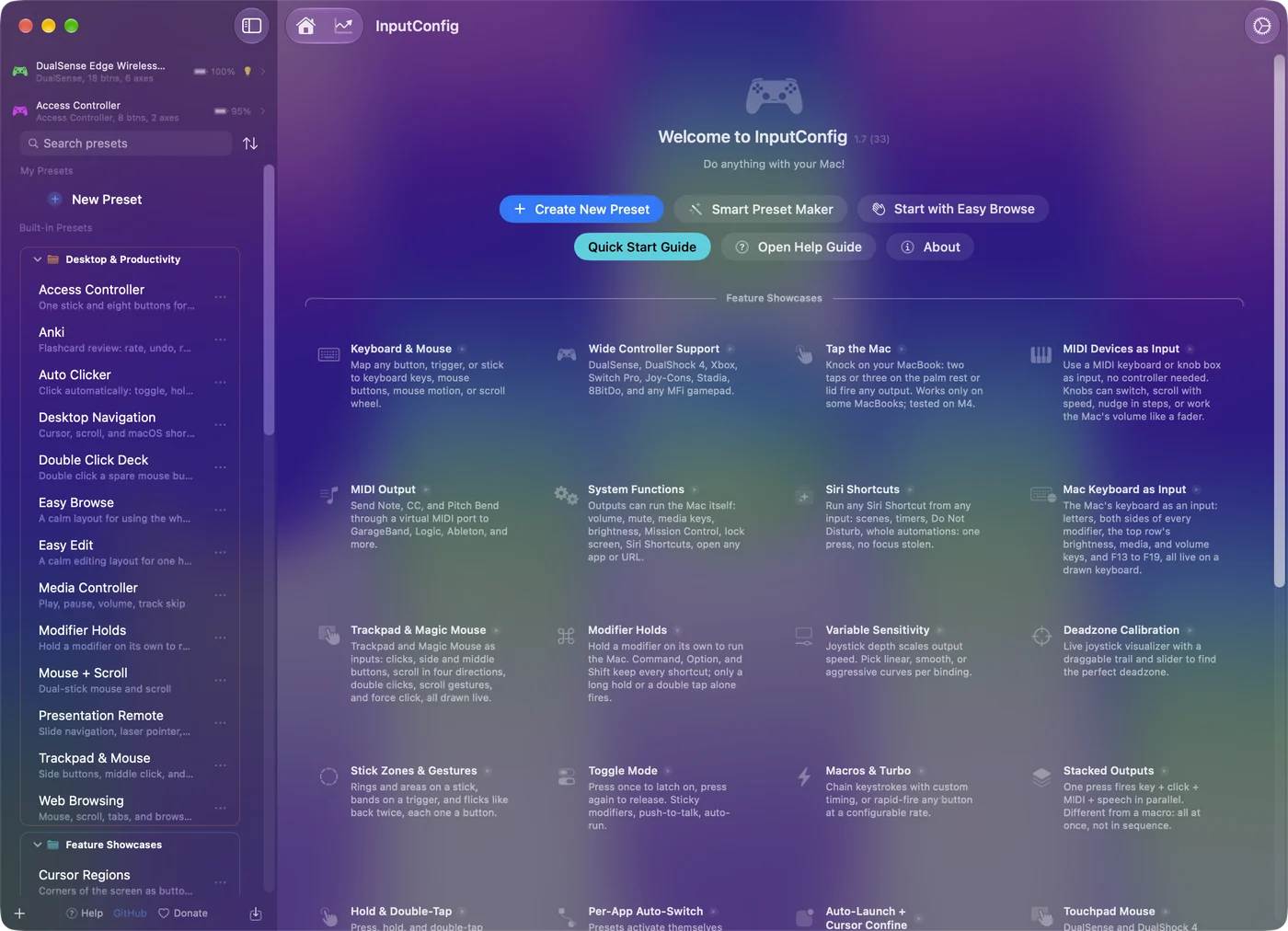
高齢の親のためのガイドには、一緒に設定する手順があります。スマートプリセットメーカー(Smart Preset Maker)のAccessibility Pointerレイアウトは、より精密な代わりの選択肢です。手が震える場合は、震えと動きの制限のガイドを見てください。
マウスの追加ボタンに簡単な役割を与える
サイドボタンのあるマウスなら、メーカーのソフトなしで、Safariの戻るのような簡単な役割を与えられます。InputConfigは、マウスの追加ボタンとスクロールホイールを入力として読み取ります。マウスのボタンとキーをショートカットとして使うを見てください。
試していないこと
- メーカーです。このページでは、機種ではなく、機器の種類を挙げています。
- マウスの安定化です。InputConfigは、ふつうのマウスの手ぶれを抑えません。コントローラーのスティックなら、デッドゾーンで小さな揺れを無視し、中央付近でポインタを遅くできます。
要点
- まず設定です。大きなポインタ、遅めの移動、ゆっくりのダブルクリックから始めます。
- 次に機器です。指の力が弱いならトラックパッド、腕が疲れるならトラックボール、握りにくいなら大きめのマウスが合います。
- それからコントローラーです。InputConfigのかんたんブラウズを使い、一緒に設定します。
本人のために設定するのではなく、本人と一緒に設定してください。何が使いやすいかを判断できるのは、本人だけです。
よくある質問
高齢の方には、トラックパッドとマウスのどちらが使いやすいですか?
手によります。タップでクリックをオンにしたトラックパッドは、押す必要がないので、指の力が弱い人に役立ちます。マウスは、すでに慣れていて手首が安定している人に向いています。できれば、1週間ずつ両方を試してください。
Macのマウスポインタを大きくするには?
システム設定のアクセシビリティ、ディスプレイで、Pointer sizeを右にドラッグします。
ゲームコントローラーは、母や父のマウスの代わりになりますか?
はい、InputConfigを使えばなります。Mac App Storeで無料で、macOS 14以降が必要です。かんたんブラウズの配置は、この用途のために作ってあります。マウスの代わりではなく、マウスに加えるものなので、慣れるあいだは両方が同時に使えます。
Macで手の震えを抑えるマウスはありますか?
InputConfigは、ふつうのマウスの手ぶれを抑えません。コントローラーのスティックなら、デッドゾーンで小さな揺れを無視し、中央付近でポインタを遅くできます。出発点にできる設定は、震えのガイドにあります。
日本語のページ
くわしいガイド(英語)
このページを書いた人。 Ryleigh NewmanはInputConfigを開発しています。手がうまく動かないため、毎日コントローラーで自分のMacを操作しています。このページは英語から翻訳したものです。Macの言語が日本語のとき、InputConfigは日本語で表示されます。サイトの一部のページは英語のみです。
ほかの言語で読む: English
無料。macOS 14以降。アカウント不要で、データがMacの外に出ることはありません。 ソースコードはGitHubにあります。