日本語
Macでコントローラーのボタンにダブルタップの動作を割り当てるには
 このアプリは完全に無料です。アカウントを作る必要はありません。サブスクリプションも面倒なダウンロードもなく、ロックされた機能もありません。Appleシリコンに最適化されています。
私が作っている無料のマッピングアプリInputConfigで、行のオプション(Options)にある追加アクションの下のダブルタップしたとき、別の動作をするにチェックを入れます。1回押すと通常の出力、素早く2回押すと別の出力を送ります。macOSにはコントローラー向けのこの機能がなく、ほとんどのゲームにもありません。
長押しとトリプルタップも加えれば、同じボタンに4つの役目を持たせられます。注意点は、1回押したときに少し待つことです。このあとで説明しますが、それがどのボタンに向くかを左右します。
手順
- 行を追加し、ボタンをスキャン(Scan)して、1回押したときに送る内容を選びます。
- Optionsの追加アクション(Extra actions)の下で、ダブルタップしたとき、別の動作をするにチェックを入れます。
- ダブルタップで送る内容を選び、次の時間内のタップはまとめて数えます:(Taps count together within)をミリ秒で設定します。
- エディタを閉じて、プリセットを有効にします。
設定する
先にMac App StoreからInputConfigをインストールし、アクセシビリティの許可を与えてください。
手順1:1回押したとき
- 操作:行を追加し、Scanを押して、ボタンを押し、1回押したときに送る内容を選びます。
- InputConfig:行の入力に、そのボタンを入れます。
- 確認:行に、あなたのボタンとその出力が表示されます。
手順2:ダブルタップ
- 操作:行のOptionsを開き、追加アクションの下でダブルタップしたとき、別の動作をする(When double tapped, do something else)にチェックを入れます。送る内容を選びます。キーまたはCommand Wのようなショートカット、クリック、入力するテキスト、MIDI、システム機能などです。
- InputConfig:判定時間の中で2回目の押下を待ちます。
- 確認:次の時間内のタップはまとめて数えます:をミリ秒で設定し、保存して有効にします。素早く2回押すと、2つ目の出力が送られます。
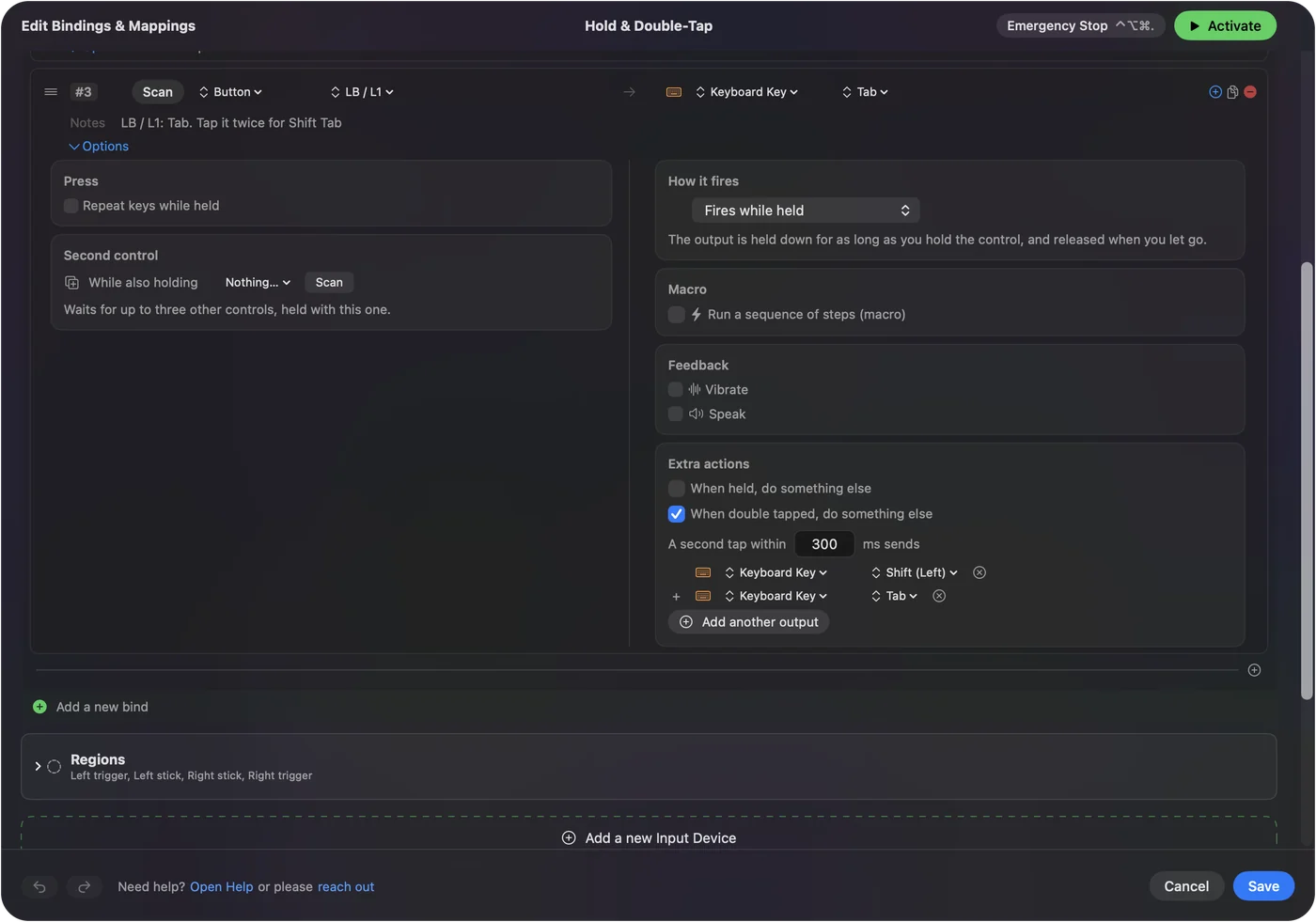
内蔵の長押しとダブルタップ(Hold & Double-Tap)プリセットが、動く実例です。LBはTabで、素早く2回押すとShift Tabを送ります。
トレードオフを知る:1回押しは待たされる
最初に押した時点では、2回目が来るかどうかInputConfigには分からないので、判定時間が過ぎるのを待ってから1回押しを送ります。判定時間が300ミリ秒なら、1回押しは約3分の1秒遅れて届き、押している間ずっとではなく、短い押下として送られます。ダブルタップ自体は、2回目の押下が終わった瞬間に送られます。
- 向いているもの。Return、ショートカット、クリック、Siriショートカットです。
- 向かないもの。押し続けるもの、すぐに必要なものです。移動キー、押したままのShift、発射ボタンなどです。
ダブルタップは、1回で済む仕事をするボタンに使ってください。
判定時間を選ぶ
判定時間は100から2000ミリ秒で、初期値は300です。
- 250から350ミリ秒。たいていの人に合います。
- 長め。手の動きがゆっくりな人に役立ちますが、その代わり、1回押しのたびに待ち時間が長くなります。
- 短め。手に震えがある人は、短い判定時間のほうが合うことがあります。意図しない2回押しが時間内に入りにくくなるからです。ダブルタップではなく長押しにする方法もあります。
300から始めて、押しが取りこぼされたり、誤って動作したりするときだけ変えてください。
1つのボタンに4つの役目を持たせる
長押しとダブルタップは、同じ行に置けます。実行方法(How it fires)を長押し時の別のアクションにもすれば、ボタンは1回押しで1つの出力、ダブルタップで別の出力、設定した時間を超えて押し続けると3つ目の出力を送ります。トリプルタップで別の動作をするにもチェックを入れれば、素早く3回押すと4つ目の出力を送ります。そのとき1回押しと2回押しは、同じ判定時間が過ぎるのを待ちます。コードを加えれば、別のボタンを押している間は、同じボタンがさらに別のことをします。

長押しとダブルタッププリセットは、Aにその3つをすべて置いています。1回押すとクリック、長押しすると右クリック、ダブルタップするとReturnです。アダプティブコントローラーのスイッチ1つで、Macを操作できるのはこのためです。Macでのスイッチでは、この方法でレイアウト全体を作ります。
ダブルタップのボックスがオフ、または見つからないとき
小さな手順から順に試してください。
- 押し方のモードを確認する。オンとオフを切り替えます(Toggles on and off)、押している間繰り返します、もう一度押すまで繰り返しますは別の押し方のモードで、どれかを選んでいる間は、ダブルタップのボックスはオフになります。
- マクロを別の行に移す。マクロのある行には、ダブルタップがありません。マクロは専用の行に置いてください。
- ダブルタップ自体のメニューで選ぶ。ダブルタップには、ポインタの移動、スクロール、音量スライダーを除き、押下で送れる出力なら何でも設定できます。Siriショートカットを実行(Run Siri Shortcut)やAppを開くもそこに直接置けます。
ダブルタップは、ポインタの移動とスクロールを除き、押下で送れるものなら何でも送れます。
ほかの入力をダブルタップする
- キー、マウスボタン、MIDIパッド。同じダブルタップの設定があります。内蔵のModifier Holdsプリセットは、右Commandをダブルタップするとローンチパッドを開きます。ショートカットの一部だった修飾キーは、タップとして数えられません。キーは文字も入力するので、単独では何も入力しないキーを使ってください。
- マウスボタンのダブルクリック。これはダブルクリック(Double click)という独立した入力なので、1回のクリックは待たされずに役目を果たします。ダブルクリックデッキを参照してください。
- DualSenseのタッチパッド。独自のダブルタップのジェスチャーがあります。タッチパッドのジェスチャーを参照してください。
- MacBookをノックする。Macをタップ(Tap the Mac)は1回から5回のタップを数え、回数ごとに独立した入力になります。M4のMacBookで試しました。M1 Proでは、私のテストでは動きませんでした。お使いのMacのセンサーが反応しているかは、キャリブレーターの状態チップで分かります。Macをタップを参照してください。
マウスのダブルクリック入力には待ち時間がまったくないので、マウスではそちらを選んでください。
要点
- 場所。行のOptionsにある追加アクションの下に、ダブルタップしたとき、別の動作をするがあります。
- 代償。1回押しは判定時間が過ぎるのを待ちます。初期値は300ミリ秒です。
- 向き不向き。1回で済む仕事に向き、移動や押し続けるキーには向きません。
ダブルタップは1回で済む仕事をするボタンに置けば、1つのボタンで4つの役目を担えます。
よくある質問
Macで、コントローラーのボタンをダブルタップしたときに別の動作にできますか?
はい。InputConfigで、行のオプションにある追加アクションの下のダブルタップしたとき、別の動作をするにチェックを入れ、送る内容を選びます。
1回押しの反応が遅く感じるのはなぜですか?
アプリが、送る前にダブルタップの判定時間が過ぎるのを待つからです。判定時間を短くするか、1回押しがすぐに必要ないボタンにダブルタップを移してください。
1つのボタンに、1回押し、ダブルタップ、長押しを設定できますか?
はい。すべて1つの行に設定でき、さらにコードも重ねられます。内蔵の長押しとダブルタッププリセットが、Aでその例を示しています。
ダブルタップでキーボードショートカットを送れますか?
はい。Control、Option、Shift、Command付きのキーを選べます。ポインタの移動とスクロール以外なら、ほかの出力も選べます。
Mac本体のキーボードでも使えますか?
はい。キーは文字も入力するので、右側の修飾キーやF13からF19など、単独では何も入力しないキーを使ってください。
日本語のページ
くわしいガイド(英語)
このページを書いた人。 Ryleigh NewmanはInputConfigを開発しています。手がうまく動かないため、毎日コントローラーで自分のMacを操作しています。このページは英語から翻訳したものです。Macの言語が日本語のとき、InputConfigは日本語で表示されます。サイトの一部のページは英語のみです。
ほかの言語で読む: English
無料。macOS 14以降。アカウント不要で、データがMacの外に出ることはありません。 ソースコードはGitHubにあります。