Italiano
Il controller PS5 non vibra su un Mac
 Questa app è completamente gratuita. Non devi creare un account. Niente abbonamenti, niente download complicati, e nulla è bloccato. Ottimizzata per Apple Silicon.
Un DualSense che si collega a un Mac e funziona in un gioco ma non vibra mai quasi sempre è a posto. macOS supporta i suoi motori di vibrazione, ma un gioco fa vibrare il controller solo se il suo sviluppatore ha chiesto a macOS di farlo, e molti giochi e porting per Mac non l'hanno mai fatto. Prova prima i motori, così sai con quale dei due casi hai a che fare.
Passaggi
- Apri Impostazioni di Sistema, Controller, seleziona il DualSense e fai clic su Identify.
- Oppure attiva il preset Haptic Feedback (Feedback aptico) di InputConfig e premi i quattro pulsanti frontali.
- Se non vibra niente, collega un cavo USB-C e riprova.
- Se vibra solo con il cavo, dimentica il controller e abbinalo di nuovo via Bluetooth.
Prova i motori
Due modi, entrambi in un minuto:
- Impostazioni di Sistema. Apri Controller nella barra laterale, seleziona il DualSense e fai clic su Identify. Su un pad che lo supporta, parte un motivo aptico.
- Quattro intensità. Installa InputConfig, gratuito sul Mac App Store, attiva il suo preset Haptic Feedback, fai clic in un campo di testo e premi Croce, Cerchio, Quadrato e Triangolo. Ognuno scrive una lettera e vibra, dal 30 percento di Croce al 100 di Triangolo.
Poi leggi il risultato:
- Vibra. Il controller, la connessione e il Mac sono a posto, e il motivo è il gioco.
- Non vibra. Collega il controller con un cavo USB-C e riprova.
- Ancora niente con il cavo. Il guasto è nel controller.
Ogni caso, controller per controller, è su come provare la vibrazione del controller su un Mac.
Capisci perché un gioco resta fermo
La vibrazione è qualcosa che il gioco deve inviare. Sul Mac passa dal framework dei controller di Apple, e un gioco che non ha mai scritto quel codice riceve pulsanti e levette ma nessuna vibrazione.
- Giochi Windows in un livello di compatibilità. Funziona a intermittenza per lo stesso motivo. La pagina su CrossOver tratta quel caso.
- Giochi di Steam. Steam Input sta tra il gioco e il controller, quindi vale la pena provare ad attivare e disattivare Steam Input per quel gioco nelle sue impostazioni del controller, una volta in ogni senso.
Niente di tutto questo può essere risolto da un'app per controller dall'esterno del gioco.
Se vibra con il cavo ma non via Bluetooth
Allora il problema è il collegamento wireless, non i motori.
- Tu: Dimentica il controller in Impostazioni di Sistema, Bluetooth, poi tieni premuti PS e Crea finché la barra luminosa lampeggia, e collegalo di nuovo.
- macOS: Lo abbina da capo.
- Verifica: Ripeti la prova dei motori via Bluetooth.
Se ogni tanto si disconnette anche, il controller PS5 continua a disconnettersi ha le soluzioni.
Cosa un Mac non fa
Su un Mac ottieni la vibrazione: i motori, più forti o più deboli. Gli effetti aptici con texture dei giochi PS5 non ne fanno parte, e InputConfig non li aggiunge. I grilletti adattivi sono un'altra cosa. Dalla 1.8, InputConfig può dare a L2 e R2 una resistenza costante Light, Medium o Firm mentre un preset è in esecuzione, ma gli effetti che un gioco PS5 programma in essi, come un arco che si tende, arrivano solo dai giochi che li programmano. Se un gioco per Mac sembra più piatto dello stesso gioco su una PS5, la differenza è questa.
Aggiungi la vibrazione a ciò che premi
Quello che InputConfig sa fare è far vibrare il controller quando scatta una delle tue assegnazioni.
- Tu: Nelle Opzioni (Options) di una riga, sotto Feedback, spunta Vibrate (Vibra) e imposta Strength, da 10 a 100 percento, e Duration, da un tocco a due secondi.
- InputConfig: Fa vibrare il controller ogni volta che quella riga scatta.
- Verifica: Premi il comando e senti la vibrazione.
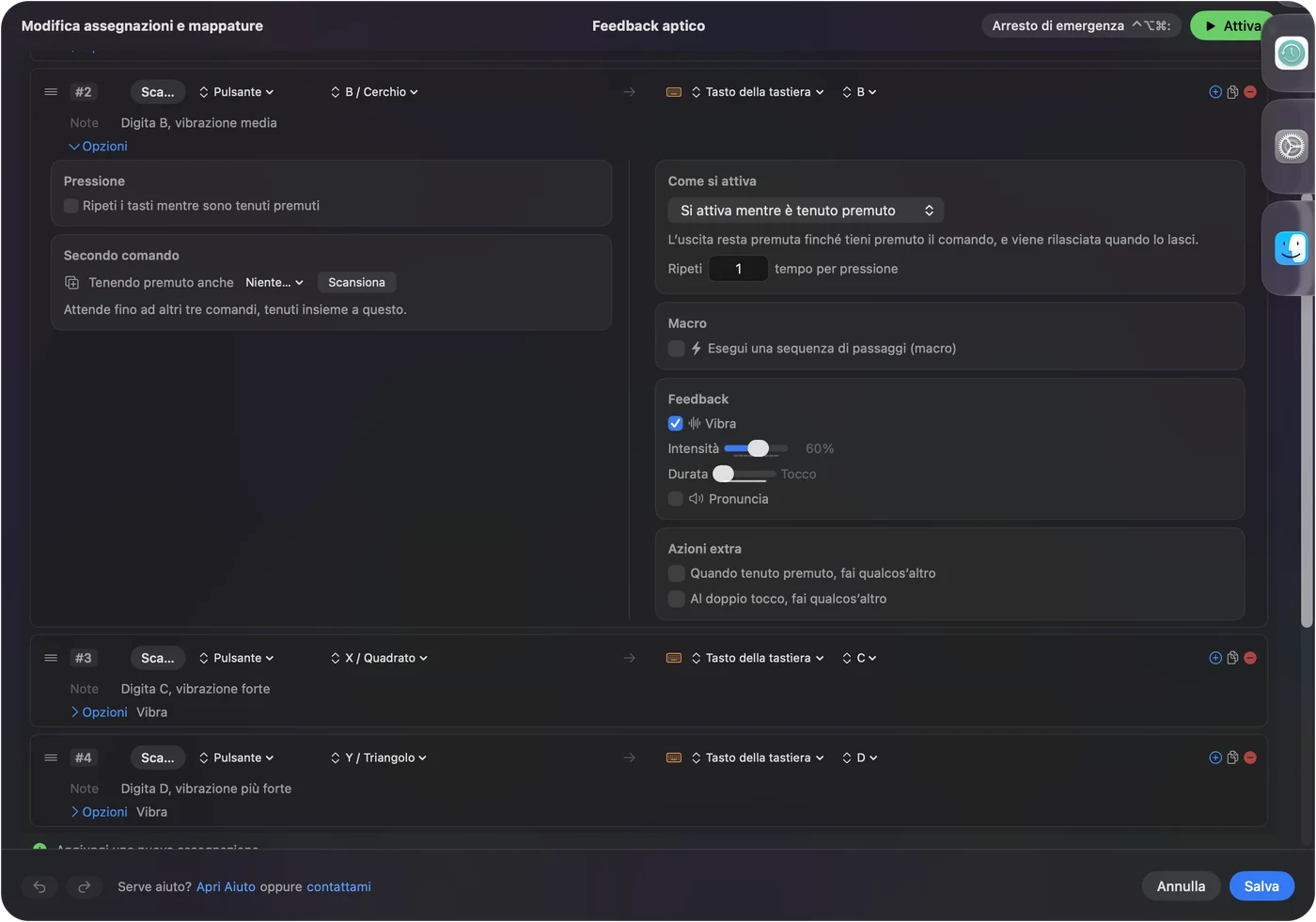
Lo userei sulle righe il cui risultato non si vede, come una macro o una scorciatoia nascosta, così senti che è passata. Funziona con DualSense, DualSense Edge e DualShock 4 via Bluetooth e USB, e con i controller Xbox tramite macOS. Non fa passare la vibrazione propria di un gioco e non aggiunge vibrazione alle esplosioni di un gioco. Passo per passo: come far vibrare un controller su un Mac.
In breve
- Prova prima. Usa Identify in Controller, oppure il preset Haptic Feedback.
- Vibra. Il gioco semplicemente non invia la vibrazione.
- Vibra solo con il cavo. Abbinalo di nuovo via Bluetooth.
Un controller fermo in un gioco per Mac di solito è un gioco silenzioso, non un pad rotto.
Domande
Il controller PS5 vibra su un Mac?
Sì. I motori funzionano su un Mac, nei giochi che inviano la vibrazione e in app come InputConfig. Molti giochi per Mac non la inviano, ed è per questo che il controller può sembrare morto.
La vibrazione funziona via Bluetooth su un Mac?
Sì. I giochi che usano la vibrazione possono usarla via Bluetooth, e InputConfig fa vibrare DualSense, DualSense Edge e DualShock 4 sia via Bluetooth sia via USB.
Posso provare la vibrazione del DualSense su un Mac senza una PS5?
Sì. Fai clic su Identify per il controller in Impostazioni di Sistema, Controller, oppure attiva il preset Haptic Feedback di InputConfig e premi i quattro pulsanti frontali. Ognuno vibra con una forza diversa.
I grilletti adattivi funzionano su un Mac?
Solo nella misura in cui li imposta un gioco o InputConfig. InputConfig dà a ogni grilletto una resistenza costante Light, Medium o Firm mentre un preset è in esecuzione. Gli effetti che cambiano con il gioco devono venire dal gioco stesso.
Altro in italiano
Guide complete, in inglese
Chi scrive. Ryleigh Newman sviluppa InputConfig e ogni giorno usa il proprio Mac con un controller, perché le mani non funzionano bene. Questa pagina è tradotta dall'inglese. InputConfig è in italiano quando il Mac è impostato in italiano. Alcune pagine del sito sono solo in inglese.
Questa pagina in altre lingue: English, Español, 日本語, Русский, ไทย, 繁體中文
Gratis. macOS 14 o versioni successive. Senza account, niente lascia il tuo Mac. Open source su GitHub.