Italiano
Come usare Command Tab da un controller su un Mac
 Questa app è completamente gratuita. Non devi creare un account. Niente abbonamenti, niente download complicati, e nulla è bloccato. Ottimizzata per Apple Silicon.
Metti Command Tab su un pulsante con un mapper, perché macOS non ha un'impostazione che metta il selettore di app su un controller di gioco. Command Tab è una scorciatoia da tastiera, e la pagina Game Controllers (Controller) in Impostazioni di Sistema scambia i pulsanti del controller solo dentro i giochi.
InputConfig, gratuita sul Mac App Store, invia la scorciatoia al posto tuo, quindi un dorsale può essere Command Tab in ogni app. Un tocco ti porta all'ultima app usata, tenere premuto il dorsale tiene aperto il selettore, e tenerlo premuto può scorrere tutta la lista come fa un tasto Tab tenuto.
Passaggi
- Aggiungi una riga e premi Scan (Scansiona) sul pulsante che vuoi, per esempio RB.
- Dagli due uscite Keyboard Key (Tasto della tastiera): Command (Left) e Tab.
- Facoltativo: nelle Opzioni, spunta Repeat keys while held (Ripeti i tasti mentre sono tenuti premuti) così un pulsante tenuto scorre la lista delle app.
- Chiudi l'editor e attiva il preset.
Cosa fa da solo il selettore di app
Su una tastiera, tieni premuto Command e premi Tab. Il selettore si apre con l'app successiva evidenziata. Mentre Command è ancora giù:
- Tab e Shift Tab. Spostano a destra e a sinistra. Anche le frecce si muovono in entrambe le direzioni.
- Q e H. Chiudono o nascondono l'app evidenziata.
- Esc. Chiude il selettore senza cambiare app.
- Rilasciare Command. Ti porta all'app evidenziata.
Command ` (il tasto sopra Tab) sposta tra le finestre dell'app in cui sei già, e Mission Control mostra tutte le finestre insieme. Tutto questo sono tasti, ed è per questo che funziona da un controller una volta che qualcosa preme quei tasti al tuo posto.
Metti Command Tab su un pulsante
Installa InputConfig e consenti l'accesso Accessibilità quando lo chiede. macOS lo richiede prima che un'app possa premere tasti al tuo posto.
Passo 1: scegli il pulsante
- Tu: Apri un preset, fai clic su Add a new bind (Aggiungi una nuova assegnazione), premi Scan e premi il pulsante che vuoi, per esempio RB o R1.
- InputConfig: Riempie l'ingresso della riga con quel pulsante.
- Verifica: La riga indica il pulsante che hai premuto.
Passo 2: dagli due tasti
- Tu: Imposta l'uscita su Keyboard Key e scegli Command (Left) da Modifier Keys (Tasti modificatori). Fai clic sul pulsante più per aggiungere una seconda uscita, Keyboard Key, Tab.
- InputConfig: Preme i tasti di una riga insieme, come farebbero le dita.
- Verifica: La riga mostra entrambe le uscite.
Passo 3: salva e tocca
- Tu: Salva, chiudi l'editor, attiva il preset e tocca il pulsante.
- InputConfig: Invia un rapido Command Tab.
- Verifica: Sei tornato all'app che usavi per ultima.
Per l'altra direzione, dai a un secondo pulsante Command, Shift e Tab.
Tienilo premuto per tenere aperto il selettore
Una riga su Fires while held (Si attiva mentre è tenuto premuto) mantiene i suoi tasti giù per tutto il tempo in cui tieni premuto il pulsante, quindi tenere premuto il dorsale tiene Command Tab e il selettore resta sullo schermo.
- Tu: Metti le frecce sulla croce, tieni premuto il dorsale e spingi a sinistra o a destra.
- InputConfig: Conta i tasti che gli altri pulsanti inviano come se Command (Comando) fosse tenuto insieme a loro, e solo mentre la riga del selettore è tenuta.
- Verifica: L'evidenziazione si sposta. Rilascia il dorsale per cambiare app.
Le righe della croce non hanno bisogno di nulla in più, perché InputConfig presta di proposito il Command del selettore.
Scorri la lista senza sollevare il pollice
- Tu: Apri le Opzioni della riga di Command Tab e spunta Repeat keys while held nella casella Press.
- InputConfig: Fa comportare un dorsale tenuto come un tasto Tab tenuto: dopo un momento l'evidenziazione comincia a muoversi tra le tue app, un passo alla volta.
- Verifica: Rilascia sull'app che vuoi.
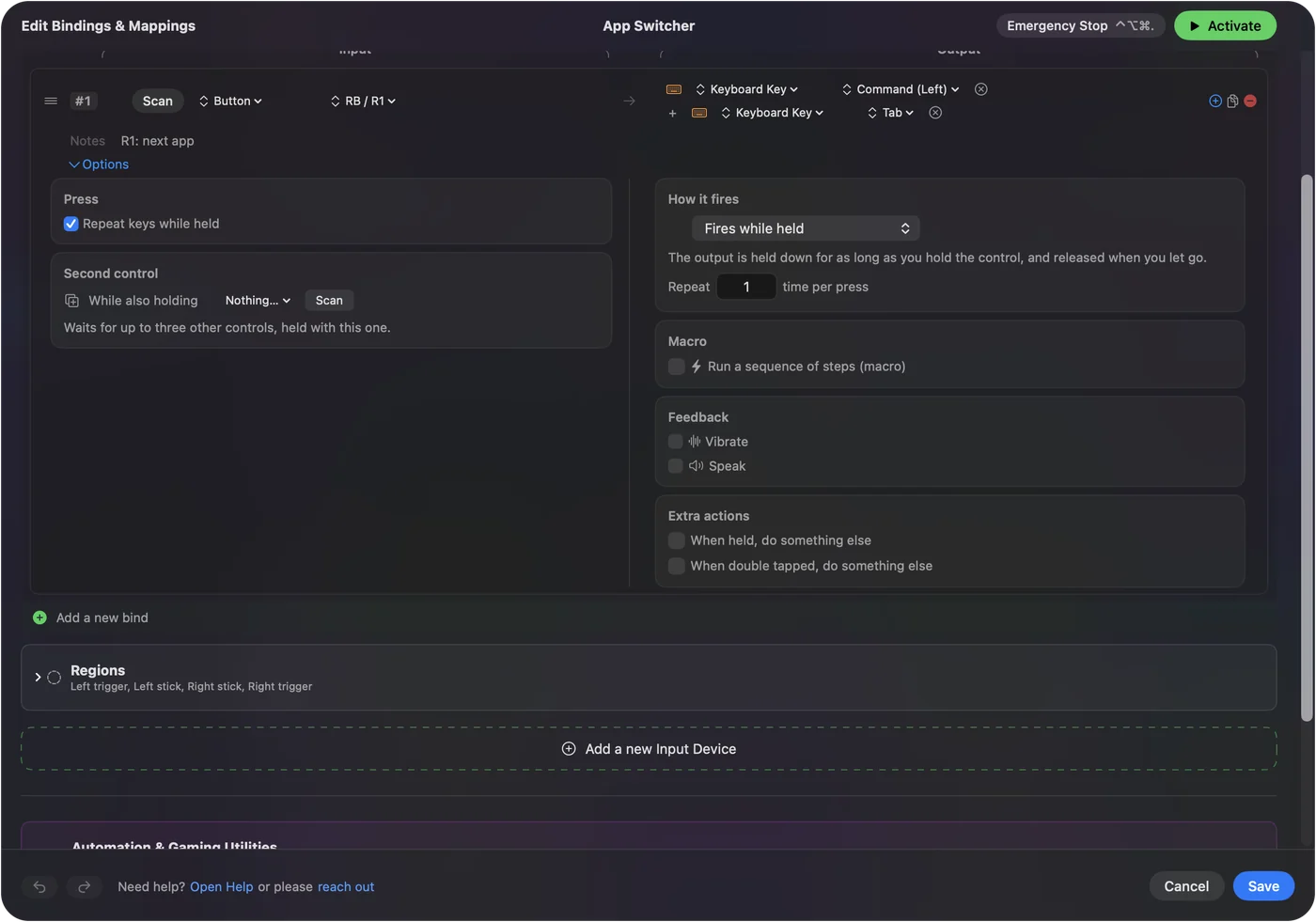
Il ritmo è quello del Mac, impostato da Key repeat rate e Delay until repeat in Impostazioni di Sistema, Keyboard (Tastiera). L'opzione è disattivata finché non la attivi, quindi una riga di Command Tab creata prima della 1.6 non inizia a scorrere da sola dopo l'aggiornamento.
Tocca per una cosa, tieni per il selettore
Se un dorsale ha già un lavoro, dagli il selettore come secondo lavoro.
- Tu: Nelle Opzioni della riga, imposta How it fires (Come si attiva) su Different action when held. Nella riga che riporta Holding past, imposta il tempo, per esempio 300 ms, poi scegli Tab e attiva l'interruttore ⌘.
- InputConfig: Invia l'uscita normale della riga con un tocco rapido, come Control Tab per la scheda successiva del browser, e apre il selettore di app con una pressione prolungata, mantenendolo aperto finché non rilasci.
- Verifica: Tocca e la scheda cambia. Tieni premuto e compare il selettore.
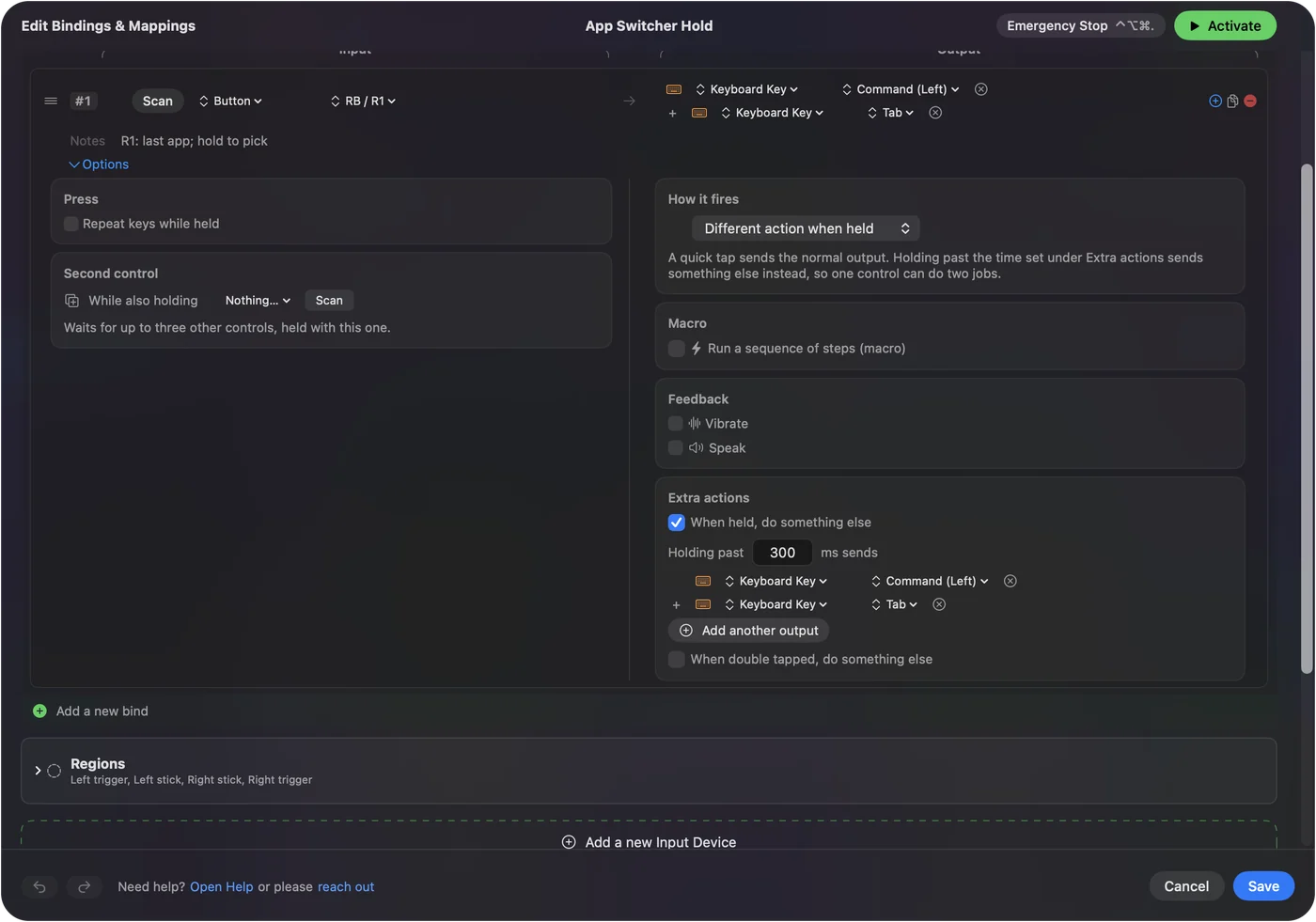
Dalla 1.6 un'azione da tenere può inviare una scorciatoia completa. Prima, una pressione prolungata poteva inviare solo un singolo tasto. Vedi tenere premuto e doppio tocco. L'uscita del tocco parte al rilascio come una breve pressione, ed è per questo che questo schema va bene per uscite una tantum.
Parti da una configurazione che già lo fa
- App Switcher. Nello Smart Preset Maker (Creatore di preset intelligenti): RB è l'app successiva (Command Tab), LB è l'app precedente (Command Shift Tab), A è Invio, B chiude l'app in primo piano (Command Q), X la nasconde (Command H), Y si sposta tra le finestre della stessa app (Command `), e la croce invia sinistra e destra. La levetta sinistra è il puntatore e i grilletti cliccano. Vedi il layout del selettore di app.
- Desktop Navigation (Navigazione della scrivania). Integrato: LB è Command Tab e RB è Command Shift Tab, accanto a un puntatore, scorrimento e scorciatoie di modifica. Vedi Desktop Navigation.
- Web Browsing (Navigazione web). Integrato: Start cambia app.
- Mission Control & Spaces e Window Management. Nello Smart Preset Maker aggiungono Spazi e Mission Control intorno al selettore. Vedi finestre e Spazi da un controller.
Ogni riga in queste configurazioni può essere cambiata: premi Scan su una riga per spostarla su un altro pulsante.
Raggiungi un'app in un altro modo
- Un pulsante per app. System Function (Funzione di sistema), Automation, Open App porta un'app in primo piano e la apre prima se non è in esecuzione. Scrivi un nome come Safari, oppure scegli dall'elenco accanto al campo.
- Mission Control, Spotlight e Launchpad. Ognuno è una propria System Function. Vedi funzioni di sistema.
- Un layout per app. Con il cambio automatico per app, il preset segue l'app a cui passi, quindi gli stessi pulsanti possono significare cose diverse in ciascuna.
Tre pulsanti per le tre app che usi di più possono essere più rapidi di qualsiasi selettore.
Se il selettore non compare
Sali questa scala partendo dal passo più piccolo:
- Provalo dall'editor. Mentre il preset è spento, Attiva (Activate) è in cima all'editor: sceglilo e la riga funziona mentre la modifichi. Un preset attivo continua a funzionare mentre l'editor è aperto.
- Consenti Accessibilità. L'icona nella barra dei menu diventa arancione quando un preset in funzione ne ha bisogno, e le righe iniziano a funzionare appena viene concesso.
- Metti entrambi i tasti su una riga. Command su un pulsante e Tab su un altro funziona solo se tieni premuto prima il pulsante Command.
- Sblocca il Mac. Mentre il Mac è bloccato o in sospensione non viene inviato alcun tasto. Alla schermata di blocco funzionano solo il puntatore, i clic e lo scorrimento.
Se Command sembra bloccato, l'arresto d'emergenza rilascia ogni tasto: Control Option Command e il tasto punto, oppure tieni premuti Back e Start insieme per tre secondi. Disattiva il preset mentre modifichi, come suggerisce l'avviso dell'editor, e prova le righe di tasti quando hai finito.
In breve
- Una riga. Metti Command (Left) e Tab su un dorsale.
- Tocco. Un tocco va all'ultima app. Una pressione tiene aperto il selettore per la croce.
- Scorri la lista. Spunta Repeat keys while held.
Desktop Navigation ha già tutto questo sui dorsali, quindi forse non devi costruire nulla.
Domande
Un controller PS5 o Xbox può cambiare app su Mac?
Non con qualcosa di integrato in macOS. Con InputConfig, qualsiasi pulsante può inviare Command Tab, e il preset integrato Desktop Navigation lo ha già sui dorsali.
Perché il mio pulsante Command Tab va solo all'ultima app?
Perché una pressione rapida è un Command Tab rapido. Tieni premuto il pulsante per tenere aperto il selettore e muoviti con la croce, oppure attiva Repeat keys while held così il pulsante tenuto scorre la lista.
Un pulsante può passare tra le finestre della stessa app?
Sì. Dagli Command e il tasto ` (sopra Tab). La configurazione App Switcher lo ha su Y.
Tenere premuto un pulsante può aprire il selettore mentre un tocco fa altro?
Sì. Imposta la riga su Different action when held (Azione diversa quando tenuto premuto) e fai in modo che la pressione prolungata sia Tab con l'interruttore Command attivo. Dalla 1.6 un'azione da tenere può essere una scorciatoia completa.
È gratuito?
Sì. InputConfig è gratuito e open source sul Mac App Store, senza account e senza accesso alla rete. La mancia facoltativa non aggiunge funzioni.
Altro in italiano
Guide complete, in inglese
Chi scrive. Ryleigh Newman sviluppa InputConfig e ogni giorno usa il proprio Mac con un controller, perché le mani non funzionano bene. Questa pagina è tradotta dall'inglese. InputConfig è in italiano quando il Mac è impostato in italiano. Alcune pagine del sito sono solo in inglese.
Questa pagina in altre lingue: English, 日本語
Gratis. macOS 14 o versioni successive. Senza account, niente lascia il tuo Mac. Open source su GitHub.