Bahasa Indonesia
Apakah ada BetterJoy untuk Mac?
 Aplikasi ini sepenuhnya gratis. Kamu tidak perlu membuat akun. Tidak ada langganan, tidak ada unduhan yang merepotkan, dan tidak ada yang dikunci. Dioptimalkan untuk Apple silicon.
Tidak, dan di Mac kamu sebagian besar tidak memerlukannya. BetterJoy membuat Switch Pro Controller, Joy-Con dan pengontrol SNES Switch bisa dipakai dengan emulator dan sebagai pengontrol XInput generik, dan langkah pemasangannya untuk Windows: pasang driver, lalu jalankan berkas .exe. macOS 13 dan yang lebih baru membaca Joy-Con dan Switch Pro Controller lewat Bluetooth tanpa driver, jadi game dan emulator yang mendukung pengontrol langsung melihatnya.
Saya membuat InputConfig, aplikasi Mac gratis yang mencakup bagian yang tidak disediakan macOS: memetakan pengontrol itu ke tombol keyboard dan tetikus untuk game yang mengabaikannya.
Langkah
- Tahan tombol Sync pada Joy-Con atau Pro Controller sampai lampunya bergerak.
- Buka Pengaturan Sistem, Bluetooth, lalu klik Connect (Hubungkan).
- Buka Pengaturan Sistem, Pengontrol Game, dan tekan sebuah tombol untuk memastikan pengontrolnya aktif.
- Di emulator, atur tombolnya di layar kontrol emulator itu sendiri.
- Untuk game yang mengabaikan pengontrol, tekan Scan (Pindai) di sebuah baris di InputConfig lalu tekan sebuah tombol.
Ketahui apa yang sudah dilakukan macOS
- Pemasangan. Joy-Con tersambung satu per satu lewat Bluetooth, masing-masing sebagai pengontrol sendiri, dan macOS 13 atau yang lebih baru juga bisa menggabungkannya menjadi sepasang. Switch Pro Controller dipasangkan dengan cara yang sama.
- Game. Game Mac yang mendukung pengontrol melihatnya seperti pad biasa.
- Emulator. Emulator yang membaca pengontrol mengaturnya di layar kontrol mereka sendiri.
Menghubungkan Joy-Con dan menghubungkan Switch Pro Controller memuat langkahnya. Pekerjaan yang dilakukan BetterJoy di Windows sudah tertanam di macOS 13 dan yang lebih baru.
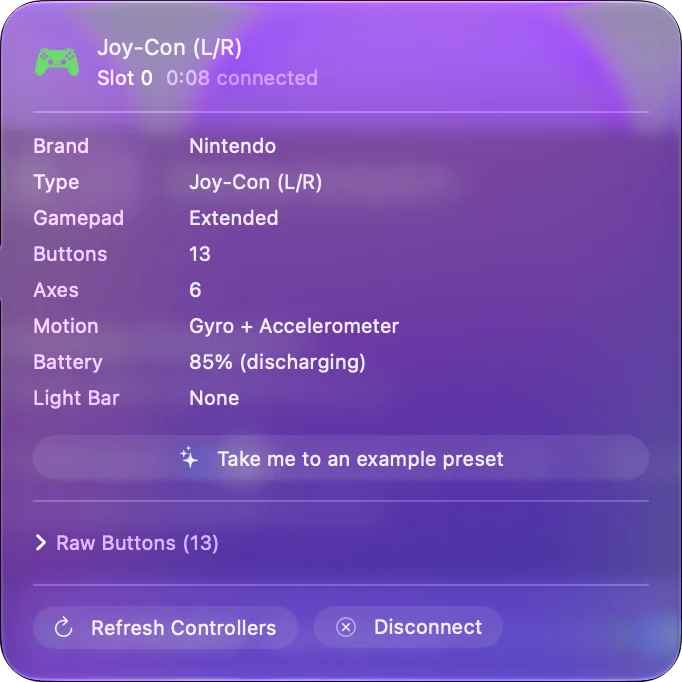
Cocokkan sisa BetterJoy di Mac
| Di BetterJoy | Di Mac |
|---|---|
| Memakai pengontrol di emulator | macOS mencantumkannya sebagai pengontrol game, dan emulator membacanya |
| Bertindak sebagai pengontrol XInput generik | Tidak diperlukan untuk game Mac, yang membaca pengontrol secara langsung. InputConfig tidak menampilkan pengontrol jenis apa pun |
| Memetakan ulang SL, SR dan Capture ke tombol keyboard | InputConfig mengikat tombol apa pun yang diterimanya, termasuk tombol rel Joy-Con, ke tombol keyboard, klik atau pintasan |
| Giroskop sebagai tetikus | Baris Motion (Gerakan) InputConfig membaca giroskop dan akselerometer Joy-Con saat macOS melaporkannya |
Tombol dan stik sampai di Mac, dan sensor gerak Joy-Con sampai saat macOS melaporkannya.
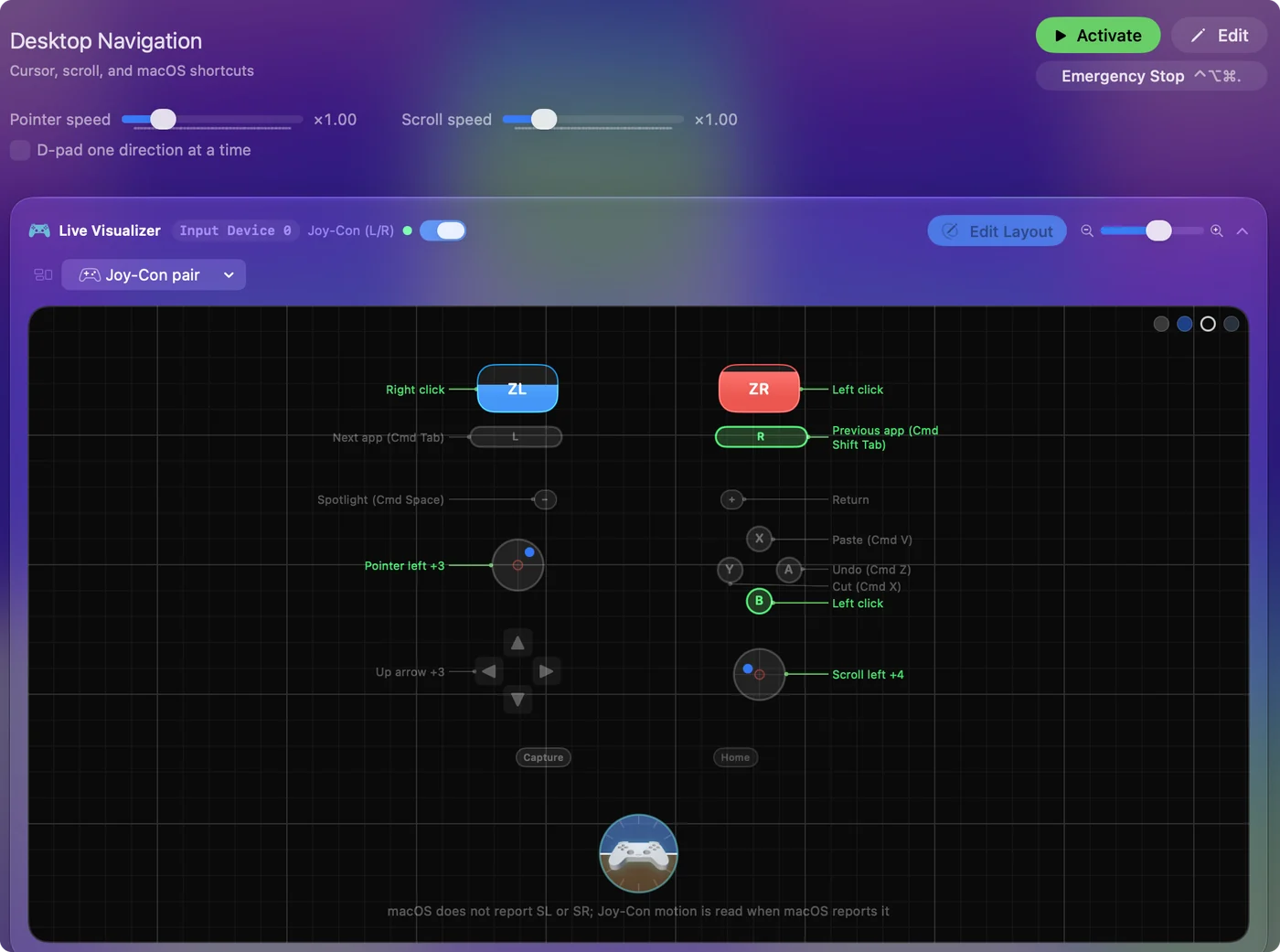
Petakan untuk game yang mengabaikan pengontrol
- Kamu: Tambahkan baris ke sebuah preset, tekan Scan dan tekan tombol di Joy-Con atau Pro Controller. Pilih tombol keyboard atau klik yang diharapkan game.
- InputConfig: Mengikat baris itu ke tombol tersebut, dan mengubah stik menjadi WASD atau penunjuk.
- Periksa: Aktifkan preset dan tekan tombolnya di dalam game.
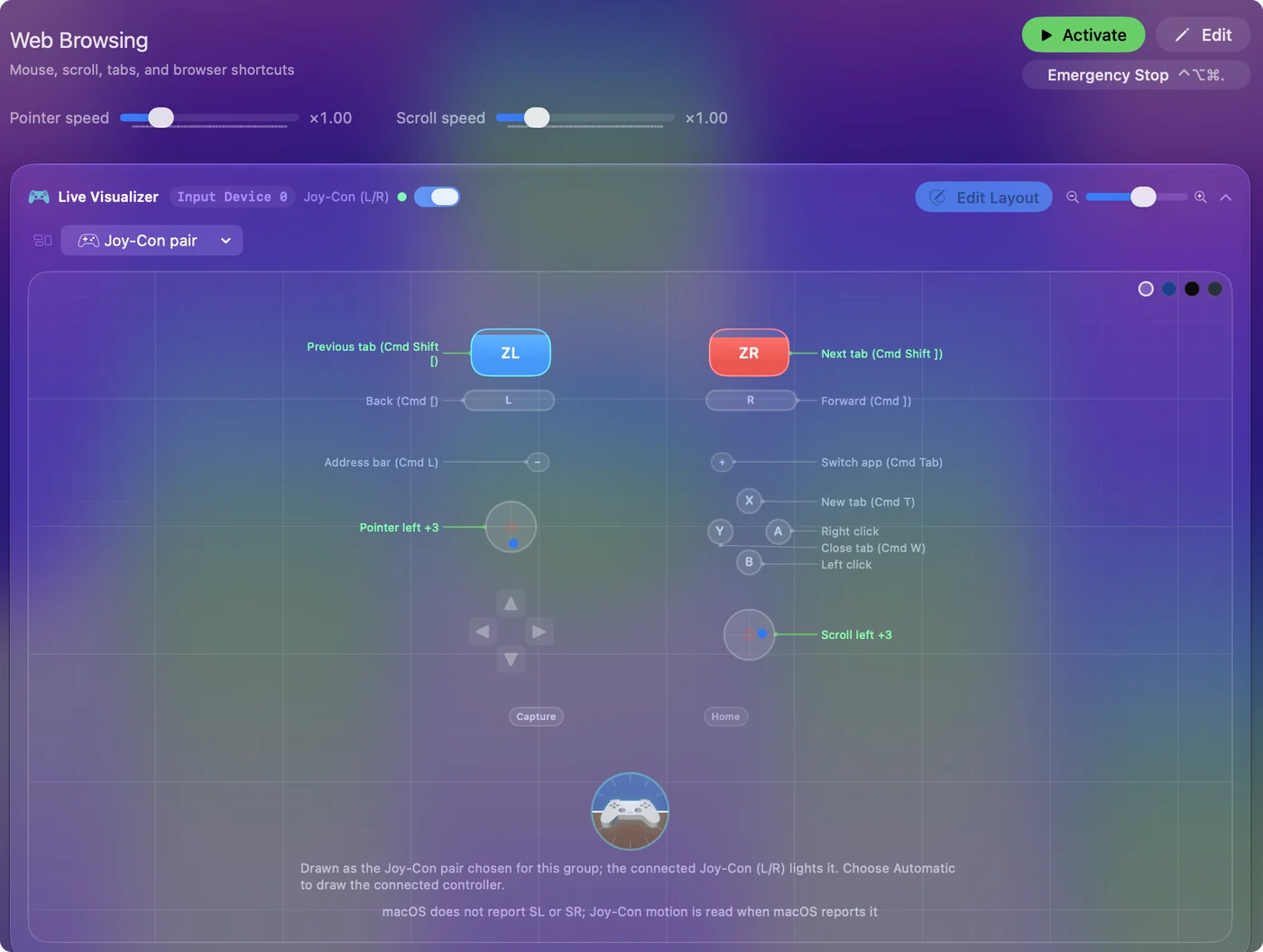
Satu Joy-Con yang dipegang mendatar berfungsi sebagai gamepad kecil atau tetikus satu tangan. Joy-Con di Mac menunjukkan keduanya. Jika sebuah game hanya menerima keyboard, pengontrol bisa mengetikkan tombol untuknya.
Ketahui apa itu Joy-Con Toolkit
Joy-Con Toolkit adalah proyek open source yang terpisah dari BetterJoy. Halaman GitHub-nya, yang saya baca pada 27 Oktober 2026, mencantumkan prasyarat Windows, redistributable Visual C++ 2017 dan, di Windows yang lebih lama, .NET Framework 4.7.1, dan saya tidak menemukan build Mac. Saya belum memakainya, jadi periksa halaman proyeknya untuk mengetahui apa yang dilakukannya. Di Mac, langkah pairing di atas adalah yang dipakai. Baik BetterJoy maupun Joy-Con Toolkit tidak punya versi Mac yang bisa saya temukan.
Yang tidak bisa dilakukan Mac di sini
- XInput. InputConfig mengirim input keyboard dan tetikus dan tidak membuat controller Xbox virtual.
- Kamera IR dan NFC. macOS tidak meneruskannya. Gerak Joy-Con sampai ke InputConfig hanya saat macOS melaporkannya.
- Kabel. Switch Pro Controller tidak mengirim apa pun yang dibaca Mac lewat kabel USB-nya, jadi gunakan Bluetooth.
Di Mac, pengontrol ini adalah gamepad Bluetooth dengan tombol dan stik, dan itu mencakup sebagian besar penggunaannya.
Versi singkatnya
- BetterJoy. Program Windows.
- Di Mac. Pasangkan lewat Bluetooth di macOS 13 atau yang lebih baru, dan game serta emulator melihat pengontrolnya.
- Tambahan. InputConfig memetakannya ke tombol keyboard dan tetikus.
Pasangkan pengontrol dulu, karena di Mac, pemasangan melakukan pekerjaan yang dilakukan BetterJoy di Windows.
Pertanyaan
Apakah ada BetterJoy untuk Mac?
Tidak. Pemasangan BetterJoy dibuat untuk Windows. Mac tidak memerlukannya untuk pekerjaan utamanya, karena macOS 13 dan yang lebih baru membaca Joy-Con dan Switch Pro Controller lewat Bluetooth tanpa driver.
Apakah ada Joy-Con Toolkit untuk Mac?
Saya tidak menemukannya. Halaman GitHub Joy-Con Toolkit mencantumkan prasyarat Windows. Di Mac, pasangkan Joy-Con lewat Bluetooth di Pengaturan Sistem pada macOS 13 atau lebih baru.
Bagaimana cara memakai Joy-Con dengan emulator di Mac?
Pasangkan setiap Joy-Con di Pengaturan Sistem, Bluetooth, di macOS 13 atau yang lebih baru. Emulator yang membaca pengontrol lalu mencantumkannya di layar kontrol mereka sendiri.
Bisakah saya memakai giroskop Joy-Con sebagai tetikus di Mac?
Saat macOS melaporkan giroskop dan akselerometer Joy-Con, baris Motion InputConfig membacanya, dan Motion Cursor (Kursor Gerakan) atau Gyro Aim menggerakkan penunjuk dengan kemiringan. Stik juga bisa menggerakkan penunjuk.
Bisakah Mac membuat pengontrol Switch bertindak seperti pengontrol Xbox?
Tidak dengan InputConfig, yang mengirim input keyboard dan tetikus serta tidak membuat pengontrol virtual. Game Mac yang mendukung pengontrol membaca pengontrol Switch secara langsung, jadi mereka tidak memerlukannya untuk itu.
Lainnya dalam bahasa Indonesia
Halaman dalam bahasa Indonesia
Panduan lengkap, dalam bahasa Inggris
Siapa yang menulis. Ryleigh Newman mengembangkan InputConfig dan setiap hari mengendalikan Mac miliknya dengan controller, karena tangannya tidak berfungsi dengan baik. Halaman ini diterjemahkan dari bahasa Inggris. InputConfig tampil dalam bahasa Indonesia jika Mac diatur ke bahasa Indonesia. Beberapa halaman situs ini hanya tersedia dalam bahasa Inggris.
Halaman ini dalam bahasa lain: English, Español, Русский
Gratis. macOS 14 atau lebih baru. Tanpa akun, tidak ada yang keluar dari Mac Anda. Open source di GitHub.