Magyar
Tudnak többet a Stream Deck + tárcsái Macen?
 Ez az alkalmazás teljesen ingyenes. Nem kell fiókot létrehoznod. Nincs előfizetés, nincs bonyolult letöltés, és semmi sincs zárolva. Apple Silicon processzorokra optimalizálva.
Igen. Az Elgato Stream Deck appja minden tárcsának ad egy forgatás- és egy lenyomás-műveletet, az érintősávnak pedig egy koppintást és egy hosszú nyomást, és Macen ezt érdemes először beállítani. Az InputConfig, az általam készített ingyenes Mac-app, ezeket is olvassa: a Stream Deck + tárcsáit és érintősávját az 1.7-es verzió óta, a + XL tárcsáit és sávját, valamint a Studio tárcsáit az 1.8 óta. Minden forgatás, lenyomás, koppintás és húzás része lehet egy appenkénti kiosztásnak tartással, makróval vagy MIDI-üzenettel.
A Stream Deck-támogatás az InputConfigban kísérleti, és nem teszteltem minden modellt. Az Elgato appja még mindig tud olyat, amit az InputConfig nem, kezdve a gombokon lévő képekkel és az élő értékekkel a sávon.
Lépések
- Állítsd be a deckeket az Elgato Stream Deck appjában, és döntsd el, mely tárcsák és gombok maradnak ott.
- Az Elgato appjában hagyd üresen azokat a vezérlőket, amelyeket az InputConfigra bízol.
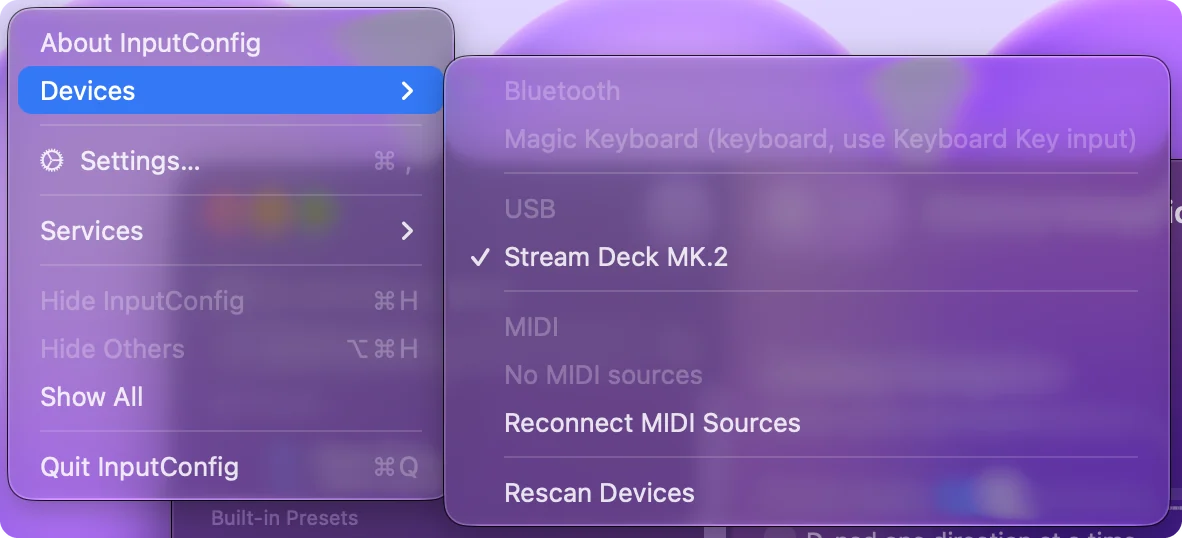
- Az InputConfig appban nyisd meg a Devices (Eszközök) menüt a menüsorban, és pipáld be a Stream Decket.
- Adj hozzá egy sort, nyomd meg a Scan (Beolvasás) gombot, és forgass el egy tárcsát az egyik irányba, nyomd meg, vagy koppints az érintősávra, esetleg húzd végig.
- Adj a sornak kimenetet, mentsd, és aktiváld az Activate gombbal, az Activate (Aktiválás) alatt pedig sorold fel az appokat, amelyekre vonatkozik, amikor ezek az appok az előtérben vannak.
Nézd meg a modelled tárcsáit
Az Elgato műszaki adatlapjai, amelyeket 2026. október 23-án olvastam, adják a hardvert. Az 1.8-as kiadási megjegyzések együtt nevezik meg a Stream Deck +, + XL, Studio és Module 15 modelleket.
| Modell | Gombok | Tárcsák | Érintősáv |
|---|---|---|---|
| Stream Deck + | 8 | 4, mind lenyomható | Igen |
| Stream Deck + XL | 36 | 6, mind lenyomható | Igen, 1200 x 100 képpont |
| Stream Deck Studio | 32 | 2, mind lenyomható, LED-gyűrűvel | Nem |
| Stream Deck Module 15 | 15 | Nincs | Nem |
A Studio egy 1U-s rack egység, amely PoE+ Ethernetet vagy USB-C-t fogad, az NFC-olvasójához pedig az Elgato szerint Bitfocus Button előfizetés kell. A + és + XL modellen a sáv is bemenet, így egy hattárcsás decken bőven tucatnál több extra vezérlő van.
Tudd meg, mit csinál az Elgato appja a tárcsákkal
Az Elgato Stream Deck + tárcsákat bemutató oldala négy funkciót sorol fel: forgatás, lenyomás, az érintősáv koppintása és az érintősáv hosszú nyomása. Megnyitod a Dials fület, és ráhúzol egy műveletet egy tárcsára. Egy Hotkey művelet minden forgatáshoz és a lenyomáshoz is tarthat külön billentyűparancsot. Az Elgato megjegyzi, hogy nem minden bővítmény támogatja a tárcsákat, hogy egy tárcsa lenyomása és a fölötte lévő sáv megkoppintása ugyanazt csinálja, és hogy egyes bővítmények hosszú nyomást is adnak.
Az Elgato rendszerkövetelmény-oldala szerint a Stream Deck 6.9 és újabb Macen macOS 13 Venturát igényel. Ha egy bővítmény már azzá teszi a tárcsát, amire szükséged van, például OBS- vagy hangvezérlővé, azt a tárcsát hagyd az Elgato appjában.
Csatlakoztasd a decket az InputConfigban
- Te: Az InputConfigban nyisd meg a Devices menüt a menüsorban, és pipáld be a Stream Decket az USB alatt. Aztán adj hozzá egy sort, nyomd meg a Scan gombot, és forgass el egy tárcsát az egyik irányba.
- InputConfig: Megnyitja a decket, és hozzárendeli a sort. Egy Stream Deck +-on minden tárcsa lenyomása, balra és jobbra forgatása, valamint a sáv koppintása, hosszú nyomása és balra vagy jobbra húzása a nyolc gomb után külön gomb.
- Ellenőrzés: A sor megtelik a vezérlő nevével. Egy új sorban forgass az ellenkező irányba a másik irányhoz.
Egy forgatás vagy húzás egy rövid lenyomás, nem egy pozíció. Az InputConfigban tehát a tárcsa lépeget: a forgatás minden kattanása egyszer sütteti el a sorát. A + XL és a Studio tárcsái ugyanabban az 1.8-as listában vannak, a Scan pedig megnevezi, amit mindegyik jelent. Kezelj minden tárcsát két gombként és egy lenyomásként.
Adj a tárcsáknak Mac-feladatokat
A lépegető tárcsa mindenhez illik, ami lépésekben történik. Ezekkel a sorokkal kezdeném:
| Vezérlő | Kimenet | Hol |
|---|---|---|
| 1. tárcsa balra és jobbra | Rendszerhangerő le és fel, egy rendszerfunkció | Minden app |
| 1. tárcsa lenyomás | Némítás / Hang vissza | Minden app |
| 2. tárcsa balra és jobbra | Bal és jobb nyíl, egyenként egy képkocka | Final Cut Pro, Premiere Pro |
| 3. tárcsa balra és jobbra | Command mínusz és Command plusz, nagyításhoz | Szerkesztők, böngészők, Előnézet |
| Sáv húzás balra és jobbra | Control Bal nyíl és Control Jobb nyíl, az asztalok váltásához | Minden app |
| Sáv hosszú nyomás | Mission Control | Minden app |
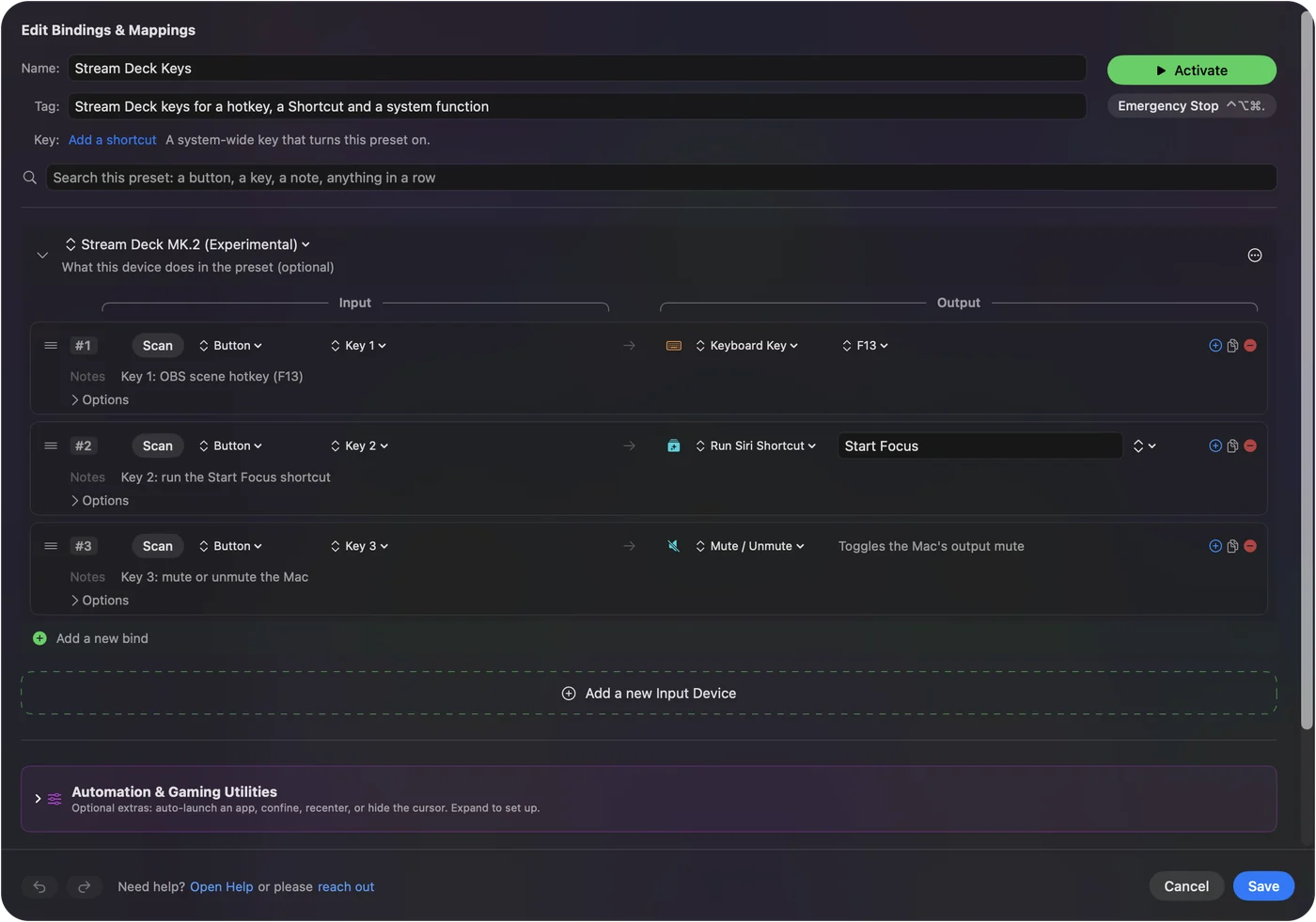
Minden sor küldhet MIDI-t, futtathat makrót, vagy kaphat tartás- és dupla koppintás-műveletet, az appenkénti előbeállítás pedig új feladatot ad ugyanannak a tárcsának, amikor az app változik. A MIDI-oldalt a Stream Deck MIDI-kontrollerként oldal tárgyalja. A hangerő az egyik tárcsán és a képkockalépés a másikon az a kettő, amelyik a leggyorsabban megtérül.
Oszd meg a decket az Elgato appjával
Az InputConfig úgy nyitja meg a decket, hogy nem veszi el az Elgato appjától, így mindkettő hallja az összes lenyomást. Lépj végig ezen a létrán, a legkisebb lépéssel kezdve:
- Oszd fel a vezérlőket. Az Elgato appjában hagyd üresen azokat a tárcsákat és gombokat, amelyeket az InputConfignak adsz.
- Használj F13-tól F19-ig. Az Elgato appja egy gombból vagy egy Hotkey tárcsaműveletből tud F13-tól F19-ig küldeni, és az InputConfig ezeket úgy köti le, mint bármelyik billentyűt, deck-támogatás nélkül.
- Lépj ki az Elgato appjából. Ha valami még mindig kétszer sül el, a tesztelés idejére lépj ki belőle.
- Kösd le a Scan gombbal. A támogatás kísérleti. Ha egy modell furcsán számozza a vezérlőit, a Scan megnevezi, ami valójában megérkezett.
Egy vezérlőhöz egy app: az Elgatóé a képekhez és bővítményekhez, az InputConfigé az appenkénti feladatokhoz.
Amit az Elgato appja tud, az InputConfig nem
- Képek és értékek. Az Elgato rajzol a gombokra, és az érintősávon megmutatja, mit vezérel egy tárcsa. Az InputConfig semmit nem rajzol.
- Bővítmények. Az Elgato bővítményei közvetlenül beszélnek az OBS-szel és más appokkal, és élő állapotot is mutathatnak.
- Folyamatos tárcsaértékek. Az InputConfigban egy forgatás lépés, nem pozíció, ezért a tárcsa nem folyamatos csúszka.
- A Studio extrái. A LED-gyűrűi és az NFC az Elgatóé és a Bitfocusé.
- Minden modell ellenőrzése. A Stream Deck-támogatás az InputConfigban kísérleti.
A rövid változat
- Bővítmények és képek. Ezeket a tárcsákat hagyd az Elgato appjában.
- Appenkénti feladatok, tartások, makrók és MIDI. Pipáld be a decket az InputConfigban, a Devices alatt, és olvass be minden forgatást, lenyomást és húzást a Scan gombbal.
- Mindkettő. Az InputConfig vezérlőit hagyd üresen az Elgato appjában.
Oszd fel a tárcsákat a két app között, és a deck többet tud, mint bármelyik app egyedül.
Kérdések
Tudja az InputConfig olvasni a Stream Deck + tárcsáit?
Igen, kísérleti funkcióként: a Stream Deck + az 1.7-es verzió óta, a + XL és a Studio az 1.8 óta. Minden tárcsa lenyomása, balra és jobbra forgatása, valamint az érintősáv koppintása, hosszú nyomása és húzása külön vezérlő.
Működik a Stream Deck + Macen Elgato-szoftver nélkül?
A gombjai, tárcsái és az érintősávja kísérleti funkcióként lehetnek InputConfig-bemenetek, miközben az Elgato appja ki van lépve, de az Elgato appja nélkül a gombokra és a sávra semmi nem rajzolódik.
Milyen macOS kell a Stream Deck apphoz?
Az Elgato követelményoldala szerint a Stream Deck 6.9 és újabb macOS 13 Venturát vagy újabbat igényel.
Vezérelheti egy Stream Deck-tárcsa a Mac hangerejét?
Igen, az InputConfig kísérleti Stream Deck-támogatásával: tedd a Hangerő csökkentése és a Hangerő növelése funkciót a tárcsa balra és jobbra forgatására, a Némítás / Némítás feloldása funkciót pedig a lenyomására.
Miért sül el kétszer egy tárcsaforgatás?
Az Elgato appja és az InputConfig is hallotta. Hagyd üresen azt a tárcsát az Elgato appjában, vagy lépj ki az Elgato appjából.
Továbbiak magyarul
Ki írja. Ryleigh Newman fejleszti az InputConfigot, és a saját Macjét minden nap kontrollerrel kezeli, mert a kezei nem működnek jól. Ez az oldal angolból fordított. Az InputConfig magyarul jelenik meg, ha a Mac nyelve magyar. A webhely néhány oldala csak angolul érhető el.
Ez az oldal más nyelveken: English
Ingyenes. macOS 14 vagy újabb. Fiók nélkül, semmi sem hagyja el a Macet. Nyílt forráskód a GitHubon.