Magyar
A jobb Command és Option billentyűk saját feladatot kapnak
 Ez az alkalmazás teljesen ingyenes. Nem kell fiókot létrehoznod. Nincs előfizetés, nincs bonyolult letöltés, és semmi sincs zárolva. Apple Silicon processzorokra optimalizálva.
Igen, de nem a Rendszerbeállításokban, ahol a Modifier Keys (Módosítóbillentyűk) beállítás mindkét oldalt egy billentyűként kezeli. Két mód van a megkerülésre. A jobb oldali billentyűt átalakíthatod egy másik billentyűvé a macOS-be épített paranccsal, vagy a Karabiner-Elements segítségével. Vagy megtarthatod módosítóként, és extra feladatot adhatsz neki, ha tartod vagy duplán koppintod, ez az, amit az InputConfig, az ingyenes app, amelyet készítek, csinál. Aszerint válassz, hogy a billentyű továbbra is Commandként működjön-e. A legtöbben soha nem használják a jobb oldali Command, Option vagy Shift billentyűt, így jó billentyűk arra, hogy dolgozzanak.
Lépések
- Telepítsd az InputConfigot, és engedélyezd a Kisegítő lehetőségek hozzáférést a Kisegítő lehetőségek részen.
- Nyisd meg a beépített Modifier Holds (Módosítóbillentyű-tartások) presetet, vagy adj hozzá egy sort, nyomd meg a Scan gombot, és nyomd meg a jobb Command billentyűt.
- A sor Options részében kapcsolj be egy tartási vagy dupla koppintás műveletet, és válaszd ki, mit csináljon.
- Aktiváld a presetet, és próbáld ki a billentyűt úgy, hogy önmagában tartod.
Ismerd meg, mit tesz a macOS magától
A Rendszerbeállításokban, a Billentyűzet, Keyboard Shortcuts, Modifier Keys beállításnál billentyűnként cserélhetsz Caps Lockot, Controlt, Optiont, Commandot és Globe-ot, de mindig mindkét oldalt egyszerre. A Caps Lock Escape-re cseréje ebben a listában van, így ez a gyakori kérés semmilyen alkalmazást nem igényel.
Ha csak azt akarod, hogy egy módosítóból diktálás induljon, előbb nézd meg a Billentyűzet, Dictation (Diktálás), Shortcut beállítását: az egyik választási lehetőség a Control kétszeri megnyomása.
Tartsd Commandnak, és adj neki feladatot tartáskor
Az InputConfig minden módosítóból külön olvassa mindkét oldalt, és a macOS mellett figyel, így a jobb oldali billentyű minden billentyűparancsban működik. A beépített Modifier Holds preset csak akkor ad feladatot a jobb oldali billentyűknek, ha önmagukban tartod vagy duplán koppintod:
| Billentyű | Tartva (450 ms) | Duplán koppintva |
|---|---|---|
| Jobb Command | Spotlight | Launchpad |
| Jobb Option | Start Dictation (Diktálás indítása) | |
| Jobb Shift | Mission Control |
- Telepítsd az InputConfigot a Mac App Store-ból, és engedélyezd a Kisegítő lehetőségek hozzáférést.
- Nyisd meg a beépített Modifier Holds presetet, vagy adj hozzá egy sort, nyomd meg a Scan (Beolvasás) gombot, majd a jobb Command billentyűt.
- A sor Options részében kapcsolj be egy tartási műveletet vagy egy dupla koppintás műveletet, és válaszd ki, mit csináljon.
- Te: Aktiváld a presetet, és tartsd önmagában a jobb Command billentyűt.
- InputConfig: Megnyitja a Spotlightot, miután a billentyűt 450 ms-ig tartottad. Egy sima lenyomás nem tesz semmi extrát.
- Ellenőrzés: Command C a jobb oldali billentyűvel még másol.
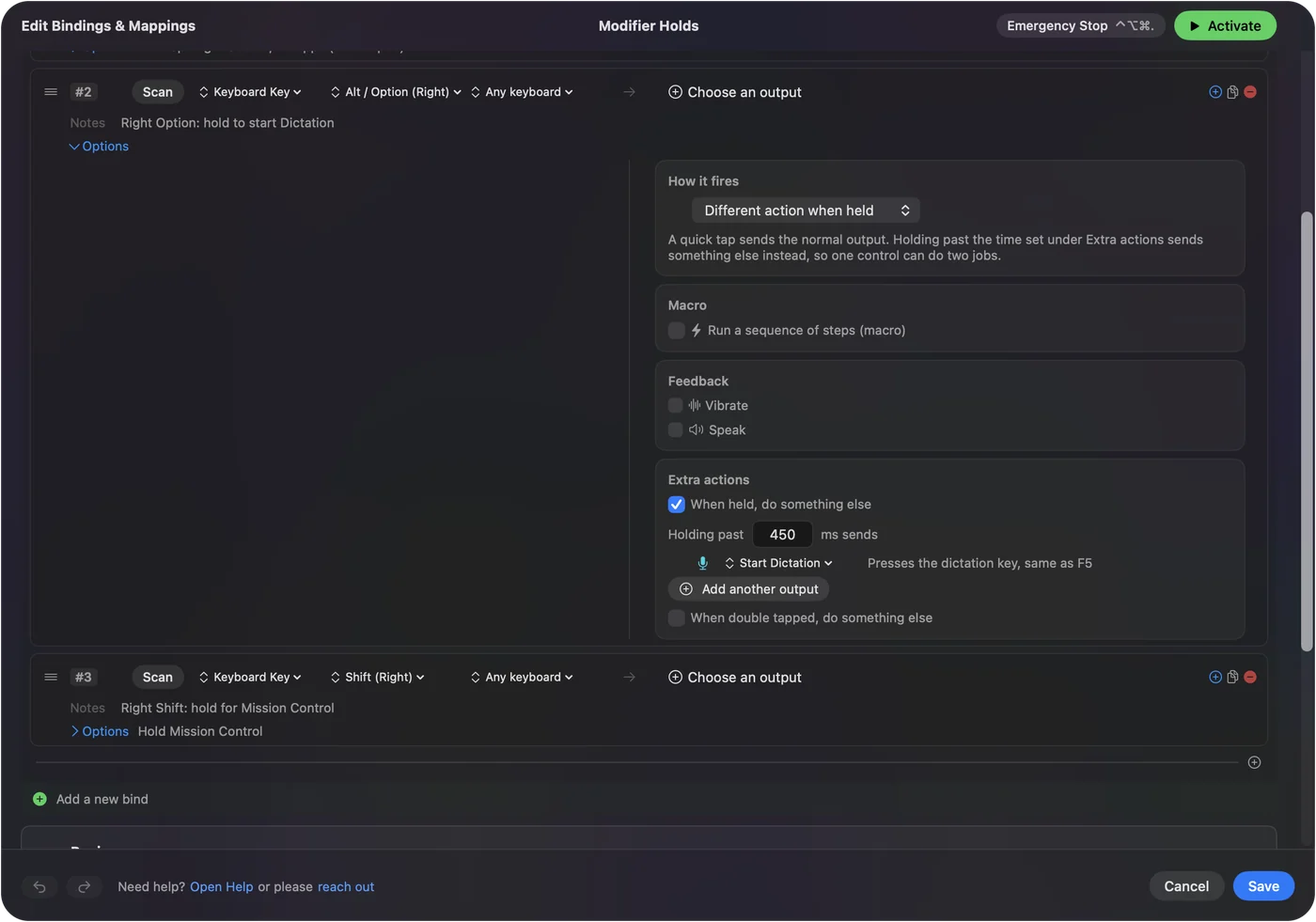
Bármelyik kimenetet átállíthatod Alkalmazás megnyitására, makróra, szöveg beírására, Siri-parancsikonra vagy bármi másra a listában, az időzítést pedig a sor Options (Beállítások) részében változtathatod. Minden billentyűzet egy eszközként jelentkezik az InputConfignak, így ugyanaz a jobb oldali billentyű egy külső billentyűzeten is ugyanazt a feladatot végzi.
Figyelj az egy buktatóra
A tartási feladat akkor indul, amint a billentyű a küszöb fölött van lenyomva, még akkor is, ha közben más billentyűt nyomsz. Ha a jobb Commandot tartod egy lassú Command Tab közben, a Spotlight is megnyílik. Hosszú billentyűparancsokhoz használd a bal oldali billentyűt, vagy emeld a tartási időt 700 ms körülire.
Alakítsd át egy másik billentyűvé
Ezt a részt az InputConfig nem tudja megtenni, mert egy billentyűhöz ad hozzá, nem pedig lecseréli. A macOS meg tudja, a beépített hidutil paranccsal a Terminálban. A hatása a következő újraindításig tart.
Terminál: A jobb Commandot alakítsd jobb Optionné.
hidutil property --set '{"UserKeyMapping":[{"HIDKeyboardModifierMappingSrc":0x7000000E7,"HIDKeyboardModifierMappingDst":0x7000000E6}]}'Mi történik: A jobb Command a következő újraindításig jobb Optionként működik.
Terminál: A jobb Commandot alakítsd F18-má, egy billentyűvé, amelyet semmi nem használ.
hidutil property --set '{"UserKeyMapping":[{"HIDKeyboardModifierMappingSrc":0x7000000E7,"HIDKeyboardModifierMappingDst":0x70000006D}]}'Mi történik: A jobb Command F18-at küld, amelyhez az InputConfig akár négy feladatot is rendelhet.
Terminál: Állítsd vissza a billentyűzetet normálra.
hidutil property --set '{"UserKeyMapping":[]}'Mi történik: Minden billentyű újra a saját feladatát végzi.
Ha az átképezést újraindítás után is meg akarod tartani, vagy azt akarod, hogy egy billentyű koppintásra mást tegyen, mint tartásra, miközben továbbra is módosítóként működik, használd a Karabiner-Elements alkalmazást. Ingyenes és nyílt forráskódú, és telepít egy illesztőprogramot, amelyet a macOS jóváhagyást kér.
A röviden
- Másik billentyű, véglegesen. Használd a Karabiner-Elements alkalmazást.
- Átképezés kipróbálásra, semmi telepítése nélkül. Használd a hidutilt, amely a következő újraindításig tart.
- Még Command, plusz feladat tartáskor. Használd az InputConfig Modifier Holds funkcióját.
Ezek együtt is működnek: ha a hidutil F18-ként küldi a jobb Commandot, az InputConfig négy különböző feladatot adhat neki: egy koppintást, egy tartást, egy dupla és egy tripla koppintást. Először döntsd el, hogy a billentyűnek továbbra is Commandnak kell-e lennie.
Kérdések
Átképezhetem csak a jobb Command billentyűt Macen?
A Rendszerbeállításokban nem, mert ott mindkét oldal együtt változik. A beépített hidutil parancs igen, a következő újraindításig, a Karabiner-Elements pedig véglegesen.
Megszünteti az InputConfig, hogy a jobb Command továbbra is Commandként működjön?
Nem. Egymás mellett figyel a macOS-szel, így a billentyű minden billentyűparancsban úgy működik, ahogy korábban. Csak akkor ad hozzá feladatot, ha a billentyűt önmagában tartod, vagy duplán koppintod.
Tud az InputConfig Hyper billentyűt készíteni?
Nem. A Hyper billentyű a Caps Lock feladatát váltja ki, az InputConfig pedig nem veheti el egy billentyű saját feladatát. Ezt a Karabiner-Elements vagy a Hyperkey app csinálja.
Tehet valamit a Command dupla megnyomása?
Igen. Adj a jobb Command sorához dupla koppintás műveletet az InputConfigban. Az ablak a Modifier Holds funkcióban 300 ms, és a sor Options részében változtatható.
Túléli a hidutil az újraindítást?
Nem. Az átképezés a Mac újraindításakor törlődik, ami biztonságos módja a kipróbálásnak. Futtasd újra a parancsot, vagy használd a Karabiner-Elements alkalmazást, hogy megmaradjon.
Továbbiak magyarul
Részletes útmutatók, angolul
Ki írja. Ryleigh Newman fejleszti az InputConfigot, és a saját Macjét minden nap kontrollerrel kezeli, mert a kezei nem működnek jól. Ez az oldal angolból fordított. Az InputConfig magyarul jelenik meg, ha a Mac nyelve magyar. A webhely néhány oldala csak angolul érhető el.
Ez az oldal más nyelveken: English
Ingyenes. macOS 14 vagy újabb. Fiók nélkül, semmi sem hagyja el a Macet. Nyílt forráskód a GitHubon.