Magyar
Van SteadyMouse Macre?
 Ez az alkalmazás teljesen ingyenes. Nem kell fiókot létrehoznod. Nincs előfizetés, nincs bonyolult letöltés, és semmi sincs zárolva. Apple Silicon processzorokra optimalizálva.
Nincs. A SteadyMouse, az anti-remegés app, amely szűri a remegő egérmozgást és a véletlen kattintásokat, Windows-szoftver, a macOS-nek pedig nincs saját remegésszűrője. Macen így is vannak jó lehetőségek: a macOS-ben már meglévő beállítások, olyan hardver, amely a Mac előtt simítja az egeret, és egy játékkontroller kar egérként, ahol az én appom, az InputConfig jön be. Ez az oldal a rövid válasz. A remegési útmutató a hosszú.
Használd, amit a macOS már tartalmaz
- Követési sebesség. A Rendszerbeállítások, Egér vagy Trackpad részen. Lassabb beállítás mellett a remegés kevésbé mozdítja a mutatót.
- Slow Keys (Lassú billentyűk). A Rendszerbeállítások, Kisegítő lehetőségek, Billentyűzet részen. Egy billentyűt egy pillanatig tartani kell, mielőtt számít, így a pattogó billentyűk nem számítanak.
- Dwell (Nyugalmi). A Kisegítő lehetőségek, Billentyűzet részen kapcsold be az Accessibility Keyboardot, majd a Dwell beállításait. A mutató nyugalma helyetted kattint, így egy nyomás nem tudja célról elmozdítani.
- Mouse Keys (Egérbillentyűk). A Kisegítő lehetőségek, Mutatóvezérlés részen. A mutató a billentyűzetről mozog.
- Voice Control (Hangvezérlés). A Kisegítő lehetőségek részen. Kattints, válassz menüket és írj hangutasítással.
Szűrd az egeret hardveresen
A remegésszűrő adapterek az egér és a számítógép közé kerülnek, és a Mac előtt simítják a mozgást, így nincs szoftver a folyamatban. Az AMAneo USB egy jól ismert példa. Vásárlás előtt nézd meg, hogy a gyártó felsorolja-e a macOS-t. A nehezebb egerek, a görgetőgolyók és a joystick-egerek, amelyek normál egérként jelentkeznek, a másik hardveres út, és egy foglalkozásterapeuta segíthet kiválasztani.
Használj kontrollerkart az egér helyett
Az InputConfig nem tud szűrni egy normál egeret. A macOS mellett figyel, így az egér remegése a mutatóhoz ér, mielőtt bármelyik app hozzáérhetne. Azt csinálja, hogy egy játékkontrollert egérré alakít, és a karnak olyan beállításai vannak, amelyek egérnek nincsenek:
- A Deadzone. A remegéshez méretezve, így a nyugvó hüvelykujj egyáltalán nem mozdítja a mutatót.
- A Smooth görbe és alacsonyabb sebesség. A nyomás első része lassú és pontos.
- Tartva kattintás. A kattintás azután tüzel, hogy a gombot egy pillanatig mozdulatlanul tartottad, nem a lenyomás rántására.
- Húzás váltása. Egyszer nyomd meg a felvételhez, és újra a letevéshez, közben semmit nem tartva.
- Hosszabb tartási és dupla koppintási időablakok. Lassabb mozgáshoz.
- A D-pad mint mutató. Rögzített sebességgel, olyan kézhez, amely bármelyik karnál jobban remeg.
- Te: Nyisd meg egy mutatósor beállításait, nyomd meg az Adjust live (Élő beállítás) funkciót, és pihentesd a hüvelykujjad a karon anélkül, hogy nyomnál.
- InputConfig: Megrajzolja, mennyire mozdítja a nyugvó remegés a kart.
- Ellenőrzés: Húzd a Deadzone gyűrűjét a remegés fölé, és a mutató mozdulatlan marad, amíg a hüvelykujj pihen.
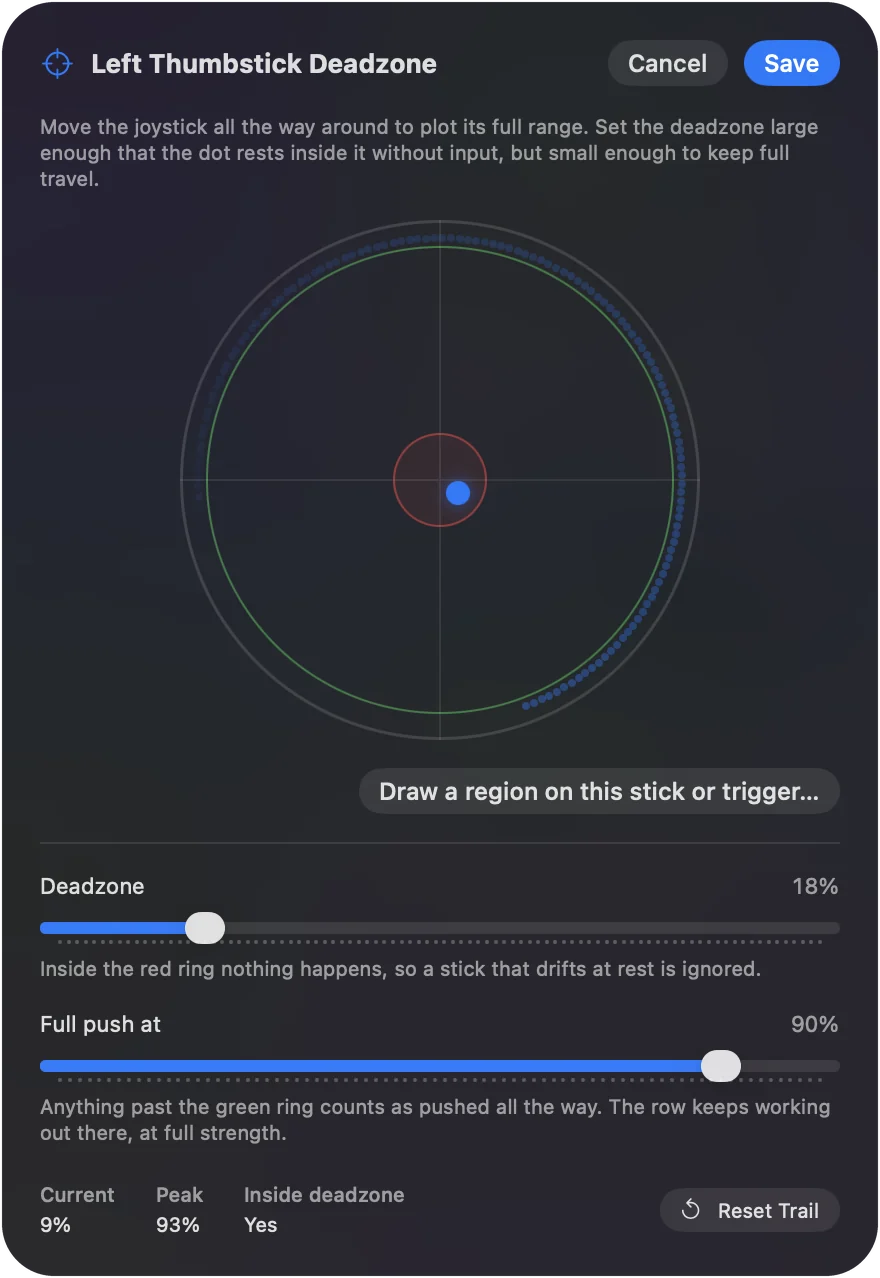
A remegési útmutató Steady Pointer presetje ennek nagy részét már beállítva tartalmazza kiindulópontként, a holtzóna eszköz pedig megmutatja, mit jelentenek a számok.
A röviden
A SteadyMouse megtartja a meglévő egeret, és megtisztítja a jelét. Macen csak egy hardveres szűrő teszi ezt.
- Tartsd meg az egeret. Hardveres remegésszűrő, amely felsorolja a macOS-t.
- Változtasd meg a bemenetet. Egy kontrollerkar széles holtzónával és tartva kattintással ugyanúgy megoldja a két problémát, a remegést és a véletlen kattintásokat, más úton.
- Kezdj ingyen. A lassabb követés, a Slow Keys és a Dwell már benne van a macOS-ben.
A kontrolleres út ingyenes, így nincs költsége annak kiderítésének, hogy illik-e a kezedhez.
Kérdések
Fut a SteadyMouse Macen?
A készítője csak Windowst sorol fel, és a weboldalán nincs Mac-verzió.
Mely remegésekre valók ezek a beállítások?
A beállítások nem függnek diagnózistól. Bármi legyen az oka, esszenciális remegés, Parkinson-kór, sclerosis multiplex vagy gyógyszer, a Live Visualizer (Élő vizualizáló) megmutatja, meddig mozdítja a nyugvó hüvelykujj a kart, és meddig tudja a kéz tolni.
Ingyenes az InputConfig?
Igen. Ingyenes és nyílt forráskódú a Mac App Store-ban, fiók és hálózati hozzáférés nélkül. A borravalóláda opcionális, és nem ad hozzá funkciót.
Továbbiak magyarul
Részletes útmutatók, angolul
Ki írja. Ryleigh Newman fejleszti az InputConfigot, és a saját Macjét minden nap kontrollerrel kezeli, mert a kezei nem működnek jól. Ez az oldal angolból fordított. Az InputConfig magyarul jelenik meg, ha a Mac nyelve magyar. A webhely néhány oldala csak angolul érhető el.
Ez az oldal más nyelveken: English
Ingyenes. macOS 14 vagy újabb. Fiók nélkül, semmi sem hagyja el a Macet. Nyílt forráskód a GitHubon.