Magyar
Mission Control megnyitása egérgombbal Macen
 Ez az alkalmazás teljesen ingyenes. Nem kell fiókot létrehoznod. Nincs előfizetés, nincs bonyolult letöltés, és semmi sincs zárolva. Apple Silicon processzorokra optimalizálva.
A macOS ezt részben maga is tudja: a Rendszerbeállításokban, a Desktop & Dock (Íróasztal és Dock) részében a lap alján van egy Shortcuts gomb, ahol a Mission Controlhoz egérgombot lehet rendelni. Bármely egér bármely gombjához vagy egy vezérlőhöz az InputConfigban rendeld a Mission Control rendszerfunkciót. A Launchpad és a Spotlight ugyanabban a listában van.
Én készítem az InputConfigot, egy ingyenes Mac-appot, amely egérgombokat, billentyűket és vezérlőket ad a második feladatukhoz.
Lépések
- Próbáld ki a Rendszerbeállítások, Desktop & Dock, Shortcuts (Parancsok) részt, és válassz egérgombot a Mission Controlhoz.
- Több irányításhoz nyiss meg egy presetet az InputConfigban, és kattints az Edit (Szerkesztés) gombra.
- Adj hozzá egy sort, amelynek bemeneti eszköze ez a Mac egere vagy trackpadje.
- Válaszd ki a gombot, aztán állítsd a kimenetet System Functionre, Mission Controlra.
- Kattints a Save gombra, aztán az Activate (Aktiválás) gombra.
Előbb a macOS-beállítást próbáld
- Te: Nyisd meg a Rendszerbeállításokat, Desktop & Dock, görgess az aljára, és kattints a Shortcuts pontra. A Mission Control mellett egy egérgombot válassz a második menüből.
- macOS: Megnyitja a Mission Controlt, amikor megnyomod azt a gombot.
- Ellenőrzés: Nyomd meg a gombot. Minden ablak szétterül.
Ez a Mission Controlt, az appablakokat és a Show Desktopot fedi le. Csak azokat a gombokat listázza, amelyeket a macOS felismer, és nincs benne Launchpad vagy Spotlight.
Kösd bármelyik gombot az InputConfigban
- Te: Adj hozzá egy sort, állítsd a bemeneti eszközt erre a Mac egerére vagy trackpadjére, és válaszd ki a gombot, vagy nyomd meg a Scan (Beolvasás) gombot, és kattints. Állítsd a kimenet típusát System Functionre, és válaszd a Mission Control pontot.
- InputConfig: Minden appban megnyitja a Mission Controlt arról a gombról.
- Ellenőrzés: Nyomd meg a gombot. Nyomd meg újra, hogy bezárd a Mission Controlt.

Ha nem vagy biztos benne, hogy a gomb eléri a Macet, előbb nyomd meg az ingyenes egértesztelőn.
Ha a gomb már csinál valamit, például visszalép egy böngészőben, pipáld be a sor Options részében a Block the button's own action (A gomb saját műveletének blokkolása) opciót.
Adj hozzá Launchpadet, Spotlightot és asztalokat
- Launchpad. Ez is System Function (Rendszerfunkció), a Mission Control mellett.
- Spotlight. Szintén System Function, ami hasznos vezérlőn.
- Következő és előző asztal. Küldj Control Right Arrow és Control Left Arrow billentyűparancsot.
Amit nem tud
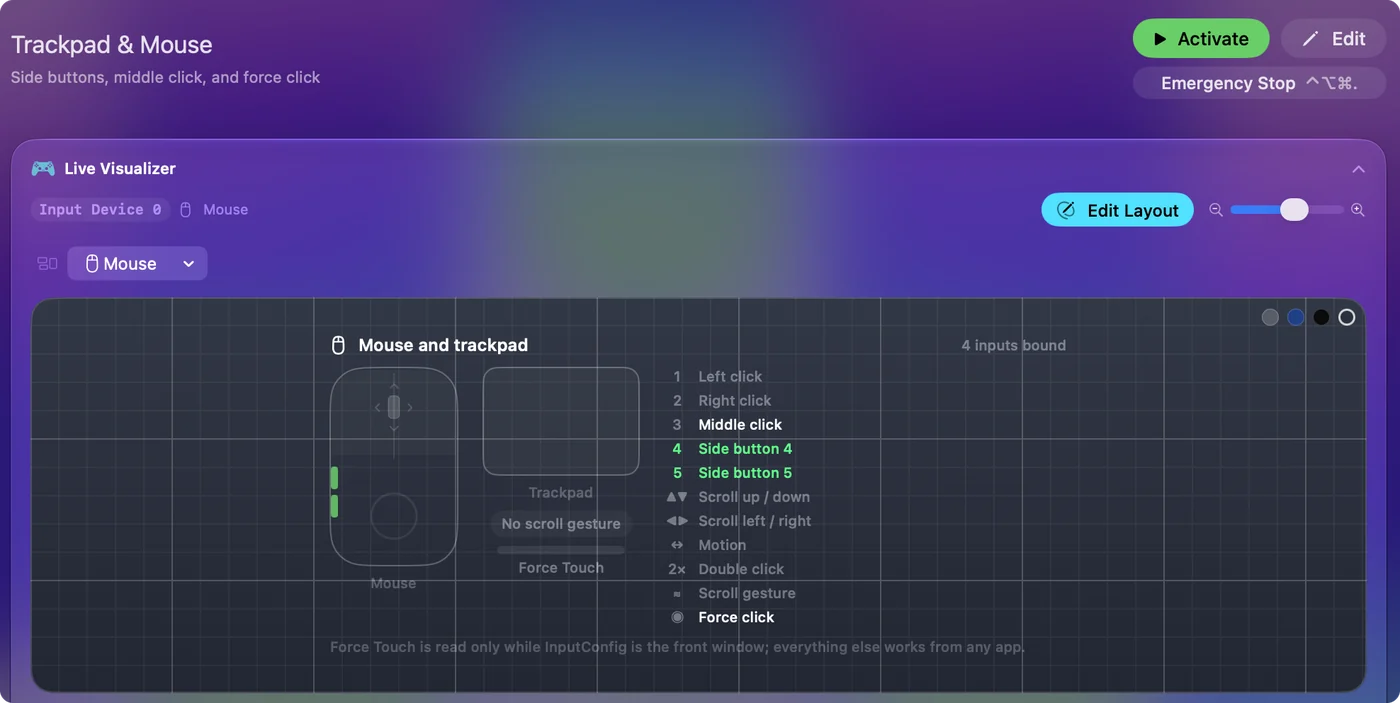
Egy Magic Mouse-nak nincs oldalgombja, amelyet kötni lehetne. Azok a gombok, amelyeket egy egér a saját szoftverében kezel, anélkül, hogy a Macnek szólna, nem olvashatók sem az InputConfig, sem a macOS által. A Live Visualizer (Élő vizualizáló) Egér térképe mutatja, érkezik-e lenyomás.
A rövid változat
- Beépített. Desktop & Dock, Shortcuts, a macOS által felsorolt gombokhoz.
- Bármelyik gomb. Egy Mouse sor System Function, Mission Control.
A Launchpad és a Spotlight ugyanabból a listából jön.
Kérdések
Állíthatok egérgombot Mission Controlra Macen?
Igen. A Rendszerbeállítások, Desktop & Dock, Shortcuts részben egérgombot választhatsz a Mission Controlhoz. Az InputConfig bármelyik gombot kötheti, amelyet a Mac fogad, és hozzáadja a Launchpadet és a Spotlightot.
Hogyan nyitom meg a Launchpadet egérgombbal?
A macOS-ben nincs egérgomb-beállítás a Launchpadhez. Az InputConfigban kösd a gombot a Launchpad rendszerfunkcióhoz.
Miért lép vissza a böngészőben az oldalgombom is?
A gomb megtartja a saját műveletét, hacsak nem tiltod le. Az InputConfigban nyisd meg a sor Options (Beállítások) részét, és pipáld be a Block the button's own action opciót.
Továbbiak magyarul
Részletes útmutatók, angolul
Ki írja. Ryleigh Newman fejleszti az InputConfigot, és a saját Macjét minden nap kontrollerrel kezeli, mert a kezei nem működnek jól. Ez az oldal angolból fordított. Az InputConfig magyarul jelenik meg, ha a Mac nyelve magyar. A webhely néhány oldala csak angolul érhető el.
Ez az oldal más nyelveken: English, 한국어, Tiếng Việt
Ingyenes. macOS 14 vagy újabb. Fiók nélkül, semmi sem hagyja el a Macet. Nyílt forráskód a GitHubon.