Magyar
Mac hangerejének szabályozása vezérlővel vagy forgatógombbal
 Ez az alkalmazás teljesen ingyenes. Nem kell fiókot létrehoznod. Nincs előfizetés, nincs bonyolult letöltés, és semmi sincs zárolva. Apple Silicon processzorokra optimalizálva.
Adj egy gombnak a Volume Up (Hangerő növelése), a Volume Down vagy a Mute rendszerfunkciót az InputConfigban, és az minden appban megváltoztatja a Mac hangerejét. Egy ravasz, egy MIDI-forgatógomb vagy egy görgetőkerék eggyel tovább mehet: a System Volume kimenettel a hangerő követi, mennyire fordítod vagy húzod.
Én készítem az InputConfigot, egy ingyenes Mac-appot, amely a vezérlőket, MIDI-eszközöket, egereket és billentyűket bármilyen Mac-es funkcióra képezi le. Ezzel a kezed alatt lévő vezérlővel kapsz hangerőszabályozást.
Lépések
- Nyiss meg egy presetet az InputConfigban, és kattints az Edit (Szerkesztés) gombra.
- Adj hozzá egy sort, nyomd meg a Scan (Beolvasás) gombot, aztán a kívánt gombot.
- Állítsd a kimenet típusát System Functionre, és válaszd a Volume Up pontot.
- A Volume Down (Hangerő csökkentése) és a Mute sorokat ugyanígy add hozzá.
- Kattints a Save gombra, aztán az Activate (Aktiválás) gombra.
Tegyél hangerőt a gombokra
- Te: Adj hozzá egy sort, nyomd meg a Scan gombot, és nyomd meg a kívánt gombot. Állítsd a kimenet típusát System Functionre, és válaszd a Volume Up pontot. Ugyanezt tedd a Volume Down és a Mute sorokkal.
- InputConfig: A Mac saját hangerőszabályozását küldi, így minden appban működik.
- Ellenőrzés: Nyomd meg a gombot. Megjelenik a hangerő-jelző, és a hang változik.
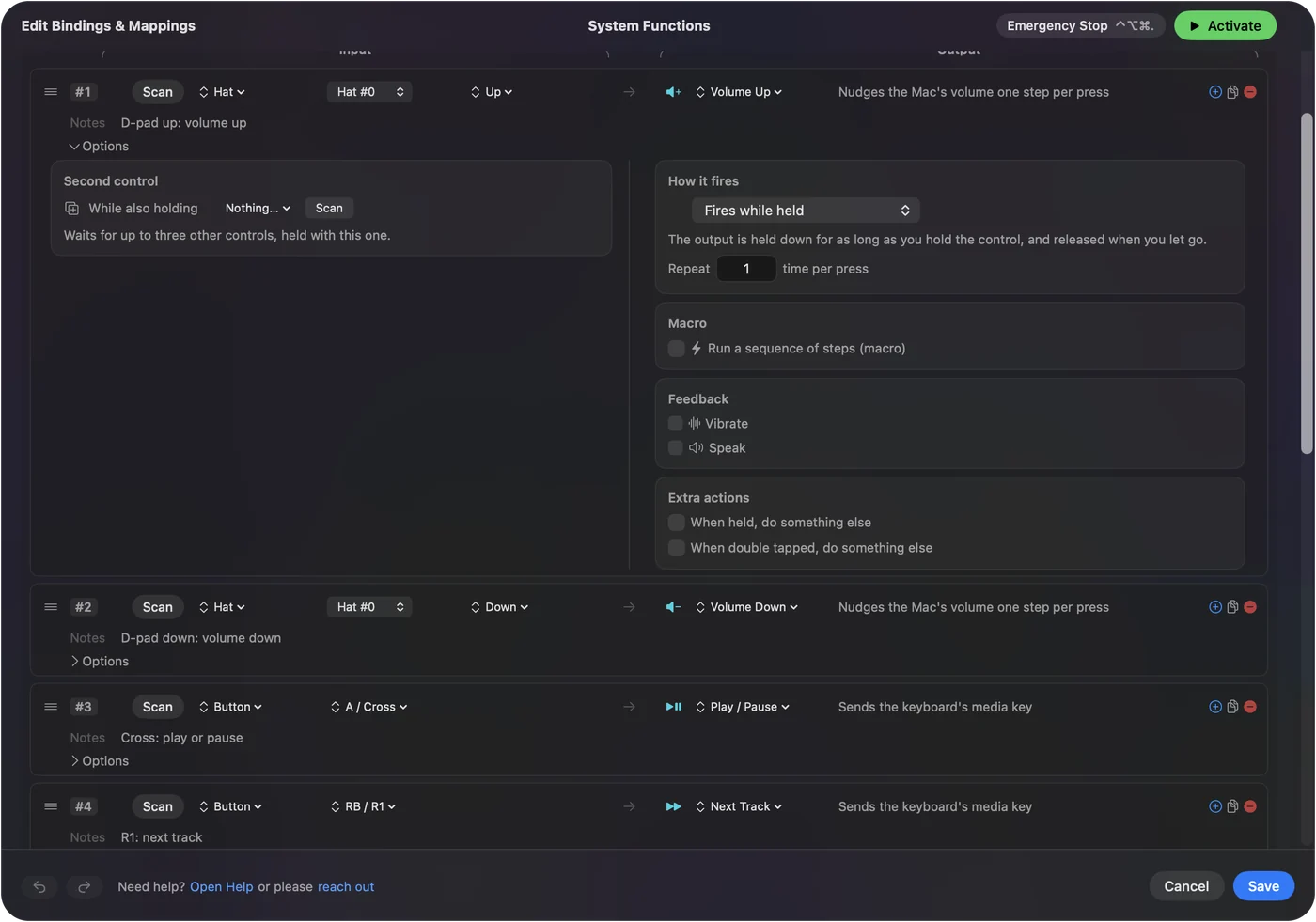
A System Function (Rendszerfunkció) funkciók a Mac saját vezérlői, ezért nem függnek attól, melyik app van elöl.
Tegyél forgatógombot vagy ravaszt hangerőszabályzóvá
A System Volume (Rendszerhangerő) külön kimenet a három gombtól. Nem lenyomás. A Mac hangereje követi a vezérlő helyzetét: ha egy MIDI-forgatógombot félig fordítasz, a hangerő félen áll, ha egy ravaszt jobban meghúzol, hangosabb lesz.
- Egy MIDI-forgatógomb. Asztali hangerőgombhoz, amely mindig megmutatja, hol áll a hangerő.
- Egy ravasz. Akkor, ha a hangerőt csak addig akarod emelni, amíg nyomod.
- Egy görgetőkerék. Egy egérkerék vagy egy jog kerék ugyanezt a munkát végzi.
Válassz jó helyet hozzá
Egy játékvezérlőn a D-pad természetes hely: fel és le a hangerőhöz, a bot lenyomása pedig a némításhoz. Egy egéren két oldalgomb jól működik, ha nincs szükséged a vissza és az előre gombokra. Egy MIDI-vezérlőn egy forgatógomb és egy pad mindent lefed.
Amit nem tud
Ezek a kimenetek a Mac fő hangerejét változtatják. Nem állítanak egy app hangerejét külön, mert a macOS-ben nincs appokénti hangerő, amelyet az InputConfig el tudna érni. Ha a Volume Up nem csinál semmit, ellenőrizd, hogy a hangkimenet olyan-e, amelynek hangerejét a Mac változtatni tudja, mert egyes kijelzők és hang-interfészek rögzítik.
A rövid változat
- Gombok. System Function, aztán Volume Up, Volume Down vagy Mute.
- Forgatógomb vagy ravasz. A System Volume kimenet, amely a vezérlőt követi.
A gombok lépésenként állítják a hangerőt. A forgatógomb beállítja.
Kérdések
Változtathatom a Mac hangerejét Xbox- vagy PS5-vezérlővel?
Igen. Az InputConfigban adj egy gombnak System Function kimenetet, és válaszd a Volume Up, a Volume Down vagy a Mute (Némítás) pontot. A preset futása alatt minden appban működik.
Tud egy MIDI-forgatógomb a Mac hangerejét szabályozni?
Igen. Használd a System Volume kimenetet a forgatógomb során. A Mac hangereje ekkor a forgatógomb állását követi.
Állíthatom egy vezérlővel egy app hangerejét?
Az InputConfiggel nem. A hangerő-kimenetei a Mac fő hangerejét változtatják. A macOS nem kínál appokénti hangerő-szabályozást, amelyet az InputConfig használhatna.
Továbbiak magyarul
Részletes útmutatók, angolul
Ki írja. Ryleigh Newman fejleszti az InputConfigot, és a saját Macjét minden nap kontrollerrel kezeli, mert a kezei nem működnek jól. Ez az oldal angolból fordított. Az InputConfig magyarul jelenik meg, ha a Mac nyelve magyar. A webhely néhány oldala csak angolul érhető el.
Ez az oldal más nyelveken: English
Ingyenes. macOS 14 vagy újabb. Fiók nélkül, semmi sem hagyja el a Macet. Nyílt forráskód a GitHubon.