Magyar
Lábpedál-billentyűparancsok Macen
 Ez az alkalmazás teljesen ingyenes. Nem kell fiókot létrehoznod. Nincs előfizetés, nincs bonyolult letöltés, és semmi sincs zárolva. Apple Silicon processzorokra optimalizálva.
Igen, egy lábpedál billentyűparancsokat tud futtatni Macen: programozd úgy, hogy egy olyan billentyűt küldjön, amelyet semmi sem használ, például az F13-at, aztán adj annak a billentyűnek feladatot. A pedál a harmadik kéz: push to talk, amikor mindkét kezed a játékon van, lejátszás és szünet, amíg átiratot gépelsz, egy kattintás annak, akinek a keze a nap vége előtt elfárad. Én készítem az InputConfig appot, egy ingyenes Mac-appot, amely a legtöbb pedált billentyűparanccsá, makróvá, kattintássá vagy rendszerfunkcióvá alakítja, és lent nyíltan megmondom, mikor nincs rá egyáltalán szükséged.
Lépések
- Nézd meg, hogy a Mac billentyűzetnek, egérnek, MIDI-eszköznek vagy kontrollernek látja-e a pedált.
- Ha billentyűzetként viselkedik, programozd a saját segédprogramjával, hogy F13-at küldjön.
- Az InputConfigban adj hozzá egy sort, nyomd meg a Scan (Beolvasás) gombot, és nyomd meg a pedált.
- Válaszd ki a kimenetet: egy billentyűparancsot, egy kattintást, diktálást vagy egy makrót.
- Aktiváld a presetet, és nyomd meg a pedált a teszteléshez.
Tudd meg, milyen pedálod van
| Pedál | A Mac ezt látja | Mit tegyél |
|---|---|---|
| Programozható USB-pedál | Billentyűzet | Programozd F13 küldésére, aztán olvasd be az InputConfigban a Scan gombbal, és válassz bármelyik kimenetet. |
| Kattintó pedál | Egér | A középső kattintás vagy egy oldalgomb bármihez köthető. Kapcsold be a Block the button's own action (A gomb saját műveletének blokkolása) opciót a sor Options részében, hogy a Button 4 gombon lévő pedál ne lépjen egyúttal Vissza-t egy böngészőben. A sima bal kattintás már kattintás, és nem kell hozzá semmi. |
| Szusztainpedál egy MIDI-billentyűzetben, vagy MIDI-lábkontroller | MIDI-eszköz | Olvasd be a pedált a Scan gombbal. Control Changet küld, amely be- és kikapcsoló kapcsolóként lő. |
| Kapcsolópedál egy Xbox Adaptive Controllerben vagy egy PlayStation Access kontrollerben | Játékkontroller-gomb | Köss úgy, mint bármelyik másik gombot. |
| Versenykormány-pedálok | Kontrollertengelyek | Az 1.6-os verzió óta az InputConfig teljes felbontásban olvassa a kormány- és pedálkészleteket. A Logitech kormánypedáljai 0-tól 1-ig olvasnak, a végén nyugvó pedálnál pedig, amelyhez a Scan sorbeállítás tartozik, a pedál teljes útja olvasható. Kösd a pedál útját egy billentyűhöz, amely egy ponton túl nyom, vagy görgetéshez. Lásd: versenykormány Macen. |
| Elgato Stream Deck Pedal | Stream Deck | Kísérleti: csatlakoztasd az InputConfig, Devices részből, és a pedáljai Left, Middle és Right pedal néven olvashatók be. Hagyd őket üresen az Elgato appjában, vagy lépj ki belőle, különben mindkét app cselekszik a nyomásra. Itt nem tesztelve. |
| Átírási pedál, vagy bármi más | Változó | Nyisd meg az InputConfig, Devices részt, és keresd meg a pedált. Ha játékkontrollerként vagy gyártóspecifikus eszközként szerepel: jelöld be, és a Scan megtalálja a pedáljait. Ha médiabillentyűként érkezik, köss Keyboard Key kimenetként, például Play / Pause (Lejátszás / Szünet) billentyűre. Ha billentyűzetként szerepel: ez a táblázat első sora. |
Konkrét pedálmodelleket nem teszteltem, ezért a táblázatot az kipróbálandó útnak vedd, ne egy márka ígéretének. A Live Visualizer megmutatja, hogy a Mac látja-e a pedál billentyűjét, kattintását vagy MIDI-üzenetét, mielőtt bármit kötsz.
Programozd a pedált F13 küldésére, ne betűre
Az InputConfig a macOS mellett hallgatja a billentyűzetet. Nem tud elvenni egy billentyűt, ezért ha a pedál a B betűt küldi, a B továbbra is begépelődik az előtérben lévő appban, és a pedál új feladata ezen felül történik. A megoldás egy billentyű, amelyet semmi sem használ. Az F13-F19 létezik a macOS-ben, egy MacBook billentyűzetén sincs meg, és az appok figyelmen kívül hagyják, hacsak nem rendeled hozzá, ezért az F13-on lévő pedál semmit sem csinál, amíg nem adsz neki feladatot.
- A pedál saját segédprogramja. Ha fut Macen, ott válaszd az F13-at. Néhány segédprogram csak Windowsra van. Az a pedál, amely a beállítását a saját memóriájában tárolja, megtartja, amikor átviszed a Macre, és a kézikönyv megmondja, hogy a tiéd igen-e.
- PCsensor és Scythe pedálok. Az ingyenes, nyílt forráskódú footswitch parancssori eszköz Macről programozza őket (Homebrew-n át telepíthető), és visszaolvassa, mire van állítva az egyes pedálok. Billentyűneveket fogad, és nyers HID-billentyűkódokat a név nélküli billentyűkhöz. Az F13 hexában 68.
- Olyan pedál, amely nem módosítható. Használd ott, ahol a billentyűje ártalmatlan, például a Page Down egy olvasóban, vagy csak abban az appban köss, ahol kell.
Aztán köss:
- Te: Az InputConfigban adj hozzá egy sort, nyomd meg a Scan gombot, nyomd meg a pedált, és válaszd ki a kimenetet.
- InputConfig: Kitölti a sort azzal, amit a pedál küldött, például az F13-mal.
- Ellenőrzés: Aktiváld a presetet, és nyomd meg a pedált. Az új feladat lő, és semmi sem gépelődik be az előtérben lévő appban.
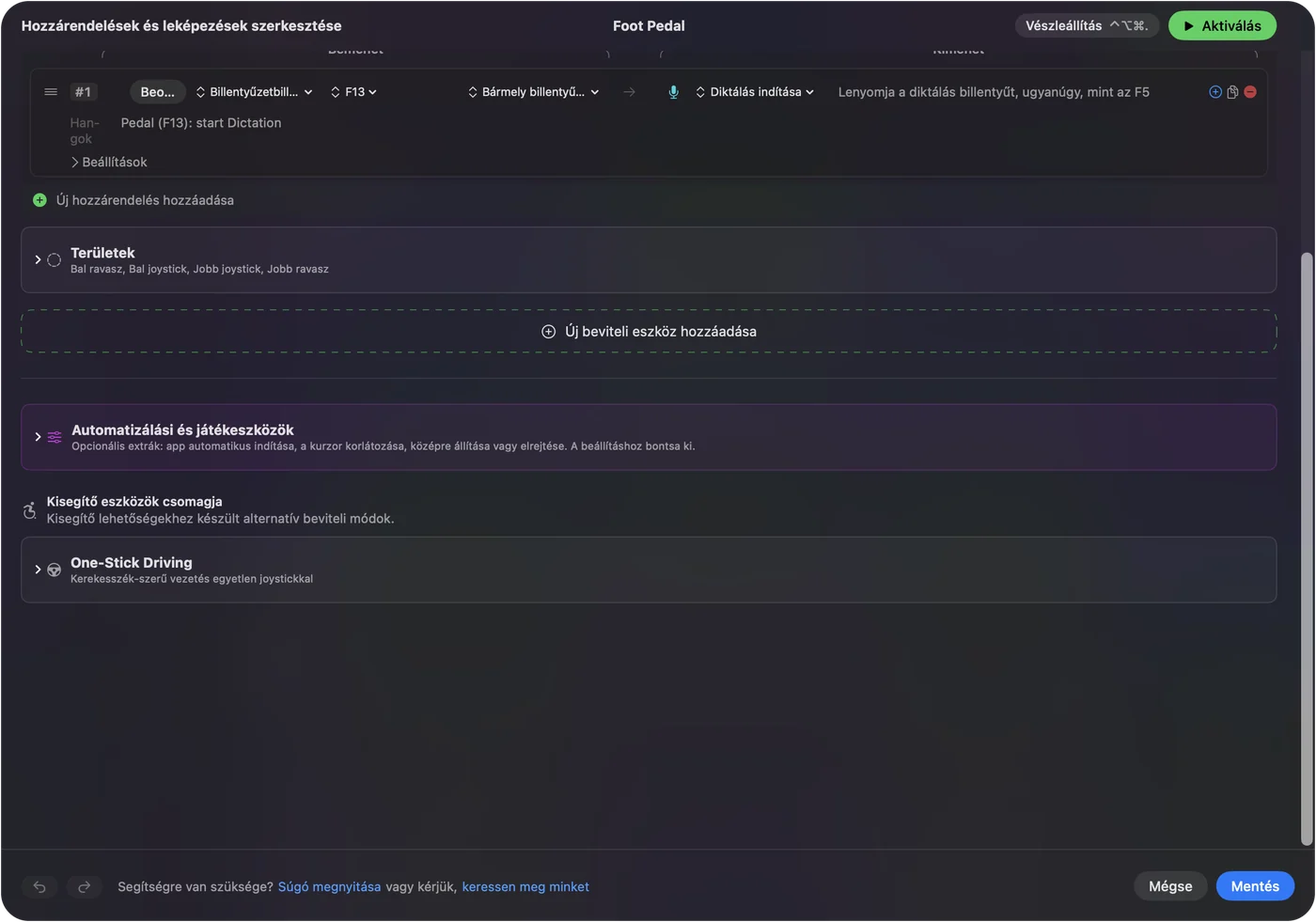
Adj feladatot a pedálnak
| Feladat | Kimenet |
|---|---|
| Push to talk | Az app push-to-talk billentyűje. A sor addig tartja lenyomva, ameddig a lábad. |
| Némítás és hang visszakapcsolása | Az app némítási billentyűparancsa: Command Shift A a Zoomban, Command Shift M a Teamsben és a Discordban. |
| Diktálás | System Function: Start Dictation. |
| Lapozás | Jobb nyíl vagy Page Down. |
| Felvétel lejátszása és szüneteltetése | System Function: Play / Pause, vagy az átíró app saját billentyűje. |
| Kattintás | Mouse: Left click, tartva, amíg a pedál lenn van, így egy trackpad vagy fejmutató mozgathatja a mutatót húzás közben. |
| Bármi hosszabb | Időzítéssel ellátott makró, Type Text (Szöveg begépelése), Open App vagy egy Siri Shortcut. |
Egy pedál négy feladatot is hordozhat: a nyomást, egy tartásműveletet, egy dupla és egy tripla koppintást, és az 1.6-os verzió óta a tartás és a dupla koppintás teljes billentyűparancsokat is tud küldeni. Egy átíró appban ez lehet lejátszás és szünet koppintásra, az app visszatekerő billentyűje tartásra, és időbélyeg-billentyűparancs dupla koppintásra.
Állíts be push to talkot Discordban, Zoomban és Teamsben
Ha a pedálod már F13-at küld, és a csevegőapp elfogadja az F13-at push-to-talk billentyűnek, ott állítsd be, és kész. Ehhez nincs szükséged az InputConfigra. Akkor segít, ha a pedál MIDI vagy kapcsoló, ha a pedálnak appról appra más feladatot kell végeznie, ha egy pedálnak három dolgot kell csinálnia, vagy ha a feladat egy makró, begépelt szöveg vagy olyan rendszerfunkció, amelyhez egy app sem kínál billentyűt.
- Discord. Állítsd be a push to talkot a Discord hangbeállításaiban, add meg neki azt a billentyűt, amelyet a pedálsor küld, és vedd fel billentyűkötésként, hogy bármelyik appból működjön. A Discord oldal tartalmazza a némítás és a süketítés billentyűit.
- Zoom. A Zoom push to talkja a Space nyomva tartása némítva, elöl lévő megbeszélésablakkal. A Space-t küldő pedálsor pontosan ezt teszi. Lásd: Zoom.
- Teams. Tedd a Command Shift M-et a pedálra egyszerű nyomásként. A Teams minden alkalommal átváltja a némítást, amikor látja a billentyűparancsot, tehát az egyik nyomás némít, a következő visszakapcsol. A sor váltó módja ehelyett lenyomva tartaná a billentyűket. Lásd: Teams.
Adj a pedálnak más feladatot minden appban
Tedd a pedálsort egy presetbe minden apphoz, és sorold fel az appot a preset automatizálási szakaszában. Amikor a Zoom van elöl, a pedál push to talk. Amikor a szerkesztőd van elöl, lejátszás és szünet. Az automatikus váltás addig ki van kapcsolva, amíg be nem kapcsolod itt: Settings, Advanced. Az appok szerinti automatikus váltás tartalmazza a részleteket.
Ha valami elromlik
A Control Option Command pont a vészleállítás. Leállítja a presetet, és elengedi minden billentyűt és egérgombot, amelyet az app tart, ami akkor számít, amikor egy pedál kattintást tart. Ha egyáltalán nem tudod használni a kezeidet, a pedál csak a válasz egy része. A Mac használata billentyűzet nélkül a hangvezérlést és a kapcsolókat is tárgyalja.
A rövid változat
- Tudd, mit küld a pedál. Billentyű, kattintás, MIDI-üzenet vagy kontrollergomb lesz.
- Billentyűzetes pedállal küldess F13-at. Akkor semmi sem gépelődik be véletlenül.
- Adj neki akár négy feladatot. Egy nyomást, egy tartást, egy dupla és egy tripla koppintást.
A billentyűre, amelyet semmi sem használ, kötött pedál bármit megtehet, és soha semmit véletlenül.
Kérdések
Kell driver egy USB-s lábpedálhoz Macen?
Nem, ha billentyűzetként vagy egérként viselkedik: a macOS úgy olvassa. Csak a segédprogram lehet csak Windowsos, amely a pedál által küldöttet változtatja.
Kattinthat egy lábpedál az egérrel Macen?
Igen. Vegyél olyan pedált, amely kattintást küld, vagy köss bármelyik pedál billentyűjét, MIDI-üzenetét vagy kapcsolóját az InputConfigban a Left click (Bal kattintás) kimenetre. A kattintás addig tartva marad, amíg a pedál lenn van.
Használhatok zongora szusztainpedált?
Igen, MIDI-billentyűzeten vagy pedálbemenettel rendelkező USB MIDI-interfészen át. A pedál dugója magától nem csatlakozik a Machez. Az InputConfig a pedált olyan Control Changeként olvassa, amely akkor lő, amikor átlépi a felét, tehát be- és kikapcsoló kapcsolóként működik.
Begépelődik még a pedál billentyűje?
Igen, ha a pedál billentyűzetként viselkedik. Az InputConfig feladatot ad egy billentyűnek, és soha nem vesz el egyet, ezért az F13-F19 a használandó billentyűk.
Megszűnhet egy kattintó pedál saját kattintása?
Ha középső kattintást vagy oldalgombot küld, igen: kapcsold be a Block the button's own action opciót a sor Options részében, és amíg a preset fut, a pedál csak az új feladatát végzi. Az a pedál, amely bal vagy jobb kattintást vagy billentyűt küld, nem blokkolható.
Át tudja programozni az InputConfig a pedálomat?
Nem. Azt olvassa, amit a pedál küld. A pedál által küldött megváltoztatása a pedál saját segédprogramjának vagy egy olyan eszköznek a dolga, mint a footswitch.
Továbbiak magyarul
Részletes útmutatók, angolul
Ki írja. Ryleigh Newman fejleszti az InputConfigot, és a saját Macjét minden nap kontrollerrel kezeli, mert a kezei nem működnek jól. Ez az oldal angolból fordított. Az InputConfig magyarul jelenik meg, ha a Mac nyelve magyar. A webhely néhány oldala csak angolul érhető el.
Ez az oldal más nyelveken: English, Deutsch
Ingyenes. macOS 14 vagy újabb. Fiók nélkül, semmi sem hagyja el a Macet. Nyílt forráskód a GitHubon.