Magyar
Húzás a gomb nyomva tartása nélkül Macen
 Ez az alkalmazás teljesen ingyenes. Nem kell fiókot létrehoznod. Nincs előfizetés, nincs bonyolult letöltés, és semmi sincs zárolva. Apple Silicon processzorokra optimalizálva.
Trackpadon kapcsold be a Drag Lockot a Rendszerbeállításokban, Kisegítő lehetőségek, Pointer Control (Mutató vezérlése), Trackpad Options részében. Egérhez, vezérlőhöz vagy bármely más gombhoz a macOS-ben nincs kattintászár, az InputConfig viszont ad egyet: állíts egy kattintássort Toggles on and off értékre, és egy lenyomás tartja az egérgombot lenyomva, amíg újra meg nem nyomod.
Én készítem az InputConfigot, egy ingyenes Mac-appot. A húzás nehéz része az, hogy a gombot nyomva kell tartani, amíg a mutató mozog, és ez a beállítás ezt leveszi rólad.
Lépések
- Trackpadhoz nyisd meg a Rendszerbeállítások, Kisegítő lehetőségek, Pointer Control, Trackpad Options részt, és válaszd a With Drag Lockot.
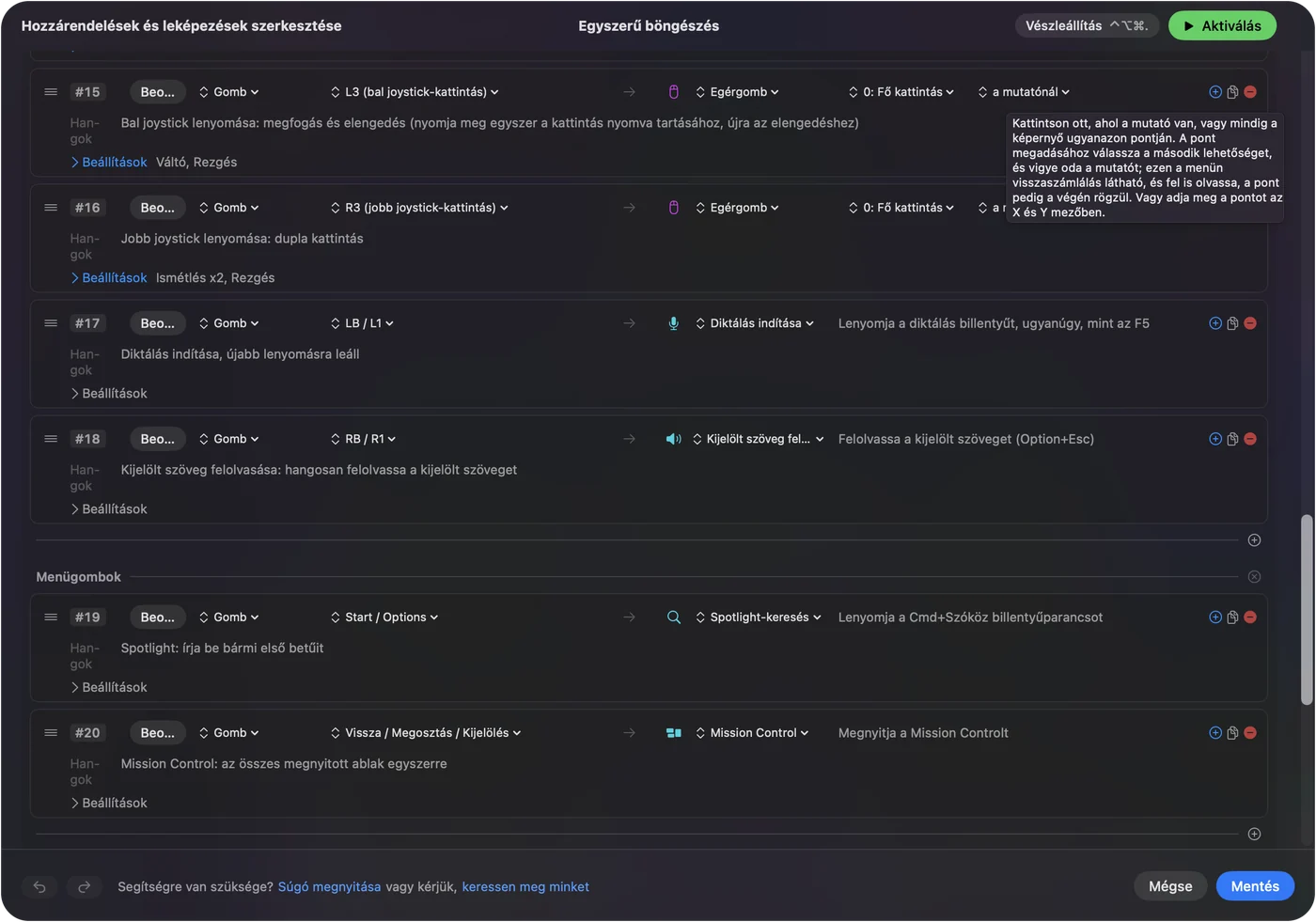
- Egérhez vagy más gombhoz adj egy sort az InputConfigban, kimenetként egy main click-kel.
- Nyisd meg a sor Options részét, és állítsd a How it fires (Működés módja) értékét Toggles on and off beállításra.
- Kattints a Save és az Activate (Aktiválás) gombra.
- Egyszer nyomj a húzás indításához, és még egyszer az elengedéshez.
Kapcsold be a Drag Lockot a trackpadhoz
- Te: Nyisd meg a Rendszerbeállítások, Kisegítő lehetőségek, Pointer Control részt, és kattints a Trackpad Options pontra. Kapcsold be a Use trackpad for dragging opciót, és állítsd a Dragging stylet With Drag Lock értékre.
- macOS: Dupla koppintásra és tartásra húzást indít, és az ujjad felemelése után is folytatja.
- Ellenőrzés: Dupla koppints egy ablak címsorára, húzd, emeld fel, és egy koppintással ejtsd le.
Ugyanebben a menüben van a Three Finger Drag, amely három ujj mozgásakor húz, és az ujjak felemelésekor ejt le.
Adj kattintászárat egérhez vagy bármely gombhoz
- Te: Az InputConfigban adj egy sort a használni kívánt gombbal bemenetként, és egy Mouse Button (Egérgomb) kimenettel, amelyet a main clickre állítottál. Nyisd meg a sor Options részét, és állítsd a How it fires értékét Toggles on and off beállításra.
- InputConfig: Az első lenyomásnál lenyomva tartja az egérgombot, a következőnél elengedi.
- Ellenőrzés: Nyomj egyszer egy fájl fölött, mozgasd a mutatót, és nyomj újra az elejtéshez.
Válaszd ki a gombot
- Egér oldalgombja. A főgombot tartsd normál kattintásnak, és egy oldalgombot használj zárként.
- Vezérlőgomb. Amikor egy bot mozgatja a mutatót, egy arcgomb tarthatja a húzást.
- Lábpedál vagy kapcsoló. A kéznek csak irányítania kell.
- Tartalék billentyű. Az F13-tól F19-ig jól működnek, mert nem gépelnek semmit.
A zárnak legyen saját gombja, hogy a normál kattintás normál kattintás maradjon.
Zárj egy módosítót ugyanígy
A Toggles on and off (Be- és kikapcsol) billentyűkön is működik. Egy gomb, amely a Shiftet kapcsolja, lehetővé teszi, hogy egyszer kattints a kijelölés elején, és egyszer a végén. A Ragadós billentyűk Macen a beépített módot és ezt a megoldást írja le.
Ha a húzás beragad
- Nyomd meg újra a zárgombot. Ez elengedi.
- Használd a vészleállítót. Egyszerre engedi el az összes tartott billentyűt és gombot. Lásd: vészleállító.
- Állítsd le a presetet. A tartott gombok leállításkor elengedődnek.
A rövid változat
- Trackpad. Kisegítő lehetőségek, Pointer Control, Trackpad Options, With Drag Lock.
- Egér, vezérlő, pedál. Egy kattintássor Toggles on and off értékkel az InputConfigban.
- Beragadt. Nyomd meg újra a gombot, vagy használd a vészleállítót.
Egy húzás lehet két lenyomás, tartás nélkül.
Kérdések
Van kattintászár egérre Macen?
Beépítve nincs. A macOS csak trackpadhoz kínál Drag Lockot. Az InputConfig egérhez vagy bármely gombhoz ad egyet: egy kattintássor Toggles on and off értékkel tartja a gombot a következő lenyomásig.
Hol van a Drag Lock Macen?
A Rendszerbeállítások, Kisegítő lehetőségek, Pointer Control, Trackpad Options részben. Kapcsold be a Use trackpad for dragging opciót, és válaszd a With Drag Lockot.
Hogyan engedjem el a zárt húzást?
Trackpadon a Drag Locknál koppints egyet. Egy InputConfig-kapcsolósornál nyomd meg ugyanazt a gombot újra.
Húzhatok játékvezérlővel gomb nyomva tartása nélkül?
Igen. A botokkal mozgasd a mutatót, és egy gombot állíts főkattintásra, Toggles on and off beállítással.
Miért nem működik a kattintás és húzás az egeremmel Macen?
Először nézd meg, hogy a gomb egyáltalán megtartja-e: az egértesztelő minden gombot megmutat, amelyet a Mac megkap. Ha ott megtartja, lehet, hogy az egér gyártójának appja másik feladatot adott a gombnak, vagy az alacsony akkumulátor vagy a gyenge Bluetooth-kapcsolat dobja el a húzást félúton. Trackpaden nézd meg a húzás stílusát a Kisegítő lehetőségek, Pointer Control, Trackpad Options részében. Ha egy InputConfig Toggles on and off sor tartja a gombot, nyomd meg újra, vagy használd a vészleállítást.
Továbbiak magyarul
Részletes útmutatók, angolul
Ki írja. Ryleigh Newman fejleszti az InputConfigot, és a saját Macjét minden nap kontrollerrel kezeli, mert a kezei nem működnek jól. Ez az oldal angolból fordított. Az InputConfig magyarul jelenik meg, ha a Mac nyelve magyar. A webhely néhány oldala csak angolul érhető el.
Ez az oldal más nyelveken: English, 日本語, ไทย
Ingyenes. macOS 14 vagy újabb. Fiók nélkül, semmi sem hagyja el a Macet. Nyílt forráskód a GitHubon.