עברית
משתמשים ב-QuadStick ב-Mac
 האפליקציה הזו חינמית לגמרי. אין צורך ליצור חשבון. אין מינויים, אין הורדות מסובכות, ושום דבר לא נעול. מותאמת ל-Apple silicon.
היצרן של QuadStick מציין שה-Mac תואם, וה-QuadStick יכול לפעול כעכבר, כמקלדת או כשלט משחק. כעכבר וכמקלדת הוא עובד ב-Mac בלי אפליקציה. כשלט משחק, InputConfig, חינמית ב-Mac App Store, יכולה להפוך את השאיפות, הנשיפות והג'ויסטיק שלו לכל מקש, לחיצה או קיצור. לא בדקתי QuadStick בעצמי.
שלבים
- חברו את ה-QuadStick ל-Mac דרך USB, או דרך Bluetooth עם המודול האופציונלי.
- השתמשו במצבי העכבר והמקלדת שלו ישירות, או במצב שלט המשחק שלו.
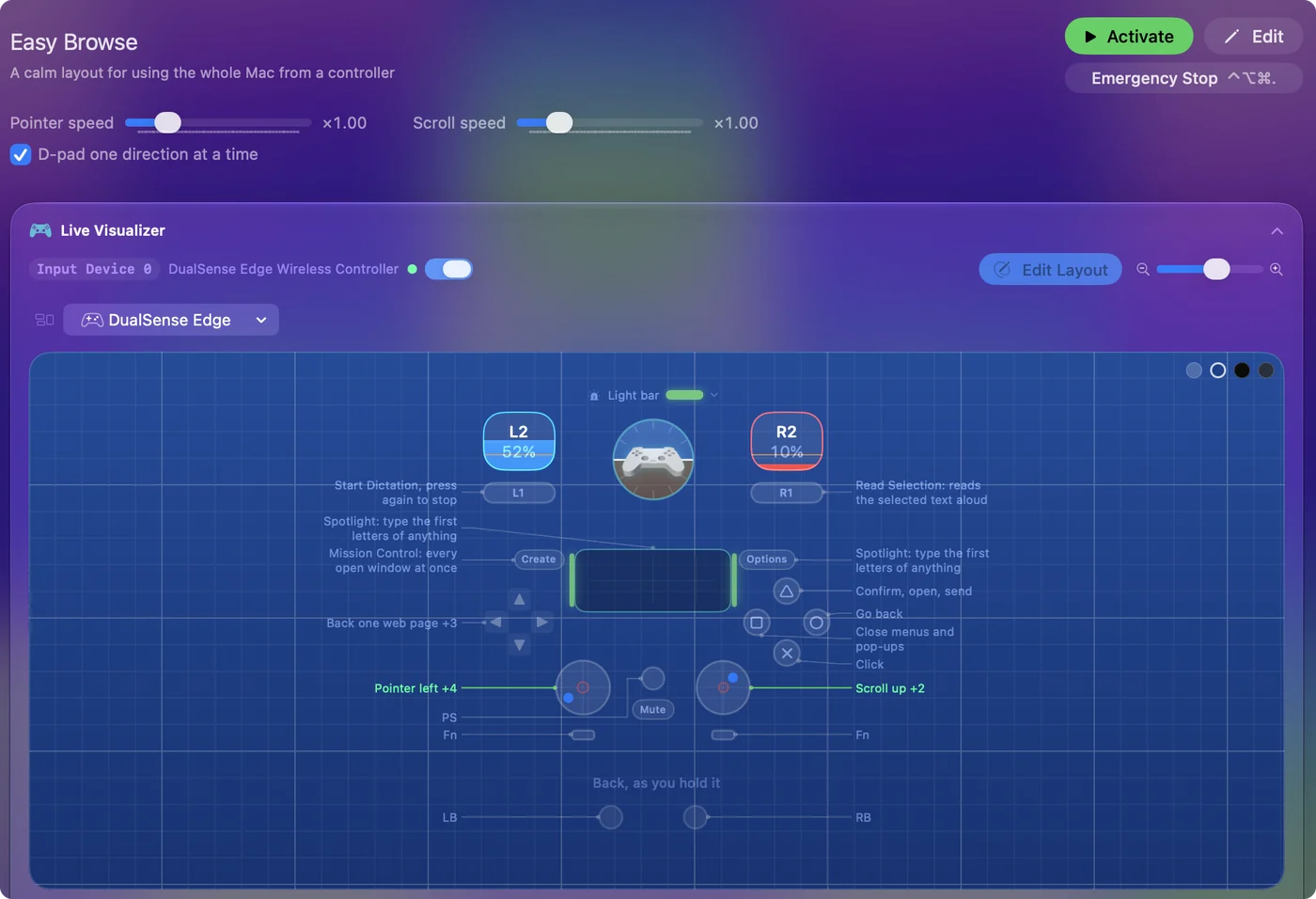
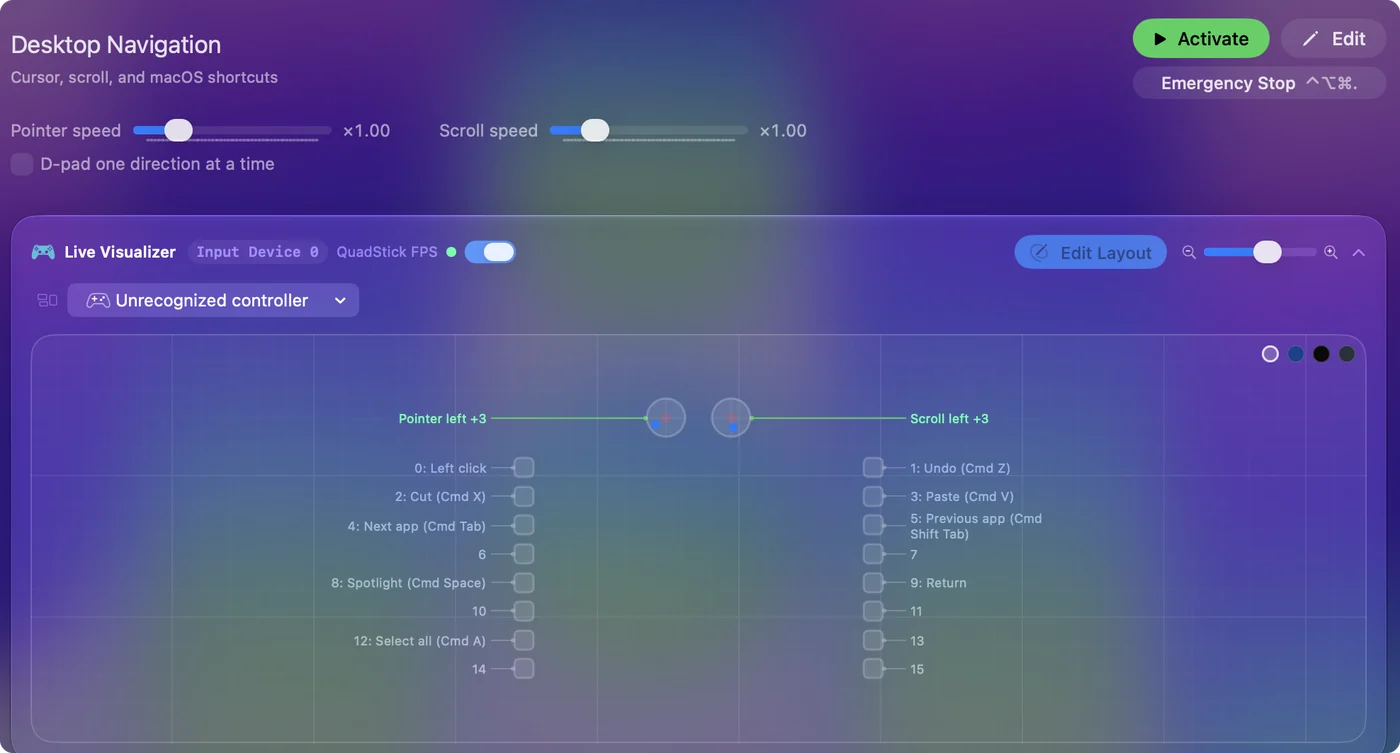
- במצב שלט משחק, פתחו את InputConfig ובדקו אותו ב-Live Visualizer.
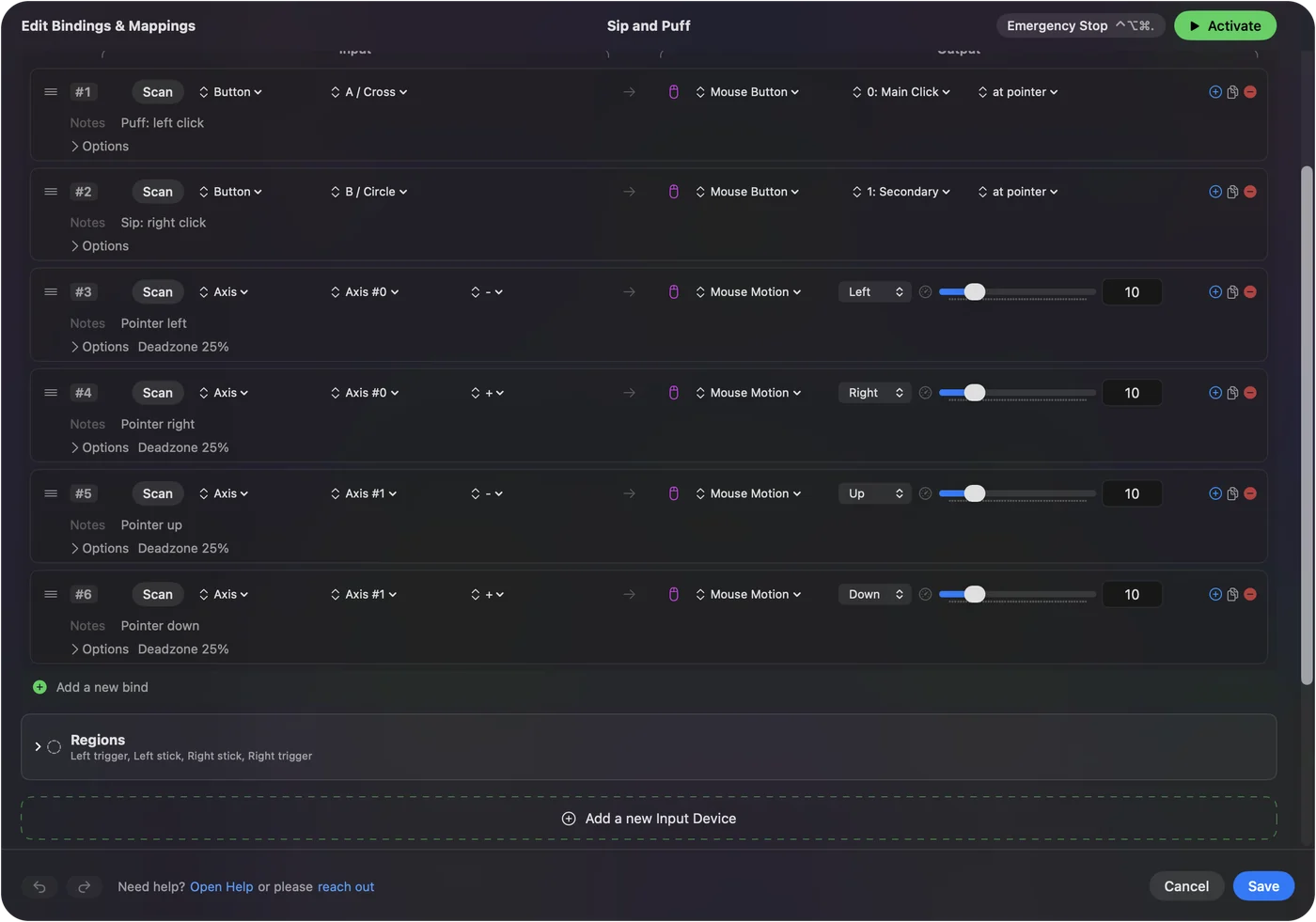
- צרו שורה לכל שאיפה, נשיפה או כיוון עם Scan (סריקה).
- בחרו את המקש, הלחיצה או הקיצור לכל אחד.
בוחרים את המצב שמתאים
- עכבר ומקלדת. ה-QuadStick שולח בעצמו תנועת מצביע, לחיצות ומקשים, ש-Mac קורא כמו כל עכבר ומקלדת.
- שלט משחק. ה-QuadStick מופיע כגיימפד. משחקים שקוראים שלט יכולים להשתמש בו, ו-InputConfig יכולה לתת לכל קלט כל תפקיד ב-Mac.
ההגדרות של QuadStick עצמו קובעות מה כל שאיפה, נשיפה ומיקום שפתיים שולחים. השתמשו במצב העכבר שלו לשולחן העבודה, ובמצב השלט שלו עם InputConfig כשאתם רוצים ששאיפה או נשיפה יריצו קיצור.
ממפים אותו ב-InputConfig
- אתם: העבירו את ה-QuadStick למצב שלט משחק, פתחו את InputConfig, צרו שורה, לחצו על Scan ושאפו, נשפו או הזיזו את הג'ויסטיק.
- InputConfig: ממלאת את הקלט במה שה-QuadStick שלח, ושולחת את הפלט שבחרתם בכל פעם.
- בדיקה: עקבו אחרי ה-Live Visualizer, שמראה כל קלט כשהוא מגיע.
שורה יכולה גם להפעיל פעולה אחרת כשהיא מוחזקת, בלחיצה כפולה או בלחיצה משולשת, כך ששאיפה אחת יכולה למלא ארבעה תפקידים. פעולות החזקה ולחיצה כפולה מסביר את זה.
מכירים את המגבלות
- לא בדקתי QuadStick. המצבים שלמעלה הם מה שהיצרן מתאר, ולכן בדקו את התיעוד שלו להגדרה.
- Bluetooth הוא תוסף. היצרן מוכר מודול Bluetooth בנפרד, והוא יכול להיות חסר במלאי.
הגרסה הקצרה
- שולחן עבודה. מצבי העכבר והמקלדת של QuadStick עצמו.
- קיצורים ועוד. מצב שלט משחק עם InputConfig.
לחומרה מותאמת אחרת, שלטים מותאמים ב-Mac מכסה את PlayStation Access Controller, את Xbox Adaptive Controller ואת מתגים.
שאלות
האם QuadStick עובד עם Mac?
היצרן שלו מציין את ה-Mac כתואם. הוא יכול לפעול כעכבר, כמקלדת או כשלט משחק.
שלט שאיפה ונשיפה יכול להריץ קיצורי מקלדת ב-Mac?
כן. במצב שלט משחק, InputConfig יכולה לתת לכל שאיפה, נשיפה או כיוון כל מקש, לחיצה או קיצור.
עוד בעברית
מדריכים מלאים, באנגלית
מי כותב. InputConfig פותח על ידי Ryleigh Newman, ומשמש מדי יום לשליטה במחשב Mac באמצעות שלט, כי הידיים של Ryleigh לא עובדות טוב. הדף הזה תורגם מאנגלית. InputConfig מוצג בעברית כאשר שפת ה-Mac היא עברית. חלק מדפי האתר זמינים באנגלית בלבד.
הדף הזה בשפות אחרות: English
חינמי. macOS 14 ומעלה. בלי חשבון, ושום דבר לא יוצא מה-Mac. קוד פתוח ב-GitHub.