Français
Manette PS4 qui ne fonctionne pas sur Mac
 Cette app est entièrement gratuite. Pas besoin de créer un compte. Pas d'abonnement, pas de téléchargement compliqué, et rien n'est verrouillé. Optimisée pour Apple Silicon.
La plupart du temps, le Mac voit bien la DualShock 4, et c'est autre chose qui cloche : elle a été associée de nouveau à une PS4, le câble ne fait que charger, ou le jeu n'a jamais été conçu pour lire les manettes. Commencez par le haut et arrêtez-vous au premier contrôle qui échoue.
Étapes
- Vérifiez la manette dans Game Controllers, dans la barre latérale de Réglages Système.
- Si elle n'y figure pas, éteignez la manette, maintenez PS et Share jusqu'à ce que la barre lumineuse clignote rapidement, oubliez l'ancienne entrée, puis associez-la à nouveau, ou utilisez un câble de données.
- Dans Steam, activez la prise en charge des manettes PlayStation et changez le réglage Steam Input du jeu si nécessaire.
- Pour les jeux sans prise en charge des manettes, activez un préréglage InputConfig correspondant.
Vérifier si le Mac la voit
- Vous : Ouvrez Manettes de jeu dans la barre latérale de Réglages Système et appuyez sur quelques boutons.
- macOS : Liste la DualShock 4 et allume les boutons sur l'image.
- Vérification : Si elle s'allume, la manette fonctionne et le problème est dans l'app ou le jeu. Allez voir Steam ou les jeux sans prise en charge des manettes. Si Manettes de jeu est absent ou si la manette n'y figure pas, le Mac ne s'est pas connecté à elle. Poursuivez ci-dessous.
La page sur Manettes de jeu absent des Réglages Système et la page sur le test d'une manette vont plus loin.
Si elle ne s'associe pas
Montez cet échelon par échelon, en commençant par le plus simple :
- Partez de l'arrêt. Aucun câble branché et la barre lumineuse éteinte, c'est par là que commencent les étapes de Sony elles-mêmes.
- Maintenez PS et Share assez longtemps. Gardez-les enfoncés jusqu'à ce que la barre lumineuse clignote rapidement. Relâcher au premier éclat est l'erreur la plus courante.
- Oubliez l'ancienne entrée. Si une entrée DUALSHOCK 4 Wireless Controller figure dans Réglages Système, Bluetooth, oubliez-la d'abord, puis associez à nouveau.
- Redémarrez le Bluetooth. Désactivez puis réactivez le Bluetooth, ou redémarrez le Mac, et essayez encore une fois.
- Utilisez un câble de données. Apple indique qu'un câble qui transporte des données s'associe et se connecte tout seul, ce qui vous dit aussi si le problème vient du Bluetooth ou de la manette.
Si elle s'est connectée une fois, puis plus
La DualShock 4 ne retient qu'une console ou un ordinateur à la fois. Si elle a été branchée sur une PS4 et que PS a été pressé, même seulement pour la recharger, elle est de nouveau associée à la PS4, et le Mac ne peut plus l'atteindre. Associez-la à nouveau au Mac avec PS et Share. L'utiliser sur les deux appareils est plus simple avec un câble côté Mac.
Si elle se déconnecte sans arrêt
La cause habituelle est une batterie usée, la distance avec un Mac de bureau ou un hub sur le câble, donc chargez la manette, rapprochez-vous ou branchez-la directement sur le Mac. Chaque cause et chaque solution sont sur la manette PS4 se déconnecte sans cesse du Mac.
Si le câble ne fait rien
Si la barre lumineuse s'allume sur le câble mais que le Mac ne montre aucune manette, le câble ne sert presque toujours qu'à la recharge. Essayez-en un dont vous savez qu'il transporte des données, comme un câble qui synchronise un téléphone ou un appareil photo. Sur un Mac qui n'a que des ports USB-C, un câble micro-USB vers USB-C est le plus simple.
Si Steam l'ignore
- Vous : Dans Settings, Controller de Steam, activez la prise en charge des manettes PlayStation et vérifiez que la manette figure dans la liste. Lancez le jeu depuis Steam, car Steam Input n'atteint que les jeux que Steam a lancés.
- Steam : Transmet la manette au jeu, traduite ou brute selon le réglage Steam Input du jeu.
- Vérification : Si un jeu l'ignore toujours, ou réagit deux fois à un seul appui, changez le réglage Steam Input de ce jeu (clic droit, Properties, Controller) et relancez-le. Certains jeux veulent la traduction de Steam, et d'autres la manette brute.
Les deux sens sont couverts : fonctionne dans Steam mais pas dans le jeu et fonctionne sur le Mac mais pas dans Steam.
Si le jeu ne prend pas en charge les manettes
Minecraft Java n'a aucune prise en charge des manettes sur aucun ordinateur, donc une DualShock 4 ne fait rien dedans tant que quelque chose ne traduit pas. Le préréglage Minecraft d'InputConfig s'en charge sans mod : les sticks deviennent WASD et la souris, et les gâchettes minent et posent. Roblox a sa propre page.
Pour tout autre jeu ou app qui ignore la manette, le Smart Preset Maker propose un préréglage prêt pour plus de 450 jeux et applications, et le guide pour jouer à n'importe quel jeu la détaille. Désactivez d'abord Steam Input pour ce jeu, pour que deux apps ne traduisent pas la même manette.
Si un émulateur l'ignore
Des émulateurs comme PCSX2 et OpenEmu lisent eux-mêmes la DualShock 4, donc affectez-la dans les réglages de manette propres à l'émulateur plutôt qu'avec un outil d'affectation. Si un outil d'affectation tourne, arrêtez-le pendant que vous jouez pour que chaque appui n'arrive qu'une fois. Un outil d'affectation sert surtout aux jeux rétro qui n'ont jamais connu que le clavier, comme les jeux DOS dans DOSBox et les jeux d'aventure dans ScummVM. Le guide des émulateurs et des jeux rétro propose des dispositions pour ceux-là.
Si InputConfig la montre mais que rien ne se passe
Montez cet échelon par échelon, en commençant par le plus simple :
- Activez le préréglage. Un préréglage ne fait rien tant qu'il n'est pas activé.
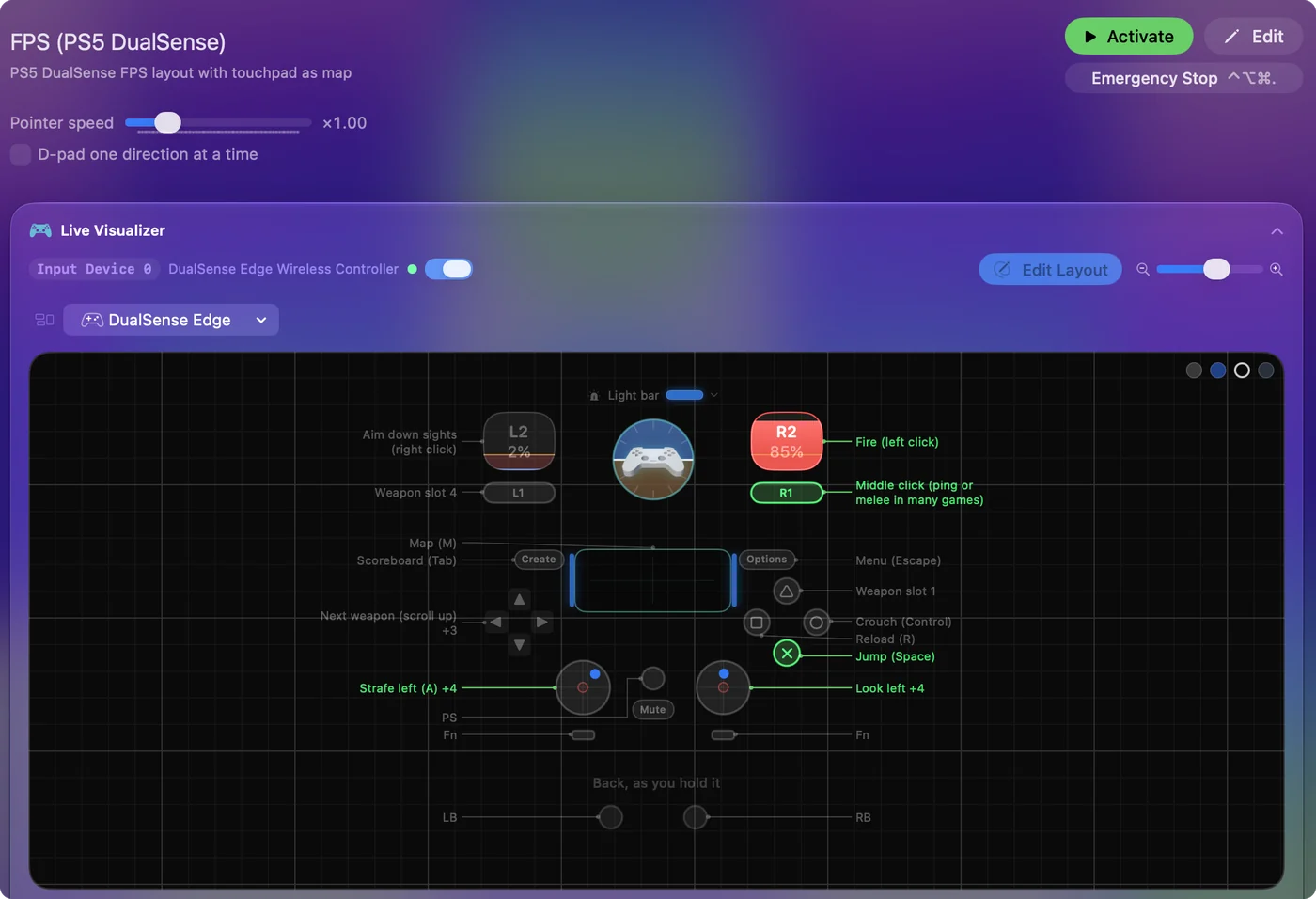
- Regardez le Live Visualizer (Visualiseur en direct). Il doit s'allumer quand vous appuyez sur un bouton.
- Vérifiez l'Accessibilité. Si le visualiseur s'allume et que rien n'atteint l'app, l'autorisation Accessibilité d'InputConfig, dans Réglages Système, Confidentialité et sécurité, Accessibilité, en est la cause habituelle.
Plus d'informations sur connectée mais qui ne fonctionne pas.
La version courte
- Non listée. Maintenez PS et Share jusqu'à ce que la barre clignote rapidement, oubliez les anciennes entrées, ou utilisez un câble de données.
- Listée, ignorée dans Steam. Activez la prise en charge PlayStation et changez le réglage Steam Input du jeu.
- Listée, ignorée dans le jeu. Affectez-la à des touches avec un préréglage.
Arrêtez-vous au premier contrôle qui échoue, car c'est là que se trouve la solution.
Questions
Pourquoi ma manette PS4 ne se connecte-t-elle pas à mon Mac ?
En général, elle n'est pas complètement en mode d'association, une ancienne entrée Bluetooth fait obstacle, ou elle a été associée de nouveau à une PS4. Commencez éteinte, maintenez PS et Share jusqu'à ce que la barre lumineuse clignote rapidement, oubliez toute ancienne entrée, puis associez-la à nouveau. Un câble de données la connecte sans association.
Pourquoi ma manette PS4 est-elle connectée à mon Mac mais ne fonctionne pas dans un jeu ?
Le jeu ne lit pas les manettes sur Mac, ou le réglage Steam Input est mal défini pour lui. Changez le réglage Steam Input du jeu, ou utilisez un outil d'affectation pour que le jeu reçoive les entrées du clavier et de la souris.
Une manette PS4 a-t-elle besoin d'un pilote sur Mac ?
Non. macOS prend en charge la DualShock 4 depuis Catalina. Rien n'est à installer pour l'association.
À lire aussi, en français
Qui écrit. Ryleigh Newman développe InputConfig et pilote son propre Mac chaque jour avec une manette, parce que ses mains fonctionnent mal. Cette page est traduite de l'anglais. InputConfig s'affiche en français quand le Mac est réglé en français. Certaines pages du site n'existent encore qu'en anglais.
Cette page dans d'autres langues : English
Gratuit. macOS 14 ou ultérieur. Sans compte, rien ne quitte votre Mac. Open source sur GitHub.