Suomi
Valven vuoden 2026 Steam Controllerin käyttö Macilla
 Tämä sovellus on täysin ilmainen. Tiliä ei tarvitse luoda. Ei tilauksia, ei hankalia latauksia, eikä mitään ole lukittu. Optimoitu Apple siliconille.
Valven vuoden 2026 Steam Controller, jossa on kaksi peukalotattia ja neliömäinen kosketuslevy kummankin alla, toimii Macilla Steamin kanssa: Big Picturessa ja peleissä, jotka Steam käynnistää, Steam Inputin kautta. Steamin ulkopuolella macOS ei käsittele sitä pelien ohjaimena. Se palaa toimimaan perushiirenä ja -näppäimistönä, joten työpöytäsovellukset ja useimmat pelit eivät näe sen painikkeita. Teen ilmaisen sovelluksen, InputConfigin, joka lukee ohjaimen suoraan versiosta 1.6 alkaen ja muuttaa jokaisen säätimen näppäimiksi, napsautuksiksi, vierityksiksi tai MIDI:ksi. Tämän mallin tuki on merkitty kokeelliseksi, koska se on rakennettu julkaistusta protokollasta avoimessa SDL-kirjastossa eikä ohjain kädessä.
Vaiheet
- Lopeta Steam tai kytke ohjain pois Steamin asetuksista. Steam ottaa ohjaimen käyttöön sen ollessa käynnissä.
- Yhdistä ohjain: USB-C-kaapelilla, Bluetoothilla kohdassa Järjestelmäasetukset, Bluetooth, tai Steam Controller Puck kiinnitettynä Maciin.
- Avaa InputConfig. Ohjain näkyy sivupalkin yläreunassa akun varaustason kanssa.
- Avaa sivupalkista Feature Showcases, napsauta Steam Controller (2026) ja napsauta Activate. Salli ensimmäisellä kerralla Käyttöapu-lupa, jonka macOS pyytää.
- Liu'uta sormea oikealla kosketuslevyllä liikuttaaksesi osoitinta ja napauta tai paina sitä napsauttaaksesi. Lopeta napsauttamalla Deactivate.
Yhdistä yhdellä kolmesta tavasta
- USB-kaapeli. Kytke se, ja InputConfig lukee sen heti.
- Bluetooth. Pariliitä se kohdassa Järjestelmäasetukset, Bluetooth, kuten minkä tahansa muun ohjaimen. macOS voi esittää sen yhdessä sisäisen näppäimistönsä kanssa, jonka InputConfig lukee vain, kun Syötteen tarkkailu on sallittu sille. Jos se ei ilmesty Bluetoothin yli, käytä kaapelia tai Puckia, tai katso InputConfigin Devices-valikosta valikkopalkista. Siinä ohjain on listattu tarvitsevan Syötteen tarkkailua, ja linkki vie asetukseen.
- Steam Controller Puck. Valven langaton vastaanotin pitää jopa neljä ohjainta. Jokainen saa oman paikkansa InputConfigissa, kun se kytketään päälle, ja luovuttaa sen, kun se kytketään pois, joten jokaisella pelaajalla voi olla omat rivinsä.
Käytitpä mitä tahansa, sulje ensin Steam. Steam ottaa ohjaimen käyttöön sen ollessa käynnissä, ja ne kilpailevat siitä.
Tiedä, mitä voit kartoittaa
| Säädin | InputConfigissa |
|---|---|
| A, B, X, Y, olkapäänapit, tattien painallukset, ristiohjain | Painikkeet ja ristiohjain samoissa paikoissa kuin Xbox-padissa |
| View, Menu, Steam, Quick Access | Painikkeet |
| Neljä takapainiketta (L4, R4, L5, R5) | Omat painikkeensa |
| Liipaisimet | Analogiakselit. Vedon lopussa oleva napsahdus lasketaan täysin painetuksi |
| Kaksi kosketuslevyä | Oikeat kosketuslevyt: sormen liukuminen, napautus, kaksoisnapautus tai painallus kummalla tahansa levyllä. Myös akselit paikalle ja painettuun voimaan |
| Tatti- ja kahvojen kosketusanturit | Painikkeet, jotka laukeavat kosketuksesta |
| Gyro | Liikerivit gyrotähtäykseen tai kallistusosoittimeen |
| Värinä | Haptinen palaute millä tahansa rivillä, tavallisena värinänä asetetulla voimakkuudella |
| Akku | Näkyy ohjaimen vieressä sovelluksessa |
Live Visualizer piirtää tämän ohjaimen jokaisen säätimen oikeassa paikassaan ja sen sidoksen. Kun valitset sen kohdasta Valve Live Visualizerin valikossa, esiasetuksen painikkeet nimetään siten kuin Steam Controller ne painaa.
Aloita sisäänrakennetusta esiasetuksesta
- Sinä: Avaa sivupalkista Feature Showcases, napsauta Steam Controller (2026) ja napsauta Activate. Salli ensimmäisellä kerralla Käyttöapu-lupa, jonka macOS pyytää.
- InputConfig: Ajaa työpöytää ohjaimesta.
- Tarkista: Liu'uta sormea oikealla kosketuslevyllä liikuttaaksesi osoitinta, ja napauta tai paina sitä napsauttaaksesi. Lopeta napsauttamalla Deactivate.
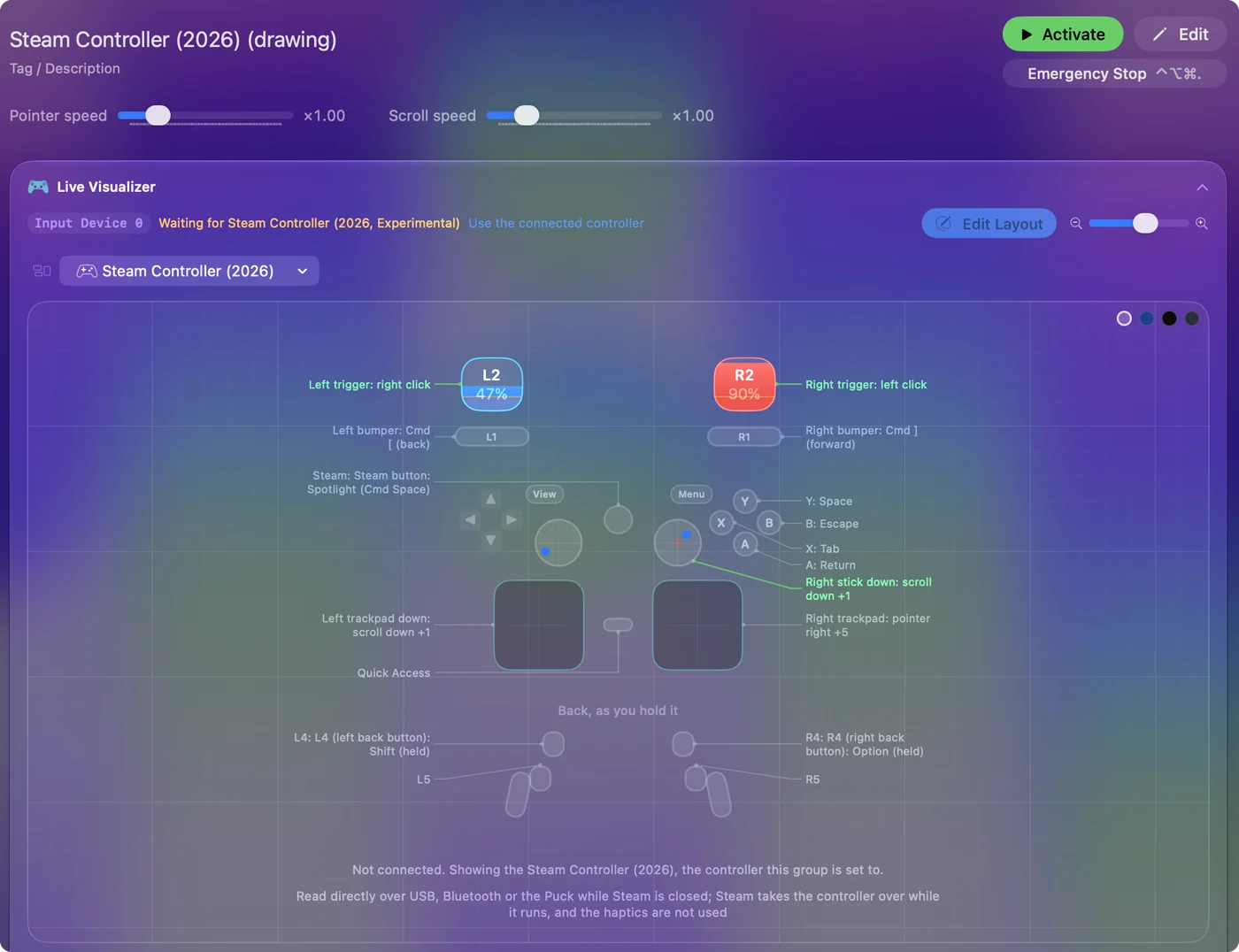
- Osoitin ja napsautukset. Oikea kosketuslevy liikuttaa osoitinta kuten Mac-ohjauslevy, ja napautus tai painallus siinä napsauttaa. Oikea liipaisin napsauttaa ja vasen liipaisin napsauttaa oikealla.
- Vieritys. Vasen kosketuslevy ja oikea tatti vierittävät.
- Näppäimet. A on Return, B on Escape, X on Tab, Y on Space, olkapäänapit menevät taakse ja eteen, ja Steam-painike avaa Spotlightin.
- Takapainikkeet. L4 ja R4 pitävät Shiftiä ja Optionia.
Täysi taulukko on sivulla Steam Controller (2026) -esiasetus, ja kosketuslevyt hiirenä selittää, miten ne viritetään. Motion Cursor, kallistusosoitinesiasetus, toimii tälläkin ohjaimella, ja siinä A, B ja Y ovat sen painikkeet.
Käytä niitä peleissä
- Pelit, jotka Steam käynnistää. Ne saavat ohjaimen Steam Inputin kautta, joten pidä Steam käynnissä niille ja pidä InputConfigin esiasetus pois päältä.
- Pelit ilman ohjaintukea tai Steamin ulkopuolella. Lopeta Steam ja anna pelille näppäimet ja hiiri. Smart Preset Maker rakentaa asettelun yli 450 pelille ja sovellukselle. Tälle ohjaimelle se tarjoaa tehdä L4-, R4-, L5- ja R5-painikkeista neljän toimintopainikkeen toiston, jotta takapainikkeet tekevät jotain alusta asti.
Tiedä, mitä liskotila on
Ilman ohjelmistoa, joka puhuu sille, ohjain toimii yksinkertaisena hiirenä ja näppäimistönä, mitä Valve kutsuu liskotilaksi. InputConfig sammuttaa liskotilan esiasetuksen ollessa käynnissä ja lähettää komennon uudelleen 2 sekunnin välein, koska ohjain kytkee liskotilan takaisin päälle, kun se ei kuule mitään. Kun esiasetus pysähtyy, liskotila palaa, joten osoitin on aina toimiva. Steam Controller -ohjesivu kattaa molemmat mallit rinnakkain.
Käytä alkuperäistä vuoden 2015 Steam Controlleria
Alkuperäisessä vuoden 2015 Steam Controllerissa on yksi sauva ja kaksi pyöreää ohjauslevyä, ja se toimii Macilla samalla tavalla: Steam ohjaa sitä, kun Steam on käynnissä, ja kun Steam on suljettu, InputConfig lukee sen. Olen kirjoittanut tämän sivun vuoden 2026 mallille, ja Steam Controllerin ohjesivu käsittelee molemmat rinnakkain.
- Miten se yhdistetään. Langallisesti tai USB-donglen kautta. Dongle on USB-A, joten MacBook, jossa on vain USB-C-portit, tarvitsee sovittimen.
- Mitä se lukee. Kaikki kaksikymmentäkaksi painiketta voi sitoa, mukaan lukien kaksi takana olevaa kahvapainiketta, sekä sauvan, molemmat ohjauslevyt ja analogiset liipaisimet. Myös gyro luetaan, kokeellisena ominaisuutena.
- Mitä se tarvitsee. Ei muuta kuin InputConfigin ja suljetun Steamin. InputConfig kytkee ohjaimen oman hiiri- ja näppäimistöemuloinnin pois, kun esiasetus on käynnissä.
Lopeta Steam ensin kummallakin mallilla, koska Steam ja InputConfig eivät voi molemmat ohjata ohjainta.
Jos se ei vastaa
Etene tästä, pienin askel ensin:
- Sidokset välkkyvät tai tulevat ja menevät. Steam on yhä käynnissä. Lopeta se kokonaan.
- Puck-paikka ei ilmesty. Paikka näkyy vain, kun siinä oleva ohjain on päällä.
- Mikään ei liiku. InputConfig tarvitsee Käyttöapu-luvan. Valikkopalkin kuvake muuttuu oranssiksi, kun käynnissä oleva esiasetus tarvitsee sitä.
- Gyro-osoitin ajautuu hieman pitkässä istunnossa. Tämän ohjaimen gyro seuraa kääntymistä nopeudella, joten pieni virhe voi kasautua. InputConfig oppii lepovinouman, kun ohjain on paikallaan, ja sovellustoiminnot Center Pointer on Screen (Keskitä osoitin näytölle) ja Re-zero Motion palauttavat neutraalin.
- Jokin ei vastaa painallustasi. Tuki on kokeellinen. Live Visualizer valaisee jokaisen säätimen sen saapuessa, mikä on nopein tapa nähdä, mitä InputConfig kuulee.
Lyhyesti
- Steamin kanssa. Toimii Big Picturessa ja peleissä, jotka Steam käynnistää.
- Ilman Steamia. InputConfig lukee jokaisen säätimen kokeellisena ominaisuutena kaapelilla, Bluetoothin yli tai Puckin kautta.
- Sääntö. Yksi kerrallaan: lopeta Steam ennen kuin esiasetus käynnistyy.
Lopeta Steam ensin, niin loppu ohjaimesta on sinun.
Kysymykset
Toimiiko vuoden 2026 Steam Controller Macilla ilman Steamia?
Ei yksinään peliohjaimena: macOS näkee perushiiren ja -näppäimistön. InputConfigilla, kokeellisena ominaisuutena, jokainen painike, takapainikkeet, molemmat kosketuslevyt ja gyro voidaan kartoittaa näppäimiksi ja hiireksi missä tahansa sovelluksessa.
Onko Steam Controller 2 sama kuin vuoden 2026 Steam Controller?
Ihmiset hakevat sitä nimellä Steam Controller 2, ja se on malli, jonka Valve julkaisi vuonna 2026 kahdella peukalosauvalla ja neliönmuotoisella ohjauslevyllä kummankin alla. Vuoden 2015 alkuperäinen on se, jossa on yksi sauva ja kaksi pyöreää ohjauslevyä.
Onko se sama kuin alkuperäinen Steam Controller?
Ei. Vuoden 2015 mallissa on yksi tatti ja kaksi pyöreää kosketuslevyä. Vuoden 2026 mallissa on kaksi tattia, niiden alla neliömäiset kosketuslevyt, neljä takapainiketta ja gyro. InputConfig lukee molemmat, kummallakin omalla sisäänrakennetulla esiasetuksellaan. Tuki vuoden 2026 mallille on kokeellinen.
Voinko käyttää useampaa kuin yhtä?
Kyllä. Steam Controller Puckin kautta jopa neljällä ohjaimella on kullakin oma paikkansa, joten jokaisella pelaajalla voi olla oma ryhmä rivejä.
Toimiiko gyro Macilla?
InputConfigissa kyllä (kokeellisena): liikerivit lukevat sen gyrotähtäykseen tai kallistusosoittimeen. Useimmat Mac-pelit eivät lue gyroa itse.
Värisseekö se?
Kyllä. Haptinen palaute rivillä saa sen värisemään asetetulla voimakkuudella.
Toimiiko alkuperäinen vuoden 2015 Steam Controller Macilla?
Kyllä. Kun Steam on käynnissä, Steam ohjaa sitä. Kun Steam on suljettu, InputConfig lukee sen langallisena tai USB-donglen kautta ja yhdistää sen painikkeet, sauvan, molemmat ohjauslevyt ja liipaisimet näppäimiin ja hiireen. Gyro on kokeellinen.
Lisää suomeksi
Tarkemmat oppaat, englanniksi
Kuka kirjoittaa. Ryleigh Newman kehittää InputConfigia ja ohjaa omaa Maciaan joka päivä peliohjaimella, koska kädet eivät toimi hyvin. Tämä sivu on käännetty englannista. InputConfig näkyy suomeksi, kun Macin kieleksi on valittu suomi. Osa sivuston sivuista on vain englanniksi.
Tämä sivu muilla kielillä: English, Deutsch, Français, 繁體中文
Ilmainen. macOS 14 tai uudempi. Ei tiliä, mikään ei lähde Macistasi. Avoin lähdekoodi GitHubissa.